

U kunt een lijst opvragen van de apparaten van een gebruiker die door uw organisatie worden beheerd. Aan de hand van deze lijst kunt u details over de apparaten bekijken, zoals wanneer het apparaat voor het laatst werkgegevens heeft gesynchroniseerd.
Tip: Voor een lijst van alle apparaten die in uw organisatie worden gebruikt, inclusief apparaten die eigendom zijn van het bedrijf, raadpleegt u Mobiele apparaten bekijken en beheren .
Bekijk de beheerde apparaten van een gebruiker
Ga in de Google Admin-console naar Menu.


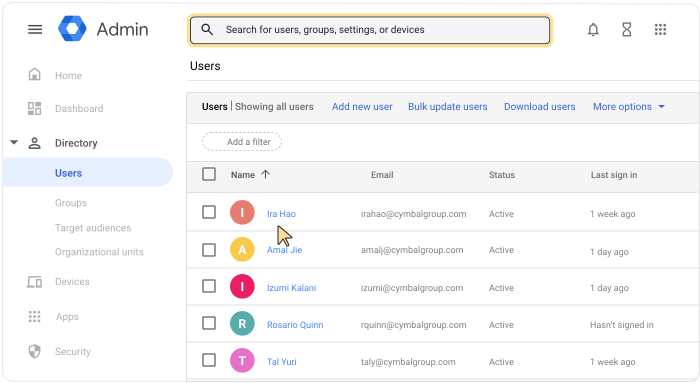
 Directory Gebruikers .
Hiervoor is het juiste gebruikersbeheerrecht vereist. Zonder het juiste recht ziet u niet alle benodigde opties om deze stappen te voltooien.
Open de accountpagina van de gebruiker: Klik op de naam van de gebruiker. Of voer bovenaan in het zoekvak de naam van de gebruiker in om de accountpagina te openen. Voor meer opties ga je naar Een gebruikersaccount zoeken .
Scroll naar beneden en klik op 'Beheerde apparaten' om de lijst met hun apparaten te bekijken.
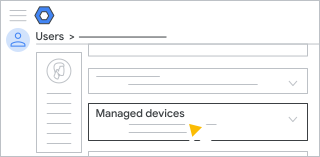
Opmerking: De samenvatting op de kaart 'Beheerde apparaten' bevat mogelijk niet alle beheerde apparaten, met name Windows-apparaten en apparaten die eigendom zijn van het bedrijf. Alle beheerde apparaten van een gebruiker staan echter wel in de daadwerkelijke lijst met apparaten. Als u weet dat een gebruiker beheerde apparaten heeft die niet in de samenvatting staan, kunt u deze apparaten vinden in de lijst met apparaten.
- Ga naar de lijst met apparaten . (Klik aan de linkerkant van de beheerdersconsole op Apparaten)
 Mobiel & eindpunten Apparaten .)
 - Klik op ' Een filter toevoegen'. Gebruikersnaam .
- Voer de naam van de gebruiker in en klik op Toepassen .
- Ga naar de lijst met apparaten . (Klik aan de linkerkant van de beheerdersconsole op Apparaten)
Sorteerapparaten
Om de lijst met apparaten te sorteren, klikt u op een kolomkop. Bijvoorbeeld:
- Serienummer — Een uniek identificatienummer dat aan het apparaat van de gebruiker is gekoppeld.
- Model — Het apparaatmodel, bijvoorbeeld Pixel 5.
- OS — Het besturingssysteem van het apparaat, bijvoorbeeld Android 9.
- Laatste synchronisatie — Datum van de meest recente synchronisatie met Google-eindpuntbeheer.
Als u een bepaalde kolom niet ziet, klikt u op Kolommen beheren.  en voeg kolommen toe of verwijder ze naar behoefte.
Download een lijst met apparaten
Je kunt een CSV-bestand (comma-separated values) of een Google Sheet downloaden met een lijst van alle apparaten van een gebruiker.
- Klik rechtsboven in de lijst met apparaten op 'Apparatenlijst downloaden'.
 .
. - Bekijk de downloadopties en klik vervolgens op Downloaden .
De download wordt toegevoegd aan je takenlijst. Als de lijst niet automatisch wordt geopend, klik dan naast de zoekbalk bovenaan op 'Taken'.
 .
.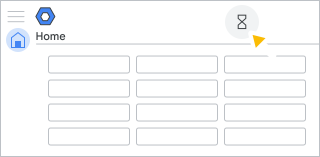
(Optioneel) Als de gebruiker meerdere apparaten heeft, kan het downloaden van het bestand enige tijd duren. Om de takenlijst te sluiten en later weer te openen, klikt u op Taken.
Je kunt de voortgang van de download volgen tot deze is voltooid. Zie ' De status van grote taken controleren' voor meer informatie.Klik in 'Uw taken ' op 'CSV downloaden ' of 'Openen in Google Sheets '.
Als je een CSV-bestand hebt gedownload, open het dan in een spreadsheetprogramma, zoals Google Sheets.