

Om je eigen apparaat, dat je voor werk of school gebruikt, te wissen, ga dan hierheen .
Ondersteunde edities voor deze functies (tenzij anders vermeld): Frontline Starter, Frontline Standard en Frontline Plus; Business Starter, Business Standard en Business Plus; Enterprise Standard en Enterprise Plus; Education Fundamentals, Education Standard, Education Plus en Endpoint Education Upgrade; Essentials, Enterprise Essentials en Enterprise Essentials Plus; G Suite Basic en G Suite Business; Cloud Identity Free en Cloud Identity Premium. Vergelijk uw editieAls een beheerd apparaat zoekraakt of een gebruiker uw organisatie verlaat, kunt u de Google Admin-console gebruiken om werk- of schoolgegevens van het apparaat te wissen. Afhankelijk van het platform van het apparaat kunt u het werkaccount, het werkprofiel of alle gegevens van een gebruiker wissen. Gebruikers kunnen hun werkgegevens nog steeds openen op een computer, een webbrowser of een ander geautoriseerd mobiel apparaat.
Systeemvereisten
Een account van een apparaat verwijderen
Mobiele apparaten moeten beheerd worden (basis- of geavanceerd mobiel beheer).
Let op: Voor Android-apparaten die aan alle onderstaande voorwaarden voldoen, kunt u alleen het apparaat wissen (niet het account):
- Momenteel onder basis mobiel beheer, maar voorheen onder geavanceerd mobiel beheer.
- In de modus 'Apparaateigenaar' (apparaten in bedrijfseigendom en persoonlijke apparaten die zijn ingesteld als 'alleen voor werk').
- Beheerd met Android-apparaatbeleid
Eindpunten moeten worden beheerd met Drive voor desktop.
Om een apparaat te wissen
- Mobiele apparaten ( vereist geavanceerd mobiel beheer ):
- Android-apparaten met het Android-apparaatbeleid
- iOS-apparaten die zijn geregistreerd en een apparaatbeleidsprofiel hebben
- Microsoft Windows 10- of 11-apparaten moeten worden ingeschreven bij Windows-apparaatbeheer .
Stap 1: Bepaal wat je van het apparaat wilt wissen.
Je kunt alle apps en gegevens van een apparaat wissen, of alleen van een werkaccount. Je kunt de volgende acties uitvoeren:
- Een apparaat wissen — Als het een bedrijfsapparaat of een persoonlijk apparaat is dat verloren of gestolen is. Met deze optie worden alle werkgegevens en apps van het apparaat verwijderd. Voor Android-apparaten zonder werkprofiel en iOS-apparaten die via een account zijn geregistreerd, worden ook persoonlijke gegevens en apps verwijderd.
- Een account wissen — Als het een persoonlijk apparaat betreft en de gebruiker uw organisatie verlaat.
Hoe wissen werkt per platform of beheertype
Android
Welke gegevens van een apparaat worden verwijderd, hangt af van het type apparaat:
Apparaattype | Wis het apparaat | Account wissen |
|---|---|---|
Persoonlijk apparaat met een werkprofiel | Het werkprofiel van de gebruiker wordt verwijderd, inclusief het werkaccount en alle bijbehorende apps en gegevens. Persoonlijke gegevens en apps blijven op het apparaat staan. | Hetzelfde als het wissen van een apparaat. |
Een apparaat in bedrijfseigendom (of een persoonlijk apparaat dat de gebruiker alleen voor werkdoeleinden heeft ingesteld). | Het apparaat wordt teruggezet naar de fabrieksinstellingen. Alle werk- en persoonlijke gegevens worden verwijderd. | Het apparaat wordt teruggezet naar de fabrieksinstellingen. Alle werk- en persoonlijke gegevens worden verwijderd. Let op: als het apparaat momenteel onder basis mobiel beheer valt, maar voorheen onder geavanceerd mobiel beheer viel, wordt het wissen van het account niet ondersteund en is de enige optie het wissen van het apparaat. |
iOS
Welke gegevens van een apparaat worden verwijderd, hangt af van hoe de werk- of schoolgegevens van de gebruiker met het apparaat worden gesynchroniseerd en wie de eigenaar van het apparaat is.
| Apparaattype | Wis het apparaat | Account wissen |
|---|---|---|
| Door de gebruiker geregistreerd iOS-apparaat | Niet beschikbaar | Het werkaccount is verwijderd. Persoonlijke gegevens en apps blijven op het apparaat staan. Om ervoor te zorgen dat het configuratieprofiel voor mobiel apparaatbeheer van Google en de beheerde apps van het apparaat worden verwijderd, verwijdert u het apparaat via de beheerdersconsole. Zie Apparaat verwijderen voor de stappen. |
| iOS-apparaat geregistreerd | Het apparaat wordt teruggezet naar de fabrieksinstellingen. Alle werkgegevens, persoonlijke gegevens en apps worden verwijderd. | Het werkaccount wordt verwijderd. De Apple Volume Purchase Program (VPP)-licenties die aan het apparaat zijn toegewezen, worden ingetrokken. Persoonlijke gegevens en apps blijven op het apparaat staan. Om ervoor te zorgen dat het configuratieprofiel voor mobiel apparaatbeheer van Google en de beheerde apps van het apparaat worden verwijderd, verwijdert u het apparaat via de beheerdersconsole. Zie Apparaat verwijderen voor de stappen. |
| iOS-apparaat dat iOS Sync gebruikt voor Google Workspace | Het apparaat wordt teruggezet naar de fabrieksinstellingen. Alle werkgegevens, persoonlijke gegevens en apps worden verwijderd. | Het werkaccount is verwijderd. Voor apparaten die onder geavanceerd mobiel beheer vallen, worden het configuratieprofiel voor mobiel apparaatbeheer van Google en de beheerde apps ook verwijderd. Persoonlijke gegevens en apps blijven op het apparaat staan. |
| iOS-apparaat in bedrijfseigendom (onder toezicht) | Het apparaat wordt teruggezet naar de fabrieksinstellingen. Alle werkgegevens, persoonlijke gegevens en apps worden verwijderd. | Hetzelfde als de kolom 'Apparaat wissen'. |
| iOS-apparaat dat Google Sync gebruikt voor Google Workspace | Het apparaat wordt teruggezet naar de fabrieksinstellingen. Alle werkgegevens, persoonlijke gegevens en apps worden verwijderd. | Niet beschikbaar |
Windows 10 is geregistreerd in Windows-apparaatbeheer.
| Apparaattype | Wis het apparaat | Account wissen |
|---|---|---|
| Microsoft Windows 10- of 11-apparaat dat is ingeschreven in Windows-apparaatbeheer. | Het apparaat wordt teruggezet naar de fabrieksinstellingen. Alle werk- en persoonlijke gegevens worden verwijderd. | Niet beschikbaar. Als het apparaat echter is geregistreerd bij Windows Apparaatbeheer, kunt u alle instellingen die naar het apparaat zijn verzonden verwijderen door het apparaat te de-registreren. Zie De stappen hiervoor in Een apparaat de-registreren bij Windows Apparaatbeheer . |
Schijf voor desktop
De enige optie is 'Account wissen' . Lokale Drive-gegevens worden van het apparaat verwijderd en de gebruiker wordt afgemeld bij Drive voor desktop. Gegevens worden doorgaans direct verwijderd van apparaten die met internet zijn verbonden en waarop Drive voor desktop actief is.
Beperkingen bij het verwijderen van accounts:
- Als het apparaat niet met internet is verbonden, kan de gebruiker nog steeds offline toegang krijgen tot de inhoud die Drive voor desktop beschikbaar stelt, totdat het apparaat synchroniseert en de instructie voor het wissen van het account ontvangt.
- Alleen gestreamde content wordt verwijderd wanneer je het account wist (of het apparaat blokkeert ). Gespiegelde content blijft op het apparaat staan. Tip: Als beheerder kun je bepalen of gebruikers bestanden kunnen spiegelen .
- Op macOS-apparaten kunnen bestanden met niet-gesynchroniseerde bewerkingen op het apparaat achterblijven na het wissen van een account.
- Gebruikers kunnen zich nog steeds opnieuw aanmelden als hun account actief is en ze geldige inloggegevens kunnen invoeren. Om het gebruik van Drive voor desktop op het apparaat te blokkeren, blokkeert u het apparaat .
Stap 2: Als u toegang hebt tot het apparaat, beheer dan de accounts.
Als het apparaat niet verloren of gestolen is en u er toegang toe hebt:
- Zorg ervoor dat de gebruiker toegang heeft tot zijn of haar werkaccount:
- Als ze hun wachtwoord niet weten, moet je het opnieuw instellen . Stel het wachtwoord opnieuw in voordat je het apparaat wist. Doe je dit niet, dan moet de gebruiker mogelijk minstens 24 uur wachten voordat hij of zij weer toegang tot het apparaat kan krijgen.
- Als het account is geblokkeerd, moet u het herstellen. Ga naar Een geblokkeerde gebruiker herstellen voor meer informatie.
- Zorg ervoor dat alle beheerders die toegang hebben tot Android-apparaten met fabrieksresetbeveiliging , kunnen inloggen. De accounts moeten actief zijn zodat de beheerder na het wissen van de gegevens toegang tot het apparaat kan krijgen.
- Meld u af en verwijder het werkaccount voordat u het apparaat of account wist.
Stap 3: Een apparaat of een werkaccount van een apparaat wissen.
Om de apparaten te vinden die u wilt wissen, gaat u naar de accountpagina van de gebruiker of naar de lijst met apparaten.
Op de accountpagina van de gebruiker
Ga in de Google Admin-console naar Menu.


 Directory Gebruikers .
Hiervoor is het juiste gebruikersbeheerrecht vereist. Zonder het juiste recht ziet u niet alle benodigde opties om deze stappen te voltooien.
- Zoek de gebruiker in de lijst Gebruikers . Als je hulp nodig hebt, ga dan naar Een gebruikersaccount zoeken .
- Klik op de naam van de gebruiker om de accountpagina te openen.
- Klik op Beheerde apparaten .
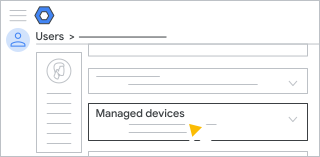
- Om één apparaat volledig te wissen, wijst u het apparaat aan en klikt u op Meer.
 Wis het account of wis het apparaat .
Om meerdere apparaten tegelijk te wissen, selecteer je de apparaten die je wilt wissen en klik je op Meer.
Wis het account of wis het apparaat .Als je niet zeker weet welke optie je moet kiezen, lees dan 'Beslis wat je van het apparaat wilt wissen' . Mogelijk zijn niet alle opties beschikbaar.
- (Optioneel) Om de fabrieksresetbeveiliging uit te schakelen wanneer u een account wist op Android-apparaten, vinkt u het vakje ' Ook de fabrieksresetbeveiliging van het apparaat verwijderen' aan .
Na de reset hoeft de eigenaar of beheerder zich niet meer aan te melden bij het apparaat.
- Klik op Account wissen of Apparaat wissen om te bevestigen.
Bij de volgende synchronisatie worden de gegevens verwijderd en, indien van toepassing, wordt het apparaat gereset. Het duurt meestal een paar minuten voordat de gegevens van het apparaat zijn verwijderd, maar bij sommige apparaten kan dit tot 3 uur duren. Het wissen gaat door als de apparaten offline gaan. Wanneer het wissen is voltooid, toont de beheerdersconsole na de volgende synchronisatie de apparaatstatus als 'Gewist' of 'Account gewist' .
Als het apparaat niet online is, toont de beheerdersconsole de status van het apparaat als Goedgekeurd of Wissen . Nadat het apparaat weer online is en het wissen is voltooid, wordt de status bijgewerkt naar Gewist of Account gewist .
Voor informatie over het terugzetten naar de fabrieksinstellingen, raadpleeg de documentatie van het apparaat.
- (Optioneel) Om het wissen van het apparaat te annuleren, klikt u op Meer. Apparaat wissen annuleren .
(Voor Android-apparaten) Als het apparaat twee keer in de lijst met apparaten voorkomt, herhaalt u het proces voor elke vermelding. Een apparaat kan twee keer in de lijst voorkomen als de gebruiker meer dan één account aan het apparaat toevoegt of als hij/zij hetzelfde werkaccount toevoegt aan zowel het werkprofiel als de persoonlijke ruimte.
In de apparatenlijst
Ga in de Google Admin-console naar Menu.
 Apparaten Mobiel & eindpunten Apparaten .
Hiervoor is beheerdersrechten voor mobiel apparaatbeheer vereist.
- Om één apparaat volledig te wissen, wijst u het apparaat aan en klikt u op Meer. Wis het account of wis het apparaat .
Om meerdere apparaten tegelijk te wissen, selecteer je de apparaten die je wilt wissen en klik je op Meer.
Wis het account of wis het apparaat .Als je niet zeker weet welke optie je moet kiezen, lees dan 'Beslis wat je van het apparaat wilt wissen' . Mogelijk zijn niet alle opties beschikbaar.
- (Optioneel) Om de fabrieksresetbeveiliging uit te schakelen wanneer u een account wist op Android-apparaten, vinkt u het vakje ' Ook de fabrieksresetbeveiliging van het apparaat verwijderen' aan .
Na de reset hoeft de eigenaar of beheerder zich niet meer aan te melden bij het apparaat.
- Klik op Account wissen of Apparaat wissen om te bevestigen.
Bij de volgende synchronisatie worden de gegevens verwijderd en, indien van toepassing, wordt het apparaat gereset. Het duurt meestal een paar minuten voordat de gegevens van het apparaat zijn verwijderd, maar bij sommige apparaten kan dit tot 3 uur duren. Het wissen gaat door als de apparaten offline gaan. Wanneer het wissen is voltooid, toont de beheerdersconsole na de volgende synchronisatie de apparaatstatus als 'Gewist' of 'Account gewist' .
Als het apparaat niet online is, toont de beheerdersconsole de status van het apparaat als Goedgekeurd of Wissen . Nadat het apparaat weer online is en het wissen is voltooid, wordt de status bijgewerkt naar Gewist of Account gewist .
Voor informatie over het terugzetten naar de fabrieksinstellingen, raadpleeg de documentatie van het apparaat.
- (Optioneel) Om het wissen van het apparaat te annuleren, klikt u op Meer. Apparaat wissen annuleren .
- (Voor Android-apparaten) Als het apparaat twee keer in de lijst met apparaten voorkomt, herhaalt u het proces voor elke vermelding. Een apparaat kan twee keer in de lijst voorkomen als de gebruiker meer dan één account aan het apparaat toevoegt of als hij/zij hetzelfde werkaccount toevoegt aan zowel het werkprofiel als de persoonlijke ruimte.
Geef Android-gebruikers de mogelijkheid om hun eigen apparaat te wissen.
Ondersteunde edities voor deze functie: Frontline Starter, Frontline Standard en Frontline Plus; Business Plus; Enterprise Standard en Enterprise Plus; Education Standard, Education Plus en Endpoint Education Upgrade; Enterprise Essentials en Enterprise Essentials Plus; G Suite Basic en G Suite Business; Cloud Identity Premium. Vergelijk uw editie. Vereist geavanceerd mobiel beheer.U kunt gebruikers toestaan hun eigen apparaten op afstand te wissen. Wanneer zij hun apparaat wissen, worden dezelfde gegevens verwijderd als wanneer een beheerder ervoor kiest een apparaat te wissen. Zie Bepalen wat er van het apparaat moet worden gewist voor meer informatie.
Voordat u begint: Als u een afdeling of team voor deze instelling wilt aanmaken, gaat u naar Een organisatie-eenheid toevoegen .
Ga in de Google Admin-console naar Menu.
Apparaten Mobiel & eindpunten Instellingen Android .Hiervoor is beheerdersrechten voor mobiel apparaatbeheer vereist.
- Klik op Algemeen Gebruikersapparaat wissen .
- (Optioneel) Om de instelling op een afdeling of team toe te passen, selecteert u aan de zijkant een organisatie-eenheid .
- Vink het vakje 'Gebruikers toestaan hun apparaten te wissen' aan in 'Mijn apparaten' .
- Klik op Opslaan. Of u kunt voor een organisatie-eenheid op Overschrijven klikken.
Om de overgeërfde waarde later te herstellen, klikt u op Overnemen .
Om uw gebruikers details te geven over hoe ze hun apparaat op afstand kunnen wissen, gaat u naar Verloren of gestolen werkapparaten op afstand beheren .
Gerelateerde onderwerpen
- Blokkeer de toegang tot uw Google-service op een verloren apparaat.
- Gebruikers afmelden bij computers
- Android-versleutelingsmethoden
Google, Google Workspace en aanverwante merken en logo's zijn handelsmerken van Google LLC. Alle andere bedrijfs- en productnamen zijn handelsmerken van de bedrijven waaraan ze zijn verbonden.