

يمكنك الحصول على قائمة بأجهزة المستخدم التي تديرها مؤسستك. من القائمة، يمكنك الحصول على تفاصيل حول الأجهزة، مثل آخر مرة أجرى فيها الجهاز مزامنة لبيانات العمل.
ملاحظة: للحصول على قائمة بجميع الأجهزة المُستخدَمة في مؤسستك، بما في ذلك الأجهزة المملوكة للشركة، يُرجى الاطّلاع على عرض الأجهزة الجوّالة وإدارتها.
عرض الأجهزة المُدارة لأحد المستخدمين
-
في "وحدة تحكّم المشرف في Google"، انتقِل إلى "القائمة"


 مستخدمو
الدليل.
مستخدمو
الدليل.يتطلب ذلك الحصول على امتياز إدارة المستخدمين المناسب. بدون الامتياز الصحيح، لن تتمكّن من رؤية كل عناصر التحكّم اللازمة لإكمال هذه الخطوات.
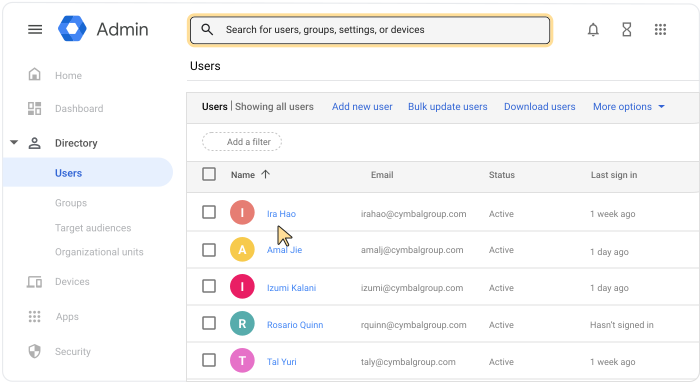
يُرجى فتح صفحة حساب المستخدم: بالنقر على اسم المستخدم. أو في أعلى الصفحة، يمكنك إدخال اسم المستخدم في مربّع البحث وفتح صفحة حسابه. لمزيد من الخيارات، يُرجى الانتقال إلى العثور على حساب مستخدم.
يُرجى الانتقال للأسفل والنقر على الأجهزة المُدارة للاطّلاع على قائمة الأجهزة.
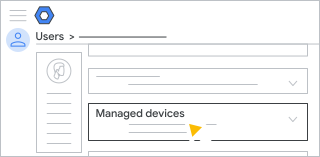
ملاحظة:قد لا تتضمّن معلومات الملخص على بطاقة الأجهزة المُدارة جميع الأجهزة المُدارة، خصوصًا أجهزة Windows والأجهزة المملوكة للشركة. ومع ذلك، يتم تضمين جميع الأجهزة المُدارة للمستخدم في قائمة الأجهزة الفعلية. إذا كنت تعرف أنّ أحد المستخدمين لديه أجهزة مُدارة ولكنها غير مضمَّنة في الملخّص، يمكنك العثور على أجهزته في قائمة "الأجهزة":
- انتقِل إلى قائمة الأجهزة. (على يمين "وحدة تحكّم المشرف"، انقر على "الأجهزة"
 الأجهزة الجوّالة ونقاط النهاية
الأجهزة).
الأجهزة الجوّالة ونقاط النهاية
الأجهزة). - انقر على إضافة فلتر اسم المستخدم.
- أدخِل اسم المستخدم وانقر على تطبيق.
- انتقِل إلى قائمة الأجهزة. (على يمين "وحدة تحكّم المشرف"، انقر على "الأجهزة"
ترتيب الأجهزة
لترتيب قائمة الأجهزة، انقر على عنوان العمود. على سبيل المثال:
- الرقم التسلسلي: رقم تعريف فريد مرتبط بجهاز المستخدم
- الطراز—طراز الجهاز، على سبيل المثال، Pixel 5.
- نظام التشغيل: نظام تشغيل الجهاز، مثل Android 9.
- آخر مزامنة: تاريخ آخر مزامنة مع "إدارة نقاط النهاية من Google"
إذا لم يظهر لك عمود معيّن، انقر على "إدارة الأعمدة"
 وأضِف الأعمدة أو أزِلها حسب الحاجة.
تنزيل قائمة بالأجهزة
يمكنك تنزيل ملف قيم مفصولة بفواصل (CSV) أو ملف "جدول بيانات Google" يتضمّن قائمة بجميع أجهزة مستخدم معيّن.
- في أعلى يسار قائمة الأجهزة، انقر على "تنزيل قائمة الأجهزة"
 .
. - راجِع خيارات التنزيل، ثم انقر على تنزيل.
تتم إضافة عملية التنزيل إلى قائمة "المهام". إذا لم تُفتح القائمة تلقائيًا، انقر على "مهام Google"
 بجانب شريط البحث في أعلى الصفحة.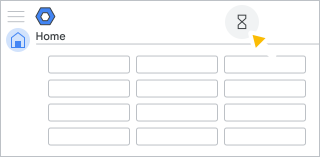
(اختياري) إذا كان لدى المستخدم العديد من الأجهزة، قد يستغرق تنزيل الملف بعض الوقت. لإغلاق قائمة المهام والعودة إليها لاحقًا، انقر على "مهام Google"
. يمكنك مراقبة مستوى تقدّم عملية التنزيل
إلى أن تكتمل. لمعرفة التفاصيل، يُرجى الاطّلاع على التحقق من حالة المهام الكبيرة.في "مهامك"، انقر على تنزيل ملف CSV أو فتح في "جداول بيانات Google".
إذا نزّلت ملف CSV، افتحه في تطبيق جداول بيانات، مثل "جداول بيانات Google".