

هذه المقالة مخصّصة للمشرفين الذين يديرون حساب Google Workspace أو Cloud Identity لمؤسستهم.
لإدارة إعدادات مستخدم، انتقِل إلى صفحة حسابه في "وحدة تحكّم المشرف" في Google. ويمكنك في هذه الصفحة تنفيذ إجراءات مثل، تغيير كلمة مرور المستخدم، ومنحه عنوان بريد إلكتروني آخر، والمزيد. هناك عدة طرق للعثور على صفحة حساب Google Workspace أو Cloud Identity الخاصة بالمستخدم.
لإكمال هذه الخطوات، يجب الحصول على امتياز إدارة المستخدم المناسب. بدون الامتياز الصحيح، لن تتمكّن من رؤية كل عناصر التحكّم اللازمة لإكمال هذه الخطوات.في هذه الصفحة
- فتح صفحة حساب مستخدم من قائمة "المستخدمون"
- فلترة قائمة المستخدمين
- البحث عن صفحة حساب المستخدم
- تضييق نطاق البحث باستخدام عوامل تشغيل البحث
- الجمع بين عوامل تشغيل البحث
فتح صفحة حساب مستخدم من قائمة "المستخدمون"
-
في "وحدة تحكّم المشرف في Google"، انتقِل إلى "القائمة"


 مستخدمو
الدليل.
مستخدمو
الدليل.يتطلب ذلك الحصول على امتياز إدارة المستخدمين المناسب. بدون الامتياز الصحيح، لن تتمكّن من رؤية كل عناصر التحكّم اللازمة لإكمال هذه الخطوات.
ابحث عن المستخدم في القائمة وانقر على اسمه لفتح صفحة حسابه.
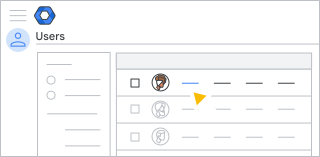
ملاحظة: إذا تم تجميع المستخدمين في وحدات تنظيمية، يمكنك العثور عليهم بسرعة أكبر من خلال اختيار الوحدة التنظيمية التي ينتمون إليها أولاً. قد تحتاج إلى النقر على "فتح"
 في أعلى يمين الصفحة للاطّلاع على الوحدات التنظيمية.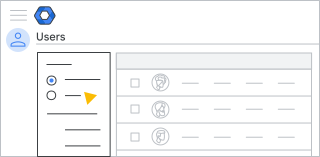

فلترة قائمة المستخدمين
-
في "وحدة تحكّم المشرف في Google"، انتقِل إلى "القائمة"
مستخدمو
الدليل.يتطلب ذلك الحصول على امتياز إدارة المستخدمين المناسب. بدون الامتياز الصحيح، لن تتمكّن من رؤية كل عناصر التحكّم اللازمة لإكمال هذه الخطوات.
أعلى قائمة المستخدمون، انقر على إضافة فلتر.
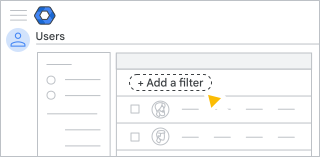
حدِّد خيارًا:
- اختَر فئة لفلترة القائمة، مثل الاسم الأول أو اسم العائلة أو البريد الإلكتروني وما إلى ذلك. حدِّد خيارًا أو أدخِل نص الفلتر، ثم انقر على تطبيق.
- ابدأ بكتابة أحرف للفلتر الذي تريد استخدامه، مثل الاسم الأول أو اسم العائلة أو اسم المستخدم. عندما ترى الفلتر الذي تريده، حدده.
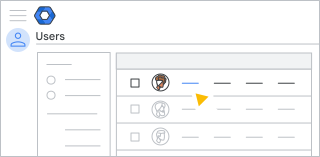
في نتائج الفلتر، انقر على الاسم المطلوب لفتح صفحة حسابه.
البحث عن صفحة حساب المستخدم
-
سجِّل الدخول إلى "وحدة تحكّم المشرف في Google" باستخدام حساب مشرف.
إذا لم تكن تستخدم حساب مشرف، لن تتمكّن من الوصول إلى "وحدة تحكّم المشرف في Google".
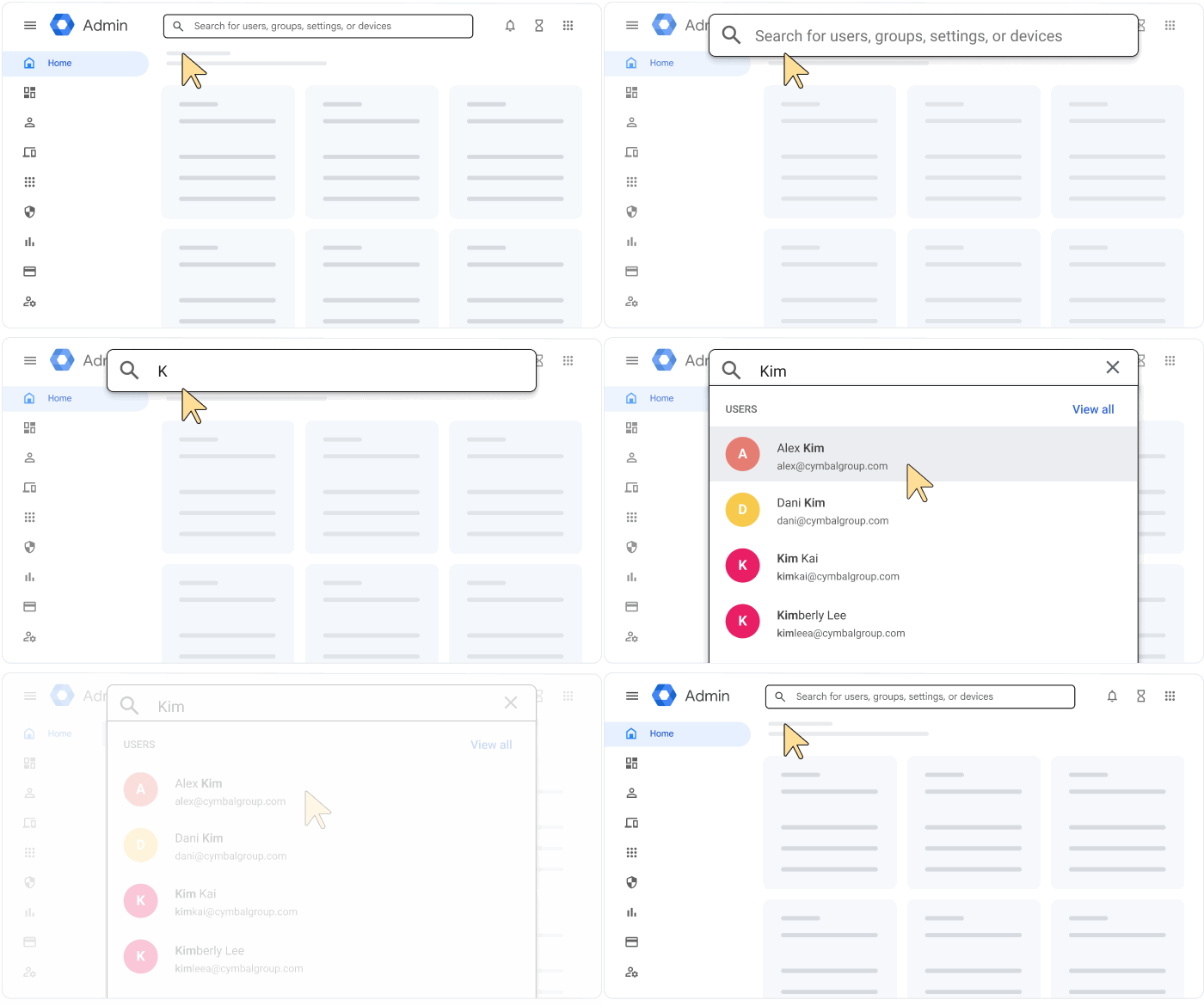
- في أعلى الصفحة، اكتب اسم المستخدم أو عنوان بريده الإلكتروني في مربّع البحث.
- في قائمة الحسابات المتطابقة التي تظهر، انقر على أحد الحسابات للانتقال إلى صفحته.
يبحث محرّك البحث عن العناوين والأسماء الأولى والأخيرة التي تبدأ بنص البحث. ولا يبحث عن النص في منتصف الكلمة أو في نهايتها.
على سبيل المثال، إذا بحثت عن ماجد، ستحصل على نتائج لكلٍ من ماجد وماجدولين، ولكن ليس الماجد.
العثور على إعدادات المستخدم عند البحث:
تضييق نطاق البحث باستخدام عوامل تشغيل البحث
يمكنك تضييق نطاق البحث عن حسابات مستخدمي Google Workspace أو Cloud Identity باستخدام عوامل التشغيل هذه. في أعلى "وحدة تحكّم المشرف"، في شريط البحث، أدخِل عامل التشغيل وعلامة يساوي (=) ونص البحث.
ملاحظة: إذا لم تنجح علامة يساوي (=)، جرِّب استخدام نقطتين رأسيتين.
| عامل التشغيل | العثور على المستخدمين... | أمثلة |
|---|---|---|
| النطاق | في نطاق معين | domain=example.com |
| البريد الإلكتروني | الذي تتطابق عناوين البريد الإلكتروني التابعة له مع النص الذي تبحث عنه | email=nadeem@example.com |
| givenName | الذي تطابق أسماؤه الأولى نص بحثك | givenName=nadeem |
| familyName | الذي تطابق أسماء عائلته نص بحثك | familyName=suleiman |
ملاحظة: يمكن أن تعرض عمليات البحث حسابات المجموعات أيضًا. إذا كنت تستخدم عوامل تشغيل البحث، عليك تضمين عامل التشغيل email لعرض أي نتائج للمجموعة، كما في email=marketing.
الاطِّلاع على جميع عوامل تشغيل البحث.
الجمع بين عوامل تشغيل البحث
أدخِل اثنين أو أكثر من عوامل تشغيل البحث لتضييق نطاق بحثك بدرجة أكبر.
ملاحظة: إذا لم تنجح علامة يساوي (=)، جرِّب استخدام نقطتين رأسيتين.
| مثال | العثور على المستخدمين... |
|---|---|
| domain=example.com email=nadeem | في النطاق example.com وتبدأ عناوين البريد الإلكتروني التابعة له بـ nadeem |
| domain=example.com givenName=nadeem | في النطاق example.com وتبدأ أسماؤه الأولى بـ nadeem |
| givenName=nadeem familyName=suleiman | تبدأ أسماؤه الأولى بـ nadeem وأسماؤه الأخيرة بـ suleiman |
| domain=example.com email=nadeem firstname=ramy | في النطاق example.com وتبدأ عناوين بريده الإلكتروني بـ nadeem وأسماؤه الأولى بـ ramy. |