

يمكنك الحصول على قائمة بأجهزة المستخدم التي تديرها مؤسستك. ومن القائمة، يمكنك الحصول على تفاصيل عن الأجهزة، مثل وقت إجراء آخر مزامنة بين بيانات العمل والجهاز.
ملاحظة: للحصول على قائمة بجميع الأجهزة التي يتم استخدامها في مؤسستك، بما في ذلك الأجهزة المملوكة للشركة، راجِع عرض الأجهزة الجوَّالة وإدارتها.
عرض الأجهزة المُدارة لأحد المستخدمين
-
في "وحدة تحكّم المشرف في Google"، انتقِل إلى "القائمة"


 الدليل
المستخدمون.
الدليل
المستخدمون.يتطلب ذلك الحصول على امتياز إدارة المستخدمين المناسب. بدون الامتياز الصحيح، لن تتمكّن من رؤية كل عناصر التحكّم اللازمة لإكمال هذه الخطوات.
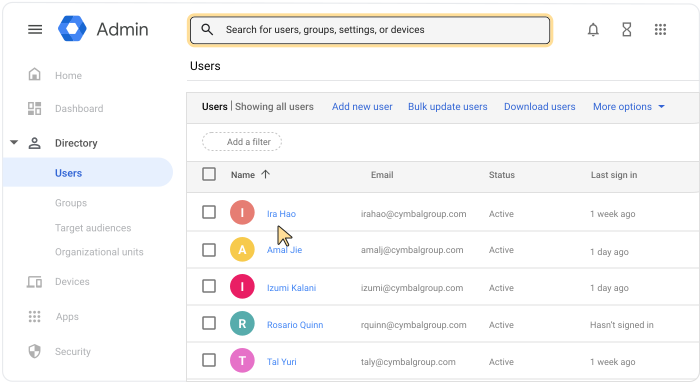
يُرجى فتح صفحة حساب المستخدم: بالنقر على اسم المستخدم. أو في أعلى الصفحة، يمكنك إدخال اسم المستخدم في مربّع البحث وفتح صفحة حسابه. لمزيد من الخيارات، يُرجى الانتقال إلى العثور على حساب مستخدم.
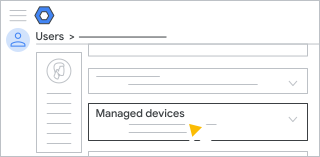
يُرجى الانتقال للأسفل والنقر على الأجهزة المُدارة للاطّلاع على قائمة الأجهزة.
ملاحظة: قد لا تتضمّن معلومات الملخص على بطاقة الأجهزة المُدارة جميع الأجهزة المُدارة، خصوصًا أجهزة Windows والأجهزة المملوكة للشركة. ومع ذلك، يتم تضمين جميع الأجهزة المُدارة لمستخدم في قائمة الأجهزة الفعلية. إذا كنت تعرف أنّ أحد المستخدمين يمتلك أجهزة مُدارة ولكنها ليس في الملخص، يمكنك العثور على أجهزته في قائمة "الأجهزة":
- انتقِل إلى قائمة الأجهزة. (على يمين "وحدة تحكّم المشرف"، انقر على "الأجهزة"
 الأجهزة الجوّالة ونقاط النهاية
الأجهزة.)
الأجهزة الجوّالة ونقاط النهاية
الأجهزة.) - انقر على إضافة فلتر اسم المستخدم.
- أدخِل اسم المستخدم وانقر على تطبيق.
- انتقِل إلى قائمة الأجهزة. (على يمين "وحدة تحكّم المشرف"، انقر على "الأجهزة"
ترتيب الأجهزة
لترتيب قائمة الأجهزة، انقر على عنوان العمود. على سبيل المثال:
- الرقم التسلسلي: رقم تعريفي فريد مرتبط بجهاز المستخدم.
- الطراز—طراز الجهاز، على سبيل المثال، Pixel 5.
- نظام التشغيل: نظام تشغيل الجهاز، على سبيل المثال، Android 9.
- آخر مزامنة: تاريخ آخر مزامنة مع إدارة نقاط النهاية من Google.
في حال لم يظهر لك عمود معيّن، انقر على رمز "إدارة الأعمدة"
 وأضِف الأعمدة أو أزلها حسب الحاجة.
تنزيل قائمة بالأجهزة
يمكنك تنزيل ملف قيم مفصولة بفواصل (CSV) أو جدول بيانات Google يسرد جميع الأجهزة لأحد المستخدمين.
- في أعلى يسار قائمة الأجهزة، انقر على رمز تنزيل قائمة الأجهزة
 .
. - راجِع خيارات التنزيل، ثم انقر على تنزيل.
تتم إضافة التنزيل إلى قائمة المهام. إذا لم يتم فتح القائمة تلقائيًا، انقر على رمز "مهام Google"
 بجانب شريط البحث في أعلى الصفحة.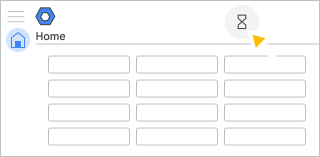
(اختياري) إذا كان المستخدم يمتلك أجهزة عديدة، قد يستغرق تنزيل الملف بعض الوقت. لإغلاق قائمة المهام والرجوع إليها لاحقًا، انقر على رمز "مهام Google"
. يمكنك مراقبة تقدُّم التنزيل حتى يكتمل. لمعرفة التفاصيل، يُرجى الاطّلاع على التحقّق من حالة المهام الكبيرة.في "مهامك"، انقر على تنزيل ملف CSV أو فتح في "جداول بيانات Google".
إذا نزّلت ملف CSV، افتحه في تطبيق لجداول البيانات، مثل "جداول بيانات Google".