

لحجب بيانات جهازك الشخصي الذي تستخدمه للعمل أو المؤسسة التعليمية، انتقِل إلى هذه المقالة.
الإصدارات المتوافقة مع هذه الميزات (باستثناء ما تم ذكره): Frontline Starter وFrontline Standard وFrontline Plus وBusiness Starter وBusiness Standard وBusiness Plus وEnterprise Standard وEnterprise Plus وEducation Fundamentals وEducation Standard وEducation Plus وEndpoint Education Upgrade وEssentials وEnterprise Essentials وEnterprise Essentials Plus وG Suite Basic وG Suite Business والنسخة المجانية من Cloud Identity والنسخة المدفوعة من Cloud Identity. مقارنة إصداركفي حال فقدان جهاز مُدار أو مغادرة أحد المستخدمين لمؤسستك، يمكنك استخدام وحدة تحكّم المشرف في Google لحجب بيانات العمل أو المؤسسة التعليمية من الجهاز. ووفقًا للنظام الأساسي للجهاز، يمكنك حجب بيانات حساب عمل المستخدم أو ملفه الشخصي للعمل أو جميع البيانات. وسيظل بإمكان المستخدمين الوصول إلى بيانات العمل على جهاز كمبيوتر أو متصفِّح الويب أو جهاز جوَّال معتمد آخر.
متطلبات النظام
لحجب بيانات حساب عن جهاز
يجب أن تكون الأجهزة الجوّالة مُدارة (باستخدام إدارة الأجهزة الجوّالة الأساسية أو المتقدّمة).
ملاحظة: بالنسبة إلى الأجهزة التي تعمل بنظام التشغيل Android والتي تستوفي جميع الشروط التالية، يمكنك حجب بيانات الجهاز فقط (وليس الحساب):
- أن تكون خاضعة حاليًا للإدارة الأساسية للأجهزة الجوّالة، ولكنها كانت تخضع سابقًا للإدارة المتقدّمة للأجهزة الجوّالة
- أن تكون في وضع "التحكّم الكامل بالجهاز" (الأجهزة المملوكة للشركة والأجهزة الشخصية التي تم إعدادها على "العمل فقط")
- أن تكون مُدارة بواسطة تطبيق Android Device Policy.
يجب إدارة نقاط النهاية باستخدام تطبيق "Drive للكمبيوتر المكتبي"
لحجب بيانات جهاز
- الأجهزة الجوّالة (
يتطلّب الإدارة المتقدّمة للأجهزة الجوّالة):
- أجهزة Android المزوّدة بتطبيق Android Device Policy
- أجهزة iOS المسجّلة في الجهاز والتي تتضمّن ملفًا شخصيًا لسياسة الجهاز
- يجب أن تكون أجهزة Microsoft Windows 10 أو Windows 11 مُسجَّلة في إدارة أجهزة Windows.
الخطوة 1: تحديد البيانات المطلوب حجبها عن الجهاز
يمكنك حجب جميع التطبيقات والبيانات عن أحد الأجهزة أو عن حساب عمل فقط. يمكنك تنفيذ الإجراءات التالية:
- حجب بيانات جهاز: في حال فقدان أو سرقة جهاز مملوك للشركة أو جهاز شخصي. يؤدي هذا الخيار إلى إزالة جميع بيانات وتطبيقات العمل من الجهاز. بالنسبة إلى أجهزة iOS المسجّلة، يؤدي ذلك أيضًا إلى إزالة التطبيقات والبيانات الشخصية.
- حجب بيانات حساب: إذا كان جهازًا شخصيًّا وترك المستخدم مؤسستك.
آلية عمل حجب البيانات حسب النظام الأساسي أو نوع الإدارة
Android
تعتمد البيانات التي تتم إزالتها من الجهاز على نوع الجهاز:
|
نوع الجهاز |
حجب البيانات عن الجهاز |
حجب بيانات الحساب |
|---|---|---|
|
جهاز شخصي يتضمّن ملف عمل |
غير مُتاح. |
تتم إزالة ملف العمل الخاص بالمستخدم، الذي يتضمَّن حساب العمل وجميع التطبيقات والبيانات المرتبطة به. تظل التطبيقات والبيانات الشخصية على الجهاز. |
|
جهاز مملوك للشركة (أو جهاز شخصي يضبطه المستخدم للعمل فقط) |
تتم إعادة ضبط الجهاز على الإعدادات الأصلية. تتم إزالة جميع البيانات. |
تتم إعادة ضبط الجهاز على الإعدادات الأصلية. تتم إزالة جميع بيانات العمل والبيانات الشخصية. ملاحظة: إذا كان الجهاز حاليًا خاضعًا للإدارة الأساسية للأجهزة الجوّالة ولكنه كان خاضعًا في السابق للإدارة المتقدّمة للأجهزة الجوّالة، لن تتوفّر ميزة حجب بيانات الحساب والخيار الوحيد المتوفر هو حجب بيانات الجهاز. |
iOS
تعتمد البيانات التي تتم إزالتها من الجهاز على كيفية مزامنة بيانات العمل أو المؤسسة التعليمة للمستخدم مع الجهاز ومالك الجهاز:
| نوع الجهاز | حجب البيانات عن الجهاز | حجب بيانات الحساب |
|---|---|---|
| جهاز iOS سجّله المستخدمون | غير مُتاح. |
تتم إزالة حساب العمل. تظل التطبيقات والبيانات الشخصية على الجهاز. للتأكّد من إزالة ملف تحميل إعدادات إدارة الأجهزة الجوّالة في Google والتطبيقات المُدارة من الجهاز، يمكنك حذف الجهاز من "وحدة تحكّم المشرف". لمعرفة الخطوات، يُرجى الانتقال إلى مقالة حذف جهاز. |
| جهاز iOS مسجَّل في الجهاز |
تتم إعادة ضبط الجهاز على الإعدادات الأصلية. تتم إزالة جميع البيانات والتطبيقات والبيانات الشخصية التابعة للعمل. |
تتم إزالة حساب العمل. يتم إبطال تراخيص برنامج الشراء بالجملة (VPP) من Apple الممنوحة للجهاز. تظل التطبيقات والبيانات الشخصية على الجهاز. للتأكّد من إزالة ملف تحميل إعدادات إدارة الأجهزة الجوّالة في Google والتطبيقات المُدارة من الجهاز، يمكنك حذف الجهاز من "وحدة تحكّم المشرف". لمعرفة الخطوات، يُرجى الانتقال إلى مقالة حذف جهاز. |
| جهاز iOS يستخدم "المزامنة على أجهزة iOS" في Google Workspace |
تتم إعادة ضبط الجهاز على الإعدادات الأصلية. تتم إزالة جميع البيانات والتطبيقات والبيانات الشخصية التابعة للعمل. |
تتم إزالة حساب العمل. بالنسبة للأجهزة الخاضعة للإدارة المتقدمة للأجهزة الجوالة، تتم أيضًا إزالة التطبيقات المدارة والملف الشخصي لضبط إدارة الأجهزة الجوّالة في Google. تظل التطبيقات والبيانات الشخصية على الجهاز. |
| جهاز iOS مملوك للشركة (إعداد خاضع للإشراف) |
تتم إعادة ضبط الجهاز على الإعدادات الأصلية. تتم إزالة جميع البيانات والتطبيقات والبيانات الشخصية التابعة للعمل. |
مثل عمود "حجب بيانات الجهاز" |
| جهاز iOS يستخدم "مزامنة Google" في Google Workspace |
تتم إعادة ضبط الجهاز على الإعدادات الأصلية. تتم إزالة جميع البيانات والتطبيقات والبيانات الشخصية التابعة للعمل. |
غير مُتاح. |
جهاز Windows 10 مسجَّل في إدارة أجهزة Windows
| نوع الجهاز | حجب البيانات عن الجهاز | حجب بيانات الحساب |
|---|---|---|
| جهاز Microsoft Windows 10 أو 11 مُسجَّل في إدارة أجهزة Windows |
تتم إعادة ضبط الجهاز على الإعدادات الأصلية. تتم إزالة جميع بيانات العمل والبيانات الشخصية. |
غير مُتاح. ومع ذلك، إذا كان الجهاز مُسجلاً في إدارة أجهزة Windows، يمكنك إزالة جميع الإعدادات التي تم إرسالها إلى الجهاز عن طريق إلغاء تسجيل الجهاز. لمعرفة الخطوات، يُرجى الإنتقال إلى مقالة إلغاء تسجيل جهاز من إدارة أجهزة Windows. |
Drive للكمبيوتر المكتبي
الخيار الوحيد هو حجب بيانات الحساب. تتم إزالة بيانات Drive المحلية من الجهاز ويتم تسجيل خروج المستخدم من تطبيق "Drive للكمبيوتر المكتبي". تتم إزالة البيانات عادةً فورًا من الأجهزة المتصلة بالإنترنت عندما يكون تطبيق "Drive للكمبيوتر المكتبي" قيد التشغيل.
قيود حجب بيانات الحساب:
- إذا لم يكن الجهاز متصلاً بالإنترنت، سيظل بإمكان المستخدم الوصول إلى المحتوى الذي يتيحه تطبيق "Drive للكمبيوتر المكتبي" بلا اتصال بالإنترنت إلى أن تتم مزامنة الجهاز ويتلقّى تعليمات حجب بيانات الحساب.
- تتم إزالة المحتوى الذي تم بثه فقط عند حجب بيانات الحساب (أو حظر الجهاز). يظل المحتوى المطابق على الجهاز. ملاحظة: بصفتك مشرفًا، يمكنك التحكُّم في إمكانية مزامنة المستخدمين للملفات على الجهاز وفي السحابة الإلكترونية.
- على أجهزة macOS، يمكن أن تبقى الملفات التي لم تتم مزامنتها على الجهاز بعد حجب بيانات الحساب.
- سيظل بإمكان المستخدمين تسجيل الدخول مرة أخرى إذا كان حسابهم نشطًا ويمكنهم إدخال بيانات اعتماد صالحة. لحظر استخدام تطبيق "Drive للكمبيوتر المكتبي" على الجهاز، عليك حظر الجهاز.
الخطوة 2: إدارة الحسابات في حال توفُّر حق وصول إلى الجهاز
إذا لم يُفقد الجهاز أو يُسرق، ولديك حق الوصول إليه:
- تأكَّد من أنّ المستخدم يمكنه الوصول إلى حساب العمل الخاص به:
- إذا كنت لا تعرف كلمة المرور، عليك إعادة ضبطها. أعِد ضبط كلمة المرور قبل حجب بيانات الجهاز. وإذا لم تفعل ذلك، قد يحتاج المستخدم للانتظار لمدة 24 ساعة على الأقل قبل أن يتمكن من إعادة تسجيل الدخول إلى الجهاز.
- إذا تم تعليق الحساب، عليك استعادته. لمعرفة التفاصيل، يُرجى الانتقال إلى استعادة مستخدم معلّق.
- تأكَّد من أنّ أيًا من المشرفين الذين لديهم إذن الوصول إلى أجهزة Android مع حماية إعادة الضبط على الإعدادات الأصلية يمكنه تسجيل الدخول. ويجب أن تكون الحسابات نشطة للمشرف من أجل الوصول إلى الجهاز بعد حجب بياناته.
- سجِّل الخروج وأزل حساب العمل قبل حجب بيانات الجهاز أو الحساب.
الخطوة 3: حجب بيانات جهاز أو حساب عمل عن جهاز
للعثور على الأجهزة التي تريد حجب بياناتها، انتقِل إلى صفحة حساب المستخدم أو قائمة الأجهزة.
في صفحة حساب المستخدم
-
في "وحدة تحكّم المشرف في Google"، انتقِل إلى "القائمة"


 مستخدمو
الدليل.
مستخدمو
الدليل.يتطلب ذلك الحصول على امتياز إدارة المستخدمين المناسب. بدون الامتياز الصحيح، لن تتمكّن من رؤية كل عناصر التحكّم اللازمة لإكمال هذه الخطوات.
- في قائمة المستخدمون، ابحث عن المستخدم. في حال كنت بحاجة إلى المساعدة، يُرجى الانتقال إلى العثور على حساب مستخدم.
- انقر على اسم المستخدم لفتح صفحة حسابه.
- انقر على الأجهزة المُدارة.
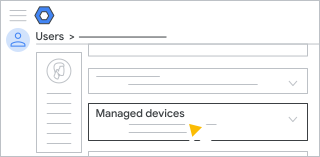
-
لحجب بيانات جهاز واحد، أشِر إلى الجهاز وانقر على "المزيد"
 حجب بيانات الحساب أو حجب بيانات الجهاز.
لحجب بيانات عدة أجهزة في آنٍ واحد، اختَر الأجهزة التي تريد حجب بياناتها وانقر على "المزيد"
حجب بيانات الحساب أو حجب بيانات الجهاز.إذا لم تكن متأكّدًا من الخيار الذي يجب اختياره، راجِع مقالة تحديد البيانات المطلوب مسحها من الجهاز. قد لا تتوفر جميع الخيارات.
-
(اختياري) لإزالة ميزة "حماية الجهاز بعد إعادة ضبطه على الإعدادات الأصلية" عند محو بيانات حساب على أجهزة Android، ضَع علامة في المربّع إزالة ميزة "حماية الجهاز بعد إعادة ضبطه على الإعدادات الأصلية" أيضًا.
لن يطلب الجهاز من المالك أو المشرف تسجيل الدخول بعد إعادة ضبطه.
-
انقر على حجب بيانات الحساب أو حجب البيانات عن الجهاز للتأكيد.
في عملية المزامنة التالية، يتم حذف البيانات وإعادة ضبط الجهاز، إن أمكن. تستغرق إزالة البيانات من الجهاز عادةً بضع دقائق، ولكن من المحتمل أن يستغرق ذلك ما يصل إلى 3 ساعات في بعض الأجهزة. تستمر عملية محو البيانات حتى إذا أصبحت الأجهزة غير متصلة بالإنترنت. عند اكتمال عملية محو البيانات، ستعرض "وحدة تحكّم المشرف" حالة الجهاز على النحو تم محو البيانات أو تم محو بيانات الحساب بعد عملية المزامنة التالية.
إذا لم يكن الجهاز متصلاً بالإنترنت، ستعرض "وحدة تحكّم المشرف" حالة الجهاز على النحو تمت الموافقة أو محو البيانات. بعد اتصال الجهاز بالإنترنت مرة أخرى واكتمال عملية حجب البيانات، تُحدَّث الحالة إلى تم حجب البيانات أو تم حجب بيانات الحساب.
للحصول على معلومات عن عملية إعادة الضبط على الإعدادات الأصلية، يُرجى مراجعة وثائق الجهاز.
- (اختياري) لإلغاء حجب بيانات جهاز، انقر على "المزيد" إلغاء حجب بيانات الجهاز.
-
(بالنسبة للأجهزة التي تعمل بنظام التشغيل Android)، في حال كان الجهاز مدرجًا مرتين بقائمة الأجهزة، يجب تكرار العملية لكل إدخال: يمكن إدراج الجهاز مرتين إذا أضاف المستخدم أكثر من حساب واحد إلى الجهاز أو إذا أضاف حساب العمل نفسه إلى الملف الشخصي للعمل والمساحة الشخصية أيضًا.
في قائمة الأجهزة
-
في "وحدة تحكّم المشرف في Google"، انتقِل إلى "القائمة"
 الأجهزة
 الجوّالة ونقاط النهاية
الأجهزة.
الأجهزة
الأجهزة الجوّالة ونقاط النهاية
الأجهزة.يتطلب هذا الإجراء الحصول على امتيازات المشرف لإدارة الأجهزة الجوّالة.
-
لحجب بيانات جهاز واحد، أشِر إلى الجهاز وانقر على "المزيد" حجب بيانات الحساب أو حجب بيانات الجهاز.
لحجب بيانات عدة أجهزة في آنٍ واحد، اختَر الأجهزة التي تريد حجب بياناتها وانقر على "المزيد"
حجب بيانات الحساب أو حجب بيانات الجهاز.إذا لم تكن متأكّدًا من الخيار الذي يجب اختياره، راجِع مقالة تحديد البيانات المطلوب مسحها من الجهاز. قد لا تتوفر جميع الخيارات.
-
(اختياري) لإزالة ميزة "حماية الجهاز بعد إعادة ضبطه على الإعدادات الأصلية" عند محو بيانات حساب على أجهزة Android، ضَع علامة في المربّع إزالة ميزة "حماية الجهاز بعد إعادة ضبطه على الإعدادات الأصلية" أيضًا.
لن يطلب الجهاز من المالك أو المشرف تسجيل الدخول بعد إعادة ضبطه.
-
انقر على حجب بيانات الحساب أو حجب البيانات عن الجهاز للتأكيد.
في عملية المزامنة التالية، يتم حذف البيانات وإعادة ضبط الجهاز، إن أمكن. تستغرق إزالة البيانات من الجهاز عادةً بضع دقائق، ولكن من المحتمل أن يستغرق ذلك ما يصل إلى 3 ساعات في بعض الأجهزة. تستمر عملية محو البيانات حتى إذا أصبحت الأجهزة غير متصلة بالإنترنت. عند اكتمال عملية محو البيانات، ستعرض "وحدة تحكّم المشرف" حالة الجهاز على النحو تم محو البيانات أو تم محو بيانات الحساب بعد عملية المزامنة التالية.
إذا لم يكن الجهاز متصلاً بالإنترنت، ستعرض "وحدة تحكّم المشرف" حالة الجهاز على النحو تمت الموافقة أو محو البيانات. بعد اتصال الجهاز بالإنترنت مرة أخرى واكتمال عملية حجب البيانات، تُحدَّث الحالة إلى تم حجب البيانات أو تم حجب بيانات الحساب.
للحصول على معلومات عن عملية إعادة الضبط على الإعدادات الأصلية، يُرجى مراجعة وثائق الجهاز.
- (اختياري) لإلغاء حجب بيانات جهاز، انقر على "المزيد" إلغاء حجب بيانات الجهاز.
- (بالنسبة للأجهزة التي تعمل بنظام التشغيل Android)، في حال كان الجهاز مدرجًا مرتين بقائمة الأجهزة، يجب تكرار العملية لكل إدخال: يمكن إدراج الجهاز مرتين إذا أضاف المستخدم أكثر من حساب واحد إلى الجهاز أو إذا أضاف حساب العمل نفسه إلى الملف الشخصي للعمل والمساحة الشخصية أيضًا.
السماح لمستخدمي Android بحجب بيانات أجهزتهم
الإصدارات المتوافقة مع هذه الميزة: Frontline Starter وFrontline Standard وFrontline Plus وBusiness Plus وEnterprise Standard وEnterprise Plus وEducation Standard وEducation Plus وEndpoint Education Upgrade وEnterprise Essentials وEnterprise Essentials Plus وG Suite Basic وG Suite Business والنسخة المدفوعة من Cloud Identity. مقارنة إصدارك يتطلّب الإدارة المتقدّمة للأجهزة الجوّالةيمكنك السماح للمستخدمين بحجب بيانات أجهزتهم عن بُعد. وعند محو الجهاز، تتم إزالة البيانات نفسها كما هو الحال عند اختيار المشرف لمسح الجهاز. لمعرفة التفاصيل، يُرجى الانتقال إلى تحديد البيانات المطلوب مسحها من الجهاز.
قبل البدء: إذا كنت بحاجة إلى إعداد قسم أو فريق لهذا الإعداد، يمكنك الانتقال إلى إضافة وحدة تنظيمية.
-
في "وحدة تحكّم المشرف في Google"، انتقِل إلى "القائمة"
الأجهزة
الأجهزة الجوّالة ونقاط النهاية
الإعدادات
Android.يتطلب هذا الإجراء الحصول على امتيازات المشرف لإدارة الأجهزة الجوّالة.
- انقر على الإعدادات العامة حجب بيانات جهاز المستخدِم.
- (اختياري) لتطبيق الإعداد على قسم أو فريق، اختَر وحدة تنظيمية من جانب الصفحة.
- ضَع علامة في المربّع السماح للمستخدمين بحجب بيانات أجهزتهم من أجهزتي.
-
انقر على حفظ. أو انقر على إلغاء بالنسبة إلى الوحدات التنظيمية.
لاستعادة القيمة المكتسَبة لاحقًا، انقر على اكتساب.
لتوفير تفاصيل عن كيفية حجب بيانات الأجهزة عن بُعد للمستخدمين، يُرجى الاطِّلاع على إدارة أجهزة العمل المفقودة أو المسروقة عن بُعد.
مواضيع ذات صلة
- حظر الوصول إلى خدمة Google على جهاز مفقود
- تسجيل خروج المستخدمين من أجهزة الكمبيوتر
- طرق تشفير جهاز Android
إنّ Google وGoogle Workspace والعلامات والشعارات ذات الصلة هي علامات تجارية (TM) تابعة لشركة Google LLC. وجميع أسماء الشركات والمنتجات الأخرى هي علامات تجارية (TM) تملكها الشركات ذات الصلة بها.