

আপনি আপনার সংস্থা দ্বারা পরিচালিত কোনো ব্যবহারকারীর ডিভাইসগুলোর একটি তালিকা পেতে পারেন। এই তালিকা থেকে আপনি ডিভাইসগুলো সম্পর্কে বিস্তারিত তথ্য পেতে পারেন, যেমন ডিভাইসটি সর্বশেষ কখন কাজের ডেটা সিঙ্ক্রোনাইজ করেছে।
পরামর্শ: আপনার প্রতিষ্ঠানে ব্যবহৃত সমস্ত ডিভাইসের (কোম্পানির মালিকানাধীন ডিভাইস সহ) একটি তালিকা পেতে, ‘মোবাইল ডিভাইস দেখুন ও পরিচালনা করুন’ দেখুন।
একজন ব্যবহারকারীর পরিচালিত ডিভাইসগুলি দেখুন
গুগল অ্যাডমিন কনসোলে, মেনুতে যান


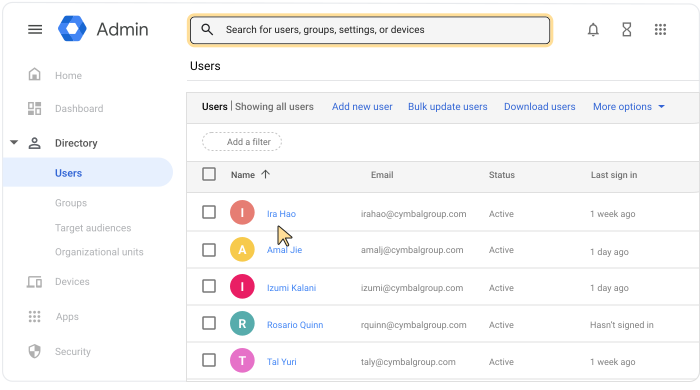
 ডিরেক্টরি ব্যবহারকারীরা ।
এর জন্য উপযুক্ত ব্যবহারকারী ব্যবস্থাপনা প্রিভিলেজ থাকা আবশ্যক। সঠিক প্রিভিলেজ ছাড়া, এই ধাপগুলো সম্পন্ন করার জন্য প্রয়োজনীয় সমস্ত কন্ট্রোল আপনি দেখতে পাবেন না।
ব্যবহারকারীর অ্যাকাউন্ট পৃষ্ঠা খুলুন: ব্যবহারকারীর নামে ক্লিক করুন। অথবা, উপরে থাকা সার্চ বক্সে ব্যবহারকারীর নাম লিখে তার অ্যাকাউন্ট পৃষ্ঠাটি খুলুন। আরও বিকল্পের জন্য, ‘ব্যবহারকারীর অ্যাকাউন্ট খুঁজুন’ (Find a user account) -এ যান।
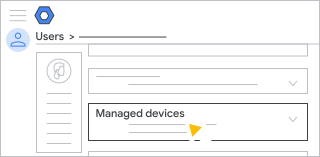
নিচে স্ক্রল করুন এবং তাদের ডিভাইসগুলোর তালিকা দেখতে ‘ম্যানেজড ডিভাইস’-এ ক্লিক করুন।
দ্রষ্টব্য: ম্যানেজড ডিভাইস কার্ডের সারসংক্ষেপ তথ্যে তাদের সমস্ত ম্যানেজড ডিভাইস অন্তর্ভুক্ত নাও থাকতে পারে, বিশেষ করে উইন্ডোজ এবং কোম্পানির মালিকানাধীন ডিভাইসগুলো। তবে, একজন ব্যবহারকারীর সমস্ত ম্যানেজড ডিভাইস প্রকৃত ডিভাইসের তালিকায় অন্তর্ভুক্ত থাকে। যদি আপনি জানেন যে কোনো ব্যবহারকারীর ম্যানেজড ডিভাইস আছে কিন্তু সেগুলো সারসংক্ষেপে নেই, তাহলে আপনি তাদের ডিভাইসগুলো ডিভাইসের তালিকা থেকে খুঁজে নিতে পারেন:
- ডিভাইস তালিকায় যান। (অ্যাডমিন কনসোলের বাম দিকে, ডিভাইস-এ ক্লিক করুন)
 মোবাইল এবং এন্ডপয়েন্ট ডিভাইসগুলো ।)
 - ফিল্টার যোগ করতে ক্লিক করুন ব্যবহারকারীর নাম ।
- ব্যবহারকারীর নাম প্রবেশ করান এবং 'প্রয়োগ করুন ' বোতামে ক্লিক করুন।
- ডিভাইস তালিকায় যান। (অ্যাডমিন কনসোলের বাম দিকে, ডিভাইস-এ ক্লিক করুন)
ডিভাইসগুলি সাজান
ডিভাইস তালিকাটি সাজাতে, একটি কলাম শিরোনামে ক্লিক করুন। উদাহরণস্বরূপ:
- ক্রমিক নম্বর — ব্যবহারকারীর ডিভাইসের সাথে যুক্ত একটি অনন্য শনাক্তকারী নম্বর।
- মডেল —ডিভাইসটির মডেল, যেমন, পিক্সেল ৫।
- OS —ডিভাইসটির অপারেটিং সিস্টেম, যেমন, Android 9।
- শেষ সিঙ্ক — গুগল এন্ডপয়েন্ট ম্যানেজমেন্টের সাথে সর্বশেষ সিঙ্ক্রোনাইজেশনের তারিখ।
যদি আপনি কোনো নির্দিষ্ট কলাম দেখতে না পান, তাহলে ‘কলাম পরিচালনা করুন’-এ ক্লিক করুন।  এবং প্রয়োজন অনুযায়ী কলাম যোগ বা অপসারণ করুন।
ডিভাইসগুলির একটি তালিকা ডাউনলোড করুন
আপনি একটি কমা-বিভক্ত মান (CSV) ফাইল বা গুগল শিট ডাউনলোড করতে পারেন, যেখানে একজন ব্যবহারকারীর সমস্ত ডিভাইসের তালিকা থাকে।
- ডিভাইস তালিকার উপরের ডানদিকে, 'ডিভাইস তালিকা ডাউনলোড করুন'-এ ক্লিক করুন।
 .
. - ডাউনলোডের বিকল্পগুলো পর্যালোচনা করুন এবং তারপর ডাউনলোড-এ ক্লিক করুন।
ডাউনলোডটি আপনার টাস্ক তালিকায় যুক্ত হয়ে যাবে। তালিকাটি যদি স্বয়ংক্রিয়ভাবে না খোলে, তবে উপরে থাকা সার্চ বারের পাশে টাস্ক-এ ক্লিক করুন।
 .
.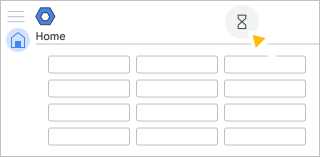
(ঐচ্ছিক) ব্যবহারকারীর একাধিক ডিভাইস থাকলে ফাইলটি ডাউনলোড হতে কিছুটা সময় লাগতে পারে। টাস্ক তালিকাটি বন্ধ করতে এবং পরে আবার ফিরে আসতে, টাস্ক-এ ক্লিক করুন।
ডাউনলোড সম্পূর্ণ না হওয়া পর্যন্ত আপনি এর অগ্রগতি পর্যবেক্ষণ করতে পারেন। বিস্তারিত জানতে, ‘বৃহৎ টাস্কের অবস্থা পরীক্ষা করুন ’ দেখুন।আপনার টাস্ক-এ, ডাউনলোড CSV অথবা ওপেন ইন গুগল শিটস-এ ক্লিক করুন।
আপনি যদি একটি CSV ফাইল ডাউনলোড করে থাকেন, তাহলে সেটি গুগল শিটসের মতো কোনো স্প্রেডশিট অ্যাপ্লিকেশনে খুলুন।