

Puedes obtener una lista de los dispositivos de un usuario que administra tu organización. En la lista, puedes obtener detalles sobre los dispositivos, como la fecha en que se sincronizaron por última vez los datos laborales.
Sugerencia: Para obtener una lista de todos los dispositivos que se usan en tu organización, incluidos los que son propiedad de la empresa, consulta Cómo ver y administrar dispositivos móviles.
Cómo ver los dispositivos administrados de un usuario
-
En la Consola del administrador de Google, ve a Menú


 Directorio
Usuarios.
Directorio
Usuarios.Requiere tener el privilegio de administración de usuarios adecuado. Sin el privilegio correcto, no verás todos los controles necesarios para completar estos pasos.
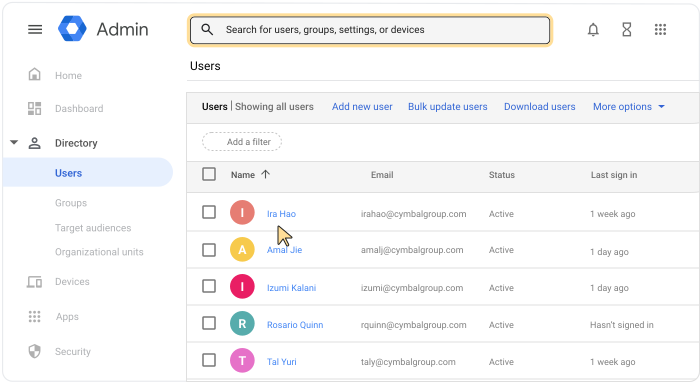
Abre la página de la cuenta del usuario: Haz clic en el nombre del usuario. O bien, en la parte superior, en el cuadro de búsqueda, ingresa el nombre del usuario y abre la página de su cuenta. Para obtener más opciones, consulta Cómo buscar una cuenta de usuario.
Desplázate hacia abajo y haz clic en Dispositivos administrados para ver la lista de sus dispositivos.
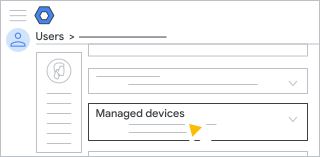
Nota: Es posible que la información resumida de la tarjeta Dispositivos administrados no incluya todos los dispositivos administrados, en particular los dispositivos Windows y los que son propiedad de la empresa. Sin embargo, todos los dispositivos administrados de un usuario se incluyen en la lista de dispositivos real. Si sabes que un usuario tiene dispositivos administrados, pero no aparecen en el resumen, puedes encontrarlos en la lista de dispositivos:
- Ve a la lista
de dispositivos. (En la parte izquierda de la Consola del administrador, haz clic en Dispositivos
 Dispositivos móviles y extremos
Dispositivos).
Dispositivos móviles y extremos
Dispositivos). - Haz clic en Agregar un filtro Nombre de usuario.
- Ingresa el nombre del usuario y haz clic en Aplicar.
- Ve a la lista
de dispositivos. (En la parte izquierda de la Consola del administrador, haz clic en Dispositivos
Cómo ordenar dispositivos
Para ordenar la lista de dispositivos, haz clic en el encabezado de una columna. Por ejemplo:
- Número de serie: Es un número de identificación único asociado al dispositivo del usuario.
- Modelo: Es el modelo del dispositivo, por ejemplo, Pixel 5.
- SO: Es el sistema operativo del dispositivo, por ejemplo, Android 9.
- Última sincronización : Es la fecha de la sincronización más reciente con la administración de extremos de Google.
Si no ves una columna en particular, haz clic en Administrar columnas
 y agrega o quita columnas según sea necesario.
Cómo descargar una lista de dispositivos
Puedes descargar un archivo de valores separados por comas (CSV) o una hoja de cálculo de Google que enumere todos los dispositivos de un usuario.
- En la esquina superior derecha de la lista de dispositivos, haz clic en Descargar la lista de dispositivos
 .
. - Revisa las opciones de descarga y, luego, haz clic en Descargar.
La descarga se agrega a tu lista de tareas. Si la lista no se abre automáticamente, junto a la barra de búsqueda en la parte superior, haz clic en Tareas
 .
.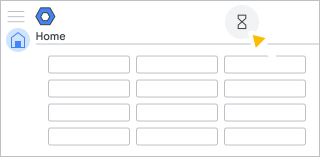
(Opcional) Si el usuario tiene muchos dispositivos, es posible que el archivo tarde un poco en descargarse. Para cerrar la lista de tareas y volver a ella más tarde, haz clic en Tareas
. Puedes supervisar el progreso de la descarga hasta que se complete. Para obtener más información, consulta Cómo verificar el estado de las tareas
grandes.En Tus tareas, haz clic en Descargar CSV o Abrir en Hojas de cálculo de Google.
Si descargaste un archivo CSV, ábrelo en una aplicación de hoja de cálculo, como Hojas de cálculo de Google.