

شما میتوانید فهرستی از دستگاههای یک کاربر که توسط سازمان شما مدیریت میشوند را دریافت کنید. از این فهرست، میتوانید جزئیاتی در مورد دستگاهها، مانند آخرین باری که دستگاه دادههای کاری را همگامسازی کرده است، دریافت کنید.
نکته: برای دریافت لیستی از تمام دستگاههای مورد استفاده در سازمان شما، از جمله دستگاههای متعلق به شرکت، به مشاهده و مدیریت دستگاههای تلفن همراه مراجعه کنید.
مشاهده دستگاههای مدیریتشده توسط کاربر
در کنسول مدیریت گوگل، به منو بروید


 دایرکتوری کاربران .
نیاز به داشتن امتیاز مدیریت کاربر مناسب دارد. بدون امتیاز صحیح، تمام کنترلهای لازم برای تکمیل این مراحل را نخواهید دید.
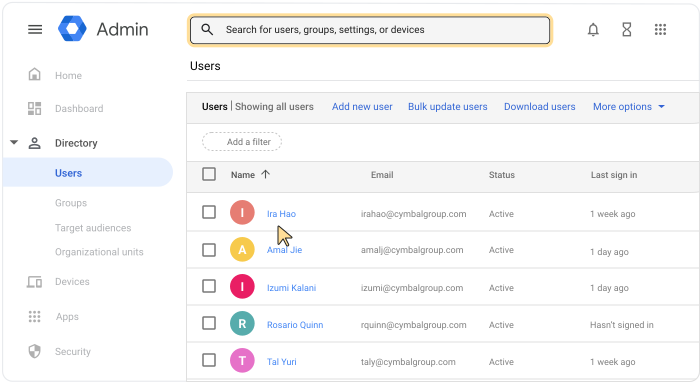
صفحه حساب کاربر را باز کنید: روی نام کاربر کلیک کنید. یا در بالا، در کادر جستجو، نام کاربر را وارد کنید و صفحه حساب او را باز کنید. برای گزینههای بیشتر، به «یافتن یک حساب کاربری» بروید.
به پایین اسکرول کنید و روی Managed devices کلیک کنید تا لیست دستگاههای آنها را ببینید.
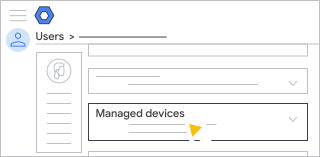
توجه: اطلاعات خلاصه در کارت دستگاههای مدیریتشده ممکن است شامل تمام دستگاههای مدیریتشدهی آنها، بهویژه دستگاههای ویندوزی و متعلق به شرکت، نباشد. با این حال، تمام دستگاههای مدیریتشدهی یک کاربر در فهرست دستگاههای واقعی گنجانده شدهاند. اگر میدانید که کاربری دستگاههای مدیریتشده دارد اما در خلاصه اطلاعات نیستند، میتوانید دستگاههای او را در فهرست دستگاهها پیدا کنید:
- به لیست دستگاهها بروید. (در سمت چپ کنسول مدیریت، روی دستگاهها کلیک کنید)
 موبایل و نقاط پایانی دستگاهها .)
 - روی افزودن فیلتر کلیک کنید نام کاربری .
- نام کاربری را وارد کنید و روی اعمال کلیک کنید.
- به لیست دستگاهها بروید. (در سمت چپ کنسول مدیریت، روی دستگاهها کلیک کنید)
مرتب سازی دستگاه ها
برای مرتبسازی فهرست دستگاهها، روی عنوان ستون کلیک کنید. برای مثال:
- شماره سریال - یک شماره شناسایی منحصر به فرد مرتبط با دستگاه کاربر.
- مدل — مدل دستگاه، مثلاً Pixel 5.
- سیستم عامل — سیستم عامل دستگاه، برای مثال، اندروید ۹.
- آخرین همگامسازی - تاریخ آخرین همگامسازی با مدیریت نقطه پایانی گوگل.
اگر ستون خاصی را نمیبینید، روی مدیریت ستونها کلیک کنید.  و در صورت نیاز ستونها را اضافه یا حذف کنید.
دانلود لیست دستگاهها
میتوانید یک فایل مقادیر جدا شده با کاما (CSV) یا Google Sheet که تمام دستگاههای یک کاربر را فهرست میکند، دانلود کنید.
- در بالا سمت راست فهرست دستگاهها، روی «دانلود فهرست دستگاه» کلیک کنید.
 .
. - گزینههای دانلود را بررسی کنید و سپس روی دانلود کلیک کنید.
دانلود به لیست وظایف شما اضافه میشود. اگر لیست به طور خودکار باز نشد، در کنار نوار جستجو در بالا، روی وظایف کلیک کنید.
 .
.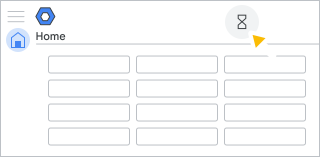
(اختیاری) اگر کاربر دستگاههای زیادی داشته باشد، دانلود فایل ممکن است مدتی طول بکشد. برای بستن لیست وظایف و بازگشت به آن بعداً، روی «وظایف» کلیک کنید
شما میتوانید روند دانلود را تا زمان تکمیل آن پیگیری کنید. برای جزئیات بیشتر، به بخش «بررسی وضعیت وظایف بزرگ» مراجعه کنید.در قسمت «وظایف شما»، روی «دانلود CSV» یا «باز کردن در Google Sheets» کلیک کنید.
اگر فایل CSV را دانلود کردهاید، آن را در یک برنامه صفحهگسترده مانند Google Sheets باز کنید.