

برای پاک کردن اطلاعات دستگاه خودتان که برای کار یا تحصیل استفاده میکنید، به اینجا بروید .
نسخههای پشتیبانیشده برای این ویژگیها (به جز موارد ذکر شده): Frontline Starter، Frontline Standard و Frontline Plus؛ Business Starter، Business Standard و Business Plus؛ Enterprise Standard و Enterprise Plus؛ Education Fundamentals، Education Standard، Education Plus و Endpoint Education Upgrade؛ Essentials، Enterprise Essentials و Enterprise Essentials Plus؛ G Suite Basic و G Suite Business؛ Cloud Identity Free و Cloud Identity Premium. نسخه خود را مقایسه کنیداگر یک دستگاه مدیریتشده گم شود یا کاربری سازمان شما را ترک کند، میتوانید از کنسول مدیریت گوگل برای پاک کردن دادههای کاری یا تحصیلی از دستگاه استفاده کنید. بسته به پلتفرم دستگاه، میتوانید حساب کاری کاربر، نمایه کاری او یا تمام دادههای او را پاک کنید. کاربران همچنان میتوانند به دادههای کاری خود در رایانه، مرورگر وب یا دستگاه تلفن همراه مجاز دیگری دسترسی داشته باشند.
الزامات سیستم
برای پاک کردن حساب کاربری از یک دستگاه
دستگاههای تلفن همراه باید مدیریت شوند (مدیریت پایه یا پیشرفته تلفن همراه)
توجه: برای دستگاههای اندرویدی که تمام شرایط زیر را دارند، فقط میتوانید دستگاه (و نه حساب کاربری) را پاک کنید:
- در حال حاضر تحت مدیریت موبایل پایه است اما قبلاً تحت مدیریت موبایل پیشرفته بود
- در حالت مالک دستگاه (دستگاههای متعلق به شرکت و دستگاههای شخصی که به صورت «فقط برای کار» تنظیم شدهاند)
- مدیریتشده با خطمشی دستگاه اندروید
نقاط پایانی باید با Drive برای دسکتاپ مدیریت شوند
برای پاک کردن یک دستگاه
- دستگاههای تلفن همراه ( نیازمند مدیریت پیشرفته تلفن همراه ):
- دستگاههای اندروید با خطمشی دستگاه اندروید
- دستگاههای iOS ثبتشده در دستگاه با نمایه خطمشی دستگاه
- دستگاههای مایکروسافت ویندوز ۱۰ یا ۱۱ باید در مدیریت دستگاه ویندوز ثبت شده باشند.
مرحله ۱: تصمیم بگیرید چه چیزهایی را از دستگاه پاک کنید
میتوانید تمام برنامهها و دادهها را از یک دستگاه یا فقط از یک حساب کاری پاک کنید. میتوانید اقدامات زیر را انجام دهید:
- پاک کردن اطلاعات دستگاه — اگر دستگاه متعلق به شرکت یا شخصی است که گم شده یا به سرقت رفته است. این گزینه تمام دادههای کاری و برنامهها را از دستگاه حذف میکند. برای دستگاههای اندرویدی که نمایه کاری ندارند و دستگاههای iOS که در دستگاه ثبت شدهاند، دادهها و برنامههای شخصی نیز حذف میشوند.
- پاک کردن حساب کاربری — اگر دستگاه شخصی است و کاربر سازمان شما را ترک میکند.
نحوه عملکرد wipe بر اساس پلتفرم یا نوع مدیریت
اندروید
دادههایی که از یک دستگاه حذف میشوند به نوع دستگاه بستگی دارند:
نوع دستگاه | دستگاه را پاک کنید | پاک کردن حساب کاربری |
|---|---|---|
دستگاه شخصی با مشخصات کاری | نمایه کاری کاربر حذف میشود، که شامل حساب کاری و تمام برنامهها و دادههای مرتبط با آن میشود. اطلاعات شخصی و برنامهها روی دستگاه باقی میمانند. | همانند دستگاه Wipe |
دستگاه متعلق به شرکت (یا دستگاه شخصی که کاربر آن را فقط به عنوان دستگاه کاری تنظیم میکند) | دستگاه به تنظیمات کارخانه خود بازنشانی میشود. تمام اطلاعات کاری و شخصی حذف میشود. | دستگاه به تنظیمات کارخانه بازنشانی میشود. تمام اطلاعات کاری و شخصی حذف میشوند. توجه: اگر دستگاه در حال حاضر تحت مدیریت اولیه موبایل است اما قبلاً تحت مدیریت پیشرفته موبایل بوده است، پاک کردن حساب پشتیبانی نمیشود و تنها گزینه، پاک کردن دستگاه است. |
آیاواس
دادههایی که از دستگاه حذف میشوند بستگی به نحوه همگامسازی دادههای کاری یا تحصیلی کاربر با دستگاه و مالک دستگاه دارد:
| نوع دستگاه | دستگاه را پاک کنید | پاک کردن حساب کاربری |
|---|---|---|
| دستگاه iOS ثبتشده توسط کاربر | موجود نیست | حساب کار حذف میشود. اطلاعات شخصی و برنامهها روی دستگاه باقی میمانند. برای اطمینان از حذف نمایه پیکربندی مدیریت دستگاه همراه گوگل و برنامههای مدیریتشده از دستگاه، دستگاه را از کنسول مدیریت حذف کنید. برای مراحل، به حذف یک دستگاه بروید. |
| دستگاه iOS ثبت شده در دستگاه | دستگاه به تنظیمات کارخانه خود بازنشانی میشود. تمام دادههای کاری، دادههای شخصی و برنامهها حذف میشوند. | حساب کاری حذف میشود. مجوزهای برنامه خرید حجمی اپل (VPP) که به دستگاه اختصاص داده شده بود، لغو میشوند. اطلاعات شخصی و برنامهها روی دستگاه باقی میمانند. برای اطمینان از حذف نمایه پیکربندی مدیریت دستگاه همراه گوگل و برنامههای مدیریتشده از دستگاه، دستگاه را از کنسول مدیریت حذف کنید. برای مراحل، به حذف یک دستگاه بروید. |
| دستگاه iOS با استفاده از همگامسازی iOS برای Google Workspace | دستگاه به تنظیمات کارخانه خود بازنشانی میشود. تمام دادههای کاری، دادههای شخصی و برنامهها حذف میشوند. | حساب کار حذف میشود. برای دستگاههای تحت مدیریت پیشرفته موبایل، نمایه پیکربندی مدیریت دستگاه موبایل گوگل و برنامههای مدیریتشده نیز حذف میشوند. اطلاعات شخصی و برنامهها روی دستگاه باقی میمانند. |
| دستگاه iOS متعلق به شرکت (تحت نظارت) | دستگاه به تنظیمات کارخانه خود بازنشانی میشود. تمام دادههای کاری، دادههای شخصی و برنامهها حذف میشوند. | همانند ستون دستگاه پاک کن |
| دستگاه iOS که از Google Sync برای Google Workspace استفاده میکند | دستگاه به تنظیمات کارخانه خود بازنشانی میشود. تمام دادههای کاری، دادههای شخصی و برنامهها حذف میشوند. | موجود نیست |
ویندوز 10 در مدیریت دستگاه ویندوز ثبت شده است
| نوع دستگاه | دستگاه را پاک کنید | پاک کردن حساب کاربری |
|---|---|---|
| دستگاه مایکروسافت ویندوز ۱۰ یا ۱۱ در مدیریت دستگاه ویندوز ثبت شده است | دستگاه به تنظیمات کارخانه خود بازنشانی میشود. تمام اطلاعات کاری و شخصی حذف میشود. | موجود نیست. با این حال، اگر دستگاه در مدیریت دستگاه ویندوز ثبت شده باشد، میتوانید با لغو ثبت دستگاه، تمام تنظیمات اعمال شده به آن را حذف کنید. برای مراحل، به لغو ثبت دستگاه از مدیریت دستگاه ویندوز بروید. |
درایو برای دسکتاپ
تنها گزینه، پاک کردن حساب کاربری است. دادههای درایو محلی از دستگاه حذف میشوند و کاربر از درایو دسکتاپ خارج میشود. دادهها معمولاً بلافاصله از دستگاههای متصل به اینترنت که درایو دسکتاپ در حال اجرا است، حذف میشوند.
محدودیتهای پاک کردن حساب:
- اگر دستگاه به اینترنت متصل نباشد، کاربر همچنان میتواند به محتوایی که Drive for desktop به صورت آفلاین در دسترس قرار میدهد دسترسی داشته باشد تا زمانی که دستگاه همگامسازی شود و دستورالعمل پاک کردن حساب را دریافت کند.
- فقط محتوای پخششده هنگام پاک کردن حساب (یا مسدود کردن دستگاه ) حذف میشود. محتوای آینهشده در دستگاه باقی میماند. نکته: به عنوان مدیر، میتوانید کنترل کنید که آیا کاربران میتوانند فایلها را آینه کنند یا خیر .
- در دستگاههای macOS، فایلهایی که ویرایشهای همگامسازی نشده دارند، ممکن است پس از پاک شدن حساب کاربری، همچنان روی دستگاه باقی بمانند.
- اگر حساب کاربری کاربران فعال باشد و بتوانند اطلاعات ورود معتبر را وارد کنند، میتوانند دوباره وارد سیستم شوند. برای مسدود کردن استفاده از درایو برای دسکتاپ در دستگاه، دستگاه را مسدود کنید .
مرحله ۲: اگر به دستگاه دسترسی دارید، حسابها را مدیریت کنید
اگر دستگاه گم یا دزدیده نشده باشد و به آن دسترسی داشته باشید:
- مطمئن شوید که کاربر میتواند به حساب کاری خود دسترسی داشته باشد:
- اگر رمز عبور خود را نمیدانند، باید آن را مجدداً تنظیم کنید . قبل از پاک کردن اطلاعات دستگاه، رمز عبور را مجدداً تنظیم کنید. در غیر این صورت، ممکن است کاربر حداقل ۲۴ ساعت صبر کند تا بتواند دوباره وارد دستگاه شود.
- اگر حساب کاربری به حالت تعلیق درآمده است، باید آن را بازیابی کنید. برای جزئیات بیشتر، به بازیابی کاربر به حالت تعلیق درآمده بروید.
- مطمئن شوید که هر مدیری که به دستگاههای اندروید دارای قابلیت تنظیم مجدد کارخانه دسترسی دارد، میتواند وارد سیستم شود. برای دسترسی مدیر به دستگاه پس از پاک شدن اطلاعات، حسابهای کاربری باید فعال باشند.
- قبل از پاک کردن دستگاه یا حساب، از حساب کاری خود خارج شوید و آن را حذف کنید.
مرحله ۳: پاک کردن اطلاعات یک دستگاه یا یک حساب کاری از یک دستگاه
برای پیدا کردن دستگاههایی که میخواهید اطلاعاتشان را پاک کنید، به صفحه حساب کاربری یا فهرست دستگاهها بروید.
در صفحه حساب کاربری
در کنسول مدیریت گوگل، به منو بروید


 دایرکتوری کاربران .
نیاز به داشتن امتیاز مدیریت کاربر مناسب دارد. بدون امتیاز صحیح، تمام کنترلهای لازم برای تکمیل این مراحل را نخواهید دید.
- در فهرست کاربران ، کاربر را پیدا کنید. اگر به کمک نیاز دارید، به «یافتن حساب کاربری» بروید.
- برای باز کردن صفحه حساب کاربری، روی نام کاربر کلیک کنید.
- روی دستگاههای مدیریتشده کلیک کنید.
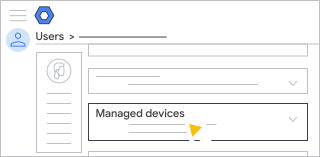
- برای پاک کردن اطلاعات یک دستگاه، نشانگر را روی دستگاه قرار دهید و روی «بیشتر» کلیک کنید.
 پاک کردن حساب یا پاک کردن دستگاه .
برای پاک کردن همزمان چندین دستگاه، دستگاههایی را که میخواهید پاک کنید انتخاب کنید و روی «بیشتر» کلیک کنید.
پاک کردن حساب یا پاک کردن دستگاه .اگر مطمئن نیستید کدام گزینه را انتخاب کنید، گزینه «تصمیم بگیرید چه چیزی را از دستگاه پاک کنید» را بررسی کنید. ممکن است همه گزینهها در دسترس نباشند.
- (اختیاری) برای حذف محافظت تنظیم مجدد کارخانه هنگام پاک کردن حساب کاربری در دستگاههای اندروید، کادر «همچنین محافظت از تنظیم مجدد کارخانه را نیز حذف کنید» را علامت بزنید.
دستگاه پس از بازنشانی دیگر نیازی به ورود مالک یا مدیر نخواهد داشت.
- برای تأیید، روی «پاک کردن حساب» یا «پاک کردن دستگاه» کلیک کنید.
در همگامسازی بعدی، دادهها حذف میشوند و در صورت لزوم، دستگاه بازنشانی میشود. معمولاً چند دقیقه طول میکشد تا دادهها از دستگاه حذف شوند، اما برای برخی از دستگاهها ممکن است تا ۳ ساعت طول بکشد. اگر دستگاهها آفلاین شوند، پاک کردن ادامه مییابد. پس از اتمام پاکسازی، پس از همگامسازی بعدی، کنسول مدیریت وضعیت دستگاه را به صورت پاکشده یا حساب پاکشده نشان میدهد.
اگر دستگاه آنلاین نباشد، کنسول مدیریت وضعیت دستگاه را به صورت Approved (تایید شده) یا Wiping (پاک کردن) نشان میدهد. پس از اینکه دستگاه دوباره آنلاین شد و پاک کردن کامل شد، وضعیت به Wiped (پاک شده) یا Account Wiped (پاک شدن حساب) بهروزرسانی میشود.
برای اطلاعات بیشتر در مورد فرآیند تنظیم مجدد کارخانه، به مستندات دستگاه مراجعه کنید.
- (اختیاری) برای لغو پاک کردن اطلاعات دستگاه، روی «بیشتر» کلیک کنید لغو پاک کردن دستگاه .
(برای دستگاههای اندروید) اگر دستگاه دو بار در فهرست دستگاهها فهرست شده است، این فرآیند را برای هر ورودی تکرار کنید. اگر کاربر بیش از یک حساب کاربری به دستگاه اضافه کند یا اگر یک حساب کاری را به نمایه کاری و فضای شخصی خود اضافه کند، میتواند یک دستگاه را دو بار فهرست کند.
در فهرست دستگاهها
در کنسول مدیریت گوگل، به منو بروید
 دستگاهها موبایل و نقاط پایانی دستگاهها .
نیاز به داشتن امتیاز مدیر مدیریت دستگاه تلفن همراه دارد.
- برای پاک کردن اطلاعات یک دستگاه، نشانگر را روی دستگاه قرار دهید و روی «بیشتر» کلیک کنید. پاک کردن حساب یا پاک کردن دستگاه .
برای پاک کردن همزمان چندین دستگاه، دستگاههایی را که میخواهید پاک کنید انتخاب کنید و روی «بیشتر» کلیک کنید.
پاک کردن حساب یا پاک کردن دستگاه .اگر مطمئن نیستید کدام گزینه را انتخاب کنید، گزینه «تصمیم بگیرید چه چیزی را از دستگاه پاک کنید» را بررسی کنید. ممکن است همه گزینهها در دسترس نباشند.
- (اختیاری) برای حذف محافظت تنظیم مجدد کارخانه هنگام پاک کردن حساب کاربری در دستگاههای اندروید، کادر «همچنین محافظت از تنظیم مجدد کارخانه را نیز حذف کنید» را علامت بزنید.
دستگاه پس از بازنشانی دیگر نیازی به ورود مالک یا مدیر نخواهد داشت.
- برای تأیید، روی «پاک کردن حساب» یا «پاک کردن دستگاه» کلیک کنید.
در همگامسازی بعدی، دادهها حذف میشوند و در صورت لزوم، دستگاه بازنشانی میشود. معمولاً چند دقیقه طول میکشد تا دادهها از دستگاه حذف شوند، اما برای برخی از دستگاهها ممکن است تا ۳ ساعت طول بکشد. اگر دستگاهها آفلاین شوند، پاک کردن ادامه مییابد. پس از اتمام پاکسازی، پس از همگامسازی بعدی، کنسول مدیریت وضعیت دستگاه را به صورت پاکشده یا حساب پاکشده نشان میدهد.
اگر دستگاه آنلاین نباشد، کنسول مدیریت وضعیت دستگاه را به صورت Approved (تایید شده) یا Wiping (پاک کردن) نشان میدهد. پس از اینکه دستگاه دوباره آنلاین شد و پاک کردن کامل شد، وضعیت به Wiped (پاک شده) یا Account Wiped (پاک شدن حساب) بهروزرسانی میشود.
برای اطلاعات بیشتر در مورد فرآیند تنظیم مجدد کارخانه، به مستندات دستگاه مراجعه کنید.
- (اختیاری) برای لغو پاک کردن اطلاعات دستگاه، روی «بیشتر» کلیک کنید لغو پاک کردن دستگاه .
- (برای دستگاههای اندروید) اگر دستگاه دو بار در فهرست دستگاهها فهرست شده است، این فرآیند را برای هر ورودی تکرار کنید. اگر کاربر بیش از یک حساب کاربری به دستگاه اضافه کند یا اگر یک حساب کاری را به نمایه کاری و فضای شخصی خود اضافه کند، میتواند یک دستگاه را دو بار فهرست کند.
به کاربران اندروید اجازه دهید دستگاه خود را پاک کنند
نسخههای پشتیبانیشده برای این ویژگی: Frontline Starter، Frontline Standard و Frontline Plus؛ Business Plus؛ Enterprise Standard و Enterprise Plus؛ Education Standard، Education Plus و Endpoint Education Upgrade؛ Enterprise Essentials و Enterprise Essentials Plus؛ G Suite Basic و G Suite Business؛ Cloud Identity Premium. نسخه خود را مقایسه کنید نیاز به مدیریت پیشرفته موبایل داردشما میتوانید به کاربران اجازه دهید تا از راه دور اطلاعات دستگاههای خود را پاک کنند. وقتی آنها اطلاعات دستگاه خود را پاک میکنند، همان دادههایی حذف میشوند که وقتی مدیر تصمیم به پاک کردن اطلاعات دستگاه میگیرد، حذف میشوند. برای جزئیات بیشتر، به «تصمیم بگیرید چه چیزهایی را از دستگاه پاک کنید» بروید.
قبل از شروع: اگر نیاز به ایجاد یک دپارتمان یا تیم برای این تنظیمات دارید، به بخش «افزودن یک واحد سازمانی» بروید.
در کنسول مدیریت گوگل، به منو بروید
دستگاهها موبایل و نقاط پایانی تنظیمات اندرویدنیاز به داشتن امتیاز مدیر سرویسها و دستگاهها دارد.
- روی عمومی کلیک کنید پاک کردن دستگاه کاربر .
- (اختیاری) برای اعمال تنظیمات به یک بخش یا تیم، در کنار آن، یک واحد سازمانی را انتخاب کنید.
- کادر « اجازه دهید کاربران دستگاههایشان را از دستگاههای من پاک کنند» را علامت بزنید.
- روی ذخیره کلیک کنید. یا میتوانید برای یک واحد سازمانی روی لغو کلیک کنید.
برای بازیابی مقدار ارثبری شده در آینده، روی «به ارث بردن» کلیک کنید.
برای ارائه جزئیات نحوه پاک کردن اطلاعات دستگاه به کاربران، به بخش «مدیریت از راه دور دستگاههای کاری گمشده یا دزدیدهشده» بروید.
مباحث مرتبط
- دسترسی به سرویس گوگل خود را در دستگاه گم شده مسدود کنید
- خروج کاربران از رایانهها
- روشهای رمزگذاری اندروید
گوگل، گوگل ورکاسپیس و علامتها و لوگوهای مرتبط، علائم تجاری شرکت گوگل هستند. سایر نامهای شرکتها و محصولات، علائم تجاری شرکتهایی هستند که با آنها مرتبط هستند.