

Anda dapat memperoleh daftar perangkat pengguna yang dikelola oleh organisasi Anda. Dari daftar tersebut, Anda dapat memperoleh detail tentang perangkat, seperti kapan perangkat terakhir kali menyinkronkan data kerja.
Tips: Untuk mendapatkan daftar semua perangkat yang digunakan di organisasi Anda, termasuk perangkat milik perusahaan, lihat Melihat dan mengelola perangkat seluler.
Melihat perangkat terkelola milik pengguna
-
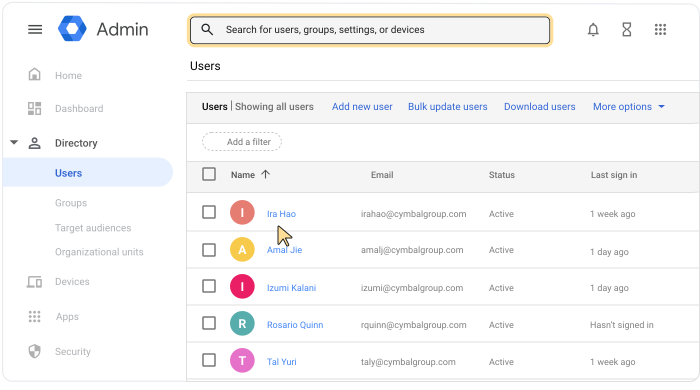
Di konsol Google Admin, buka Menu


 Direktori
Pengguna.
Direktori
Pengguna.Anda harus memiliki hak istimewa Pengelolaan pengguna yang sesuai. Tanpa hak istimewa yang benar, Anda tidak akan melihat semua kontrol yang diperlukan untuk menyelesaikan langkah-langkah ini.
Buka halaman akun pengguna: Klik nama pengguna. Atau, di bagian atas, di kotak penelusuran, masukkan nama pengguna dan buka halaman akunnya. Untuk mengetahui opsi lainnya, buka Menemukan akun pengguna.
Scroll ke bawah, lalu klik Perangkat terkelola untuk melihat daftar perangkat pengguna.
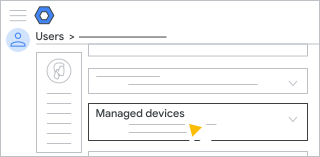
Catatan: Informasi ringkasan di kartu Perangkat terkelola mungkin tidak menyertakan semua perangkat yang dikelola, terutama Windows dan perangkat milik perusahaan. Namun, semua perangkat terkelola milik pengguna disertakan dalam daftar perangkat yang sebenarnya. Jika Anda mengetahui ada pengguna yang memiliki perangkat terkelola tetapi tidak tercantum di ringkasan, Anda dapat menemukan perangkatnya di Daftar perangkat:
- Buka Daftar perangkat. (Di sebelah kiri konsol Admin, klik Perangkat
 Seluler & endpoint
Perangkat.)
Seluler & endpoint
Perangkat.) - Klik Tambahkan filter Nama pengguna.
- Masukkan nama pengguna, lalu klik Terapkan.
- Buka Daftar perangkat. (Di sebelah kiri konsol Admin, klik Perangkat
Mengurutkan perangkat
Untuk mengurutkan daftar perangkat, klik judul kolom. Contoh:
- Nomor seri—Nomor identifikasi unik yang terkait dengan perangkat pengguna.
- Model—Model perangkat, misalnya, Pixel 5.
- OS—Sistem operasi perangkat, misalnya, Android 9.
- Sinkronisasi Terakhir—Tanggal sinkronisasi terbaru dengan pengelolaan endpoint Google.
Jika Anda tidak melihat kolom tertentu, klik Kelola kolom
 , lalu tambahkan atau hapus kolom sesuai kebutuhan.
Mendownload daftar perangkat
Anda dapat mendownload file nilai yang dipisahkan koma (CSV) atau Spreadsheet Google yang mencantumkan semua perangkat untuk pengguna.
- Di kanan atas daftar perangkat, klik Download daftar perangkat
 .
. - Tinjau opsi download, lalu klik Download.
File yang didownload akan ditambahkan ke daftar Tugas Anda. Jika daftar tidak terbuka secara otomatis, di samping kotak penelusuran di bagian atas, klik Tugas
 .
.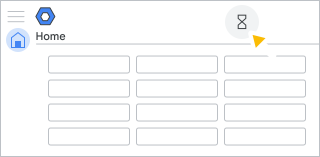
(Opsional) Jika pengguna memiliki banyak perangkat, mungkin perlu waktu beberapa saat untuk mendownload file. Untuk menutup daftar tugas dan kembali ke daftar di lain waktu, klik Tugas
. Anda dapat memantau progres
download hingga selesai. Untuk mengetahui detailnya, lihat Memeriksa status tugas besar.Di Tugas Anda, klik Download CSV atau Buka di Google Spreadsheet.
Jika Anda mendownload file CSV, buka file tersebut di aplikasi spreadsheet, seperti Google Spreadsheet.