

Artikel ini ditujukan untuk administrator yang mengelola akun Google Workspace atau Cloud Identity organisasi mereka.
Untuk mengelola setelan pengguna, buka halaman akunnya di konsol Google Admin Anda. Di sini, Anda dapat melakukan berbagai hal seperti mengubah sandi pengguna, memberi mereka alamat email lain, dan banyak lagi. Ada beberapa cara yang dapat Anda gunakan untuk menemukan halaman akun Google Workspace atau Cloud Identity milik pengguna.
Untuk menyelesaikan langkah-langkah ini, Anda memerlukan Hak istimewa pengelolaan pengguna yang sesuai. Tanpa hak istimewa yang benar, Anda tidak akan melihat semua kontrol yang diperlukan untuk menyelesaikan langkah-langkah ini.Di halaman ini
- Membuka halaman akun pengguna dari daftar Pengguna
- Memfilter daftar Pengguna
- Menelusuri halaman akun pengguna
- Mempersempit penelusuran dengan operator penelusuran
- Menggabungkan operator penelusuran
Membuka halaman akun pengguna dari daftar Pengguna
-
Di konsol Google Admin, buka Menu


 Direktori
Pengguna.
Direktori
Pengguna.Anda harus memiliki hak istimewa Pengelolaan pengguna yang sesuai. Tanpa hak istimewa yang benar, Anda tidak akan melihat semua kontrol yang diperlukan untuk menyelesaikan langkah-langkah ini.
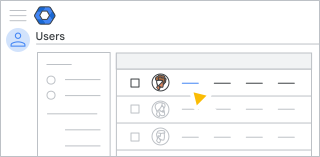
Cari pengguna dalam daftar, lalu klik nama untuk membuka halaman akunnya.
Tips: Jika pengguna dikelompokkan dalam unit organisasi, Anda dapat menemukannya lebih cepat dengan terlebih dahulu memilih unit organisasi asalnya. Anda mungkin perlu mengklik Buka
 di kiri atas untuk melihat unit organisasi.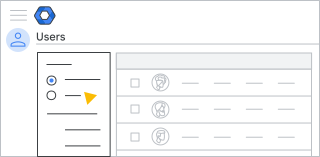

Memfilter daftar Pengguna
-
Di konsol Google Admin, buka Menu
Direktori
Pengguna.Anda harus memiliki hak istimewa Pengelolaan pengguna yang sesuai. Tanpa hak istimewa yang benar, Anda tidak akan melihat semua kontrol yang diperlukan untuk menyelesaikan langkah-langkah ini.
Di atas daftar Pengguna, klik Tambahkan Filter.
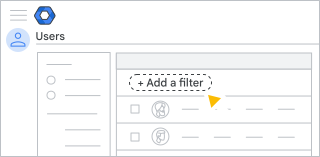
Pilih salah satu opsi:
- Pilih kategori untuk memfilter daftar, seperti Nama depan, Nama belakang, Email, dan sebagainya. Pilih opsi atau masukkan teks filter, lalu klik Terapkan.
- Mulai ketik karakter untuk filter yang ingin Anda gunakan, seperti nama depan, nama belakang, atau nama pengguna. Saat melihat filter yang ingin digunakan, pilih filter tersebut.
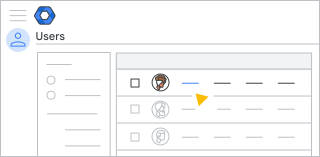
Di hasil filter, klik nama pengguna untuk membuka halaman akunnya.
Menelusuri halaman akun pengguna
-
Login dengan akun administrator ke konsol Google Admin.
Jika Anda tidak menggunakan akun administrator, Anda tidak dapat mengakses konsol Google Admin.
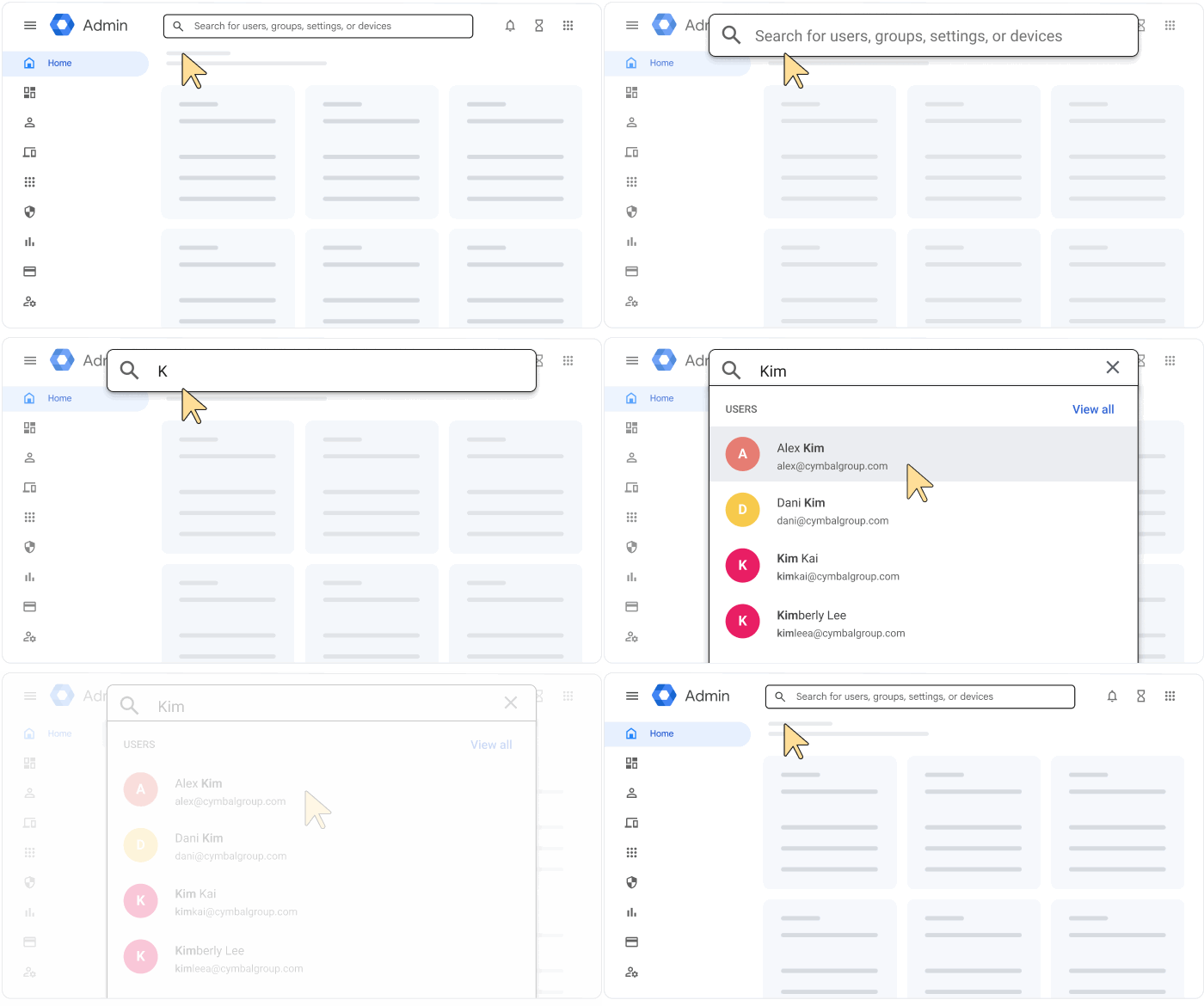
- Di bagian paling atas, di kotak penelusuran, ketik nama atau alamat email pengguna.
- Dalam daftar akun cocok yang muncul, klik akun untuk membuka halamannya.
Penelusuran akan mencari alamat dan nama depan dan belakang yang dimulai dengan teks penelusuran Anda. Penelusuran tidak mencari teks di tengah atau akhir kata.
Misalnya, jika Anda menelusuri bert, Anda akan mendapatkan hasil untuk Bert dan Bertrand, tetapi tidak untuk Robert.
Menemukan setelan pengguna saat melakukan penelusuran:
Mempersempit penelusuran dengan operator penelusuran
Persempit penelusuran akun pengguna Google Workspace atau Cloud Identity dengan operator berikut. Di bagian atas konsol Admin, di kotak Penelusuran, masukkan operator, tanda sama dengan (=), dan teks penelusuran Anda.
Catatan: Jika tanda sama dengan (=) tidak berfungsi, coba gunakan titik dua.
| Operator | Menemukan pengguna... | Contoh |
|---|---|---|
| domain | Di domain tertentu | domain=example.com |
| Yang alamat emailnya cocok dengan teks penelusuran Anda | email=rob@example.com | |
| givenName | Yang nama depannya cocok dengan teks penelusuran Anda | givenName=iwan |
| familyName | Yang nama belakangnya cocok dengan teks penelusuran Anda | familyName=setiawan |
Tips: Penelusuran juga dapat menampilkan akun grup. Namun, jika menggunakan operator penelusuran, Anda harus menyertakan operator email untuk menampilkan hasil grup, contohnya email=pemasaran.
Lihat semua operator penelusuran.
Menggabungkan operator penelusuran
Masukkan dua operator penelusuran atau lebih untuk lebih mempersempit penelusuran Anda.
Catatan: Jika tanda sama dengan (=) tidak berfungsi, coba gunakan titik dua.
| Contoh | Menemukan pengguna... |
|---|---|
| domain=example.com email=rudi | Di example.com yang alamat emailnya diawali dengan rudi |
| domain=example.com givenName=rudi | Di example.com yang nama depannya diawali dengan rudi |
| givenName=rudi familyName=pradipta | Yang nama depannya diawali dengan rudi dan nama belakangnya diawali dengan pradipta |
| domain=example.com email=rudi givenName=budi | Di example.com yang alamat emailnya diawali dengan rudi dan nama depannya diawali dengan budi. |