

組織によって管理されているユーザーのデバイスのリストを取得できます。リストから、デバイスで作業データが最後に同期された時刻など、デバイスに関する詳細を確認できます。
ヒント: 組織で使用されているすべてのデバイス(会社所有デバイスを含む)のリストを表示する方法については、モバイル デバイスを確認、管理するをご覧ください。
ユーザーの管理対象デバイスを表示する
-
Google 管理コンソールで、メニュー アイコン


 [ディレクトリ
] [ユーザー] に移動します。
[ディレクトリ
] [ユーザー] に移動します。アクセスするには、適切なユーザー管理権限が必要です。適切な権限がない場合は、これらの手順を完了するのに必要な設定が一部表示されません。
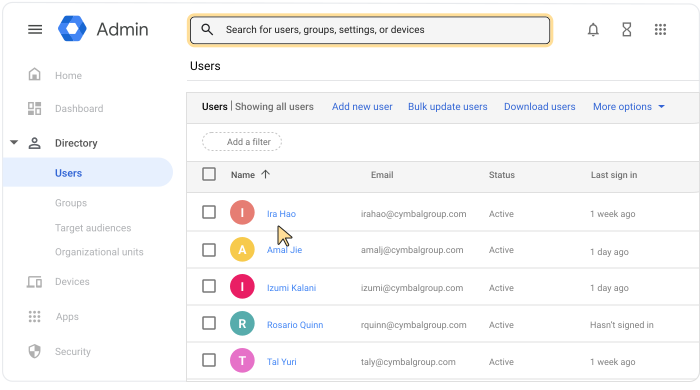
ユーザーのアカウント ページを開いて、そのユーザーの名前をクリックします。または、上部の検索ボックスにユーザーの名前を入力して、そのユーザーのアカウント ページを開きます。その他のオプションについては、ユーザー アカウントの検索をご覧ください。
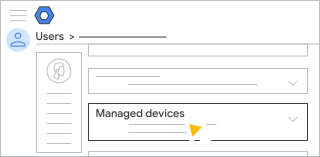
下にスクロールして [管理対象デバイス] をクリックし、デバイスのリストを表示します。
注: 管理対象デバイスのサマリー情報には、すべての管理対象デバイスが含まれていない場合があります(特に、Windows デバイスや会社所有のデバイス)。ただし、実際のデバイスリストには、ユーザーの管理対象デバイスがすべて含まれます。ユーザーが管理対象デバイスを保持しているが、それらのデバイスがサマリーに表示されていない場合は、デバイスリストで該当のデバイスを検索できます。
- デバイスリストに移動します。(管理コンソールの左側で、デバイスアイコン
 [モバイルとエンドポイント] [デバイス] をクリックします)。
 - [フィルタを追加] [ユーザー名] をクリックします。
- ユーザー名を入力し、[適用] をクリックします。
- デバイスリストに移動します。(管理コンソールの左側で、デバイスアイコン
端末を並べ替える
デバイスリストを並べ替えるには、列見出しをクリックします。次に例を示します。
- シリアル番号 - ユーザーのデバイスに関連付けられた一意の識別番号。
- モデル - デバイスモデル(Pixel 5 など)
- OS - デバイスのオペレーティング システム(Android 9 など)
- 最終同期 - Google エンドポイント管理と最後に同期した日付
特定の列が表示されない場合は、「列を管理」アイコン  をクリックし、必要に応じて列を追加または削除します。
デバイスリストをダウンロードする
ユーザーのすべてのデバイスを一覧するカンマ区切り(CSV)形式ファイルまたは Google スプレッドシートをダウンロードできます。
- デバイスリストの右上にある [デバイスリストをダウンロード]
 をクリックします。
 - ダウンロード オプションを確認して、[ダウンロード] をクリックします。
タスクリストにダウンロードが追加されます。リストが自動的に表示されない場合は、上部の検索バーの横にあるタスクアイコン
 をクリックします。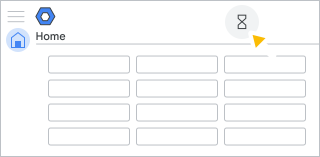
(省略可)ユーザーが多数のデバイスを保有している場合、ファイルのダウンロードに時間がかかることがあります。タスクリストを閉じたり、もう一度表示したりするには、タスクアイコン
をクリックします。ダウンロードが完了するまで、進捗状況をモニタリングできます。詳細については、大規模なタスクのステータスを確認するをご覧ください。[ToDo リスト] で、[CSV 形式でダウンロード] または [Google スプレッドシートで開く] をクリックします。
CSV ファイルをダウンロードすると、Google スプレッドシートなどのスプレッドシート アプリケーションが開きます。