

Masz dostęp do listy urządzeń użytkownika, które są zarządzane przez Twoją organizację. W ten sposób możesz uzyskać informacje o urządzeniach, na przykład datę ostatniej synchronizacji danych służbowych.
Wskazówka: jeśli chcesz wyświetlić listę wszystkich urządzeń używanych w organizacji, w tym urządzeń należących do firmy, zapoznaj się z informacjami zawartymi w artykule Wyświetlanie urządzeń mobilnych, które korzystają z danych służbowych.
Wyświetlanie zarządzanych urządzeń użytkowników
-
W konsoli administracyjnej Google otwórz Menu


 Katalog
Użytkownicy.
Katalog
Użytkownicy.Wymagane jest tu odpowiednie uprawnienie Zarządzanie użytkownikami. Bez odpowiedniego uprawnienia nie zobaczysz wszystkich opcji wymaganych do wykonania tych czynności.
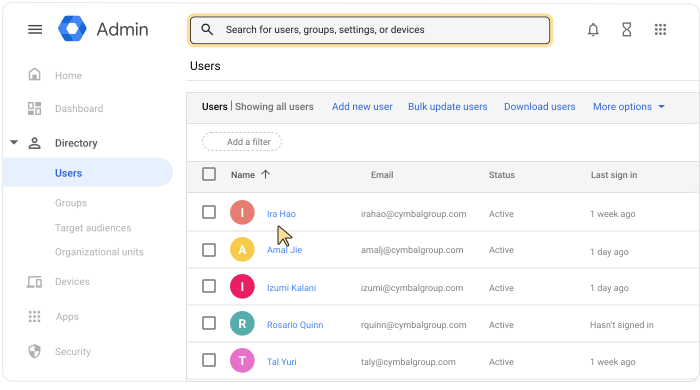
Otwórz stronę konta użytkownika: kliknij nazwę użytkownika. Możesz też u góry w polu wyszukiwania wpisać nazwę użytkownika i otworzyć jego stronę konta. Więcej opcji znajdziesz w artykule Znajdowanie konta użytkownika.
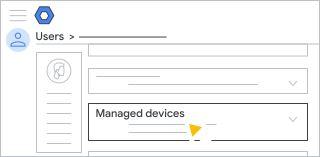
Przewiń w dół i kliknij Zarządzane urządzenia , aby zobaczyć listę urządzeń użytkownika.
Uwaga: podsumowanie informacji na karcie Zarządzane urządzenia może nie obejmować jego wszystkich zarządzanych urządzeń, w szczególności tych z systemem Windows lub należących do firmy. Wszystkie zarządzane urządzenia użytkownika są jednak widoczne na liście urządzeń. Jeśli wiesz, że użytkownik ma zarządzane urządzenia, ale nie ma ich w podsumowaniu, możesz wyszukać je na liście Urządzenia:
- Otwórz listę Urządzenia
listę. (Po lewej stronie w konsoli administracyjnej kliknij Urządzenia
 Urządzenia mobilne i punkty końcowe
Urządzenia).
Urządzenia mobilne i punkty końcowe
Urządzenia). - Kliknij Dodaj filtr Nazwa użytkownika.
- Wpisz nazwę użytkownika i kliknij Zastosuj.
- Otwórz listę Urządzenia
listę. (Po lewej stronie w konsoli administracyjnej kliknij Urządzenia
Sortowanie urządzeń
Aby posortować listę urządzeń, kliknij nagłówek kolumny. Przykład:
- Numer seryjny – niepowtarzalny numer identyfikacyjny powiązany z urządzeniem użytkownika.
- Model – model urządzenia, na przykład Pixel 5.
- System operacyjny – wersja systemu operacyjnego zainstalowanego na urządzeniu, na przykład Android 9.
- Ostatnia synchronizacja – data ostatniej synchronizacji z funkcjami zarządzania punktami końcowymi Google.
Jeśli nie widzisz którejś z kolumn, kliknij Zarządzaj kolumnami
 i w razie potrzeby dodaj lub usuń kolumny.
Pobieranie listy urządzeń
Możesz pobrać plik CSV (z wartościami rozdzielanymi przecinkami) lub arkusz Google zawierający listę wszystkich urządzeń użytkownika.
- W prawym górnym rogu listy urządzeń kliknij Pobierz listę urządzeń
 .
. - Przejrzyj opcje pobierania, a następnie kliknij Pobierz.
Pobieranie zostanie dodane do listy zadań. Jeśli lista nie otworzy się automatycznie, obok paska wyszukiwania u góry kliknij Lista zadań
 .
.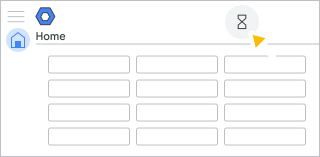
(Opcjonalnie) Jeśli użytkownik ma wiele urządzeń, pobieranie pliku może potrwać. Aby zamknąć listę zadań i wrócić do niej później, kliknij Lista zadań
. Możesz śledzić postęp pobierania, aż się zakończy. Więcej informacji znajdziesz w artykule Sprawdzanie stanu dużych
zadań.Na stronie Twoje zadania kliknij Pobierz plik CSV lub Otwórz w Arkuszach Google.
Jeśli pobrano plik CSV, otwórz go w aplikacji obsługującej arkusze kalkulacyjne, na przykład w Arkuszach Google.