

Aby wyczyścić własne urządzenie, z którego korzystasz w pracy lub szkole, przejdź tutaj.
Te funkcje są dostępne w tych wersjach (chyba że wskazano inaczej): Frontline Starter, Frontline Standard i Frontline Plus; Business Starter, Business Standard i Business Plus; Enterprise Standard i Enterprise Plus; Education Fundamentals, Education Standard, Education Plus i Endpoint Education Upgrade; Essentials, Enterprise Essentials i Enterprise Essentials Plus; G Suite Basic i G Suite Business; Cloud Identity Free i Cloud Identity Premium. Porównanie wersjiJeśli ktoś zgubi urządzenie zarządzane lub jego użytkownik opuści organizację, możesz usunąć z niego dane służbowe lub szkolne przy użyciu konsoli administracyjnej Google. W zależności od platformy urządzenia możesz wyczyścić konto służbowe użytkownika, jego profil służbowy lub wszystkie dane. Użytkownicy nadal będą mieć dostęp do swoich danych służbowych na komputerze, w przeglądarce internetowej lub na innym autoryzowanym urządzeniu mobilnym.
Wymagania systemowe
Aby usunąć konto z urządzenia
Urządzenia mobilne muszą być zarządzane (podstawowe lub zaawansowane funkcje zarządzania urządzeniami mobilnymi)
Uwaga: w przypadku urządzeń z Androidem, które spełniają wszystkie te warunki, możesz usunąć tylko dane z urządzenia (a nie z konta):
- Obecnie objęte podstawowymi funkcjami zarządzania urządzeniami mobilnymi, ale wcześniej objęte zaawansowanymi funkcjami zarządzania urządzeniami mobilnymi
- Urządzenie działa w trybie właściciela urządzenia (w przypadku urządzeń należących do firmy i urządzeń osobistych skonfigurowanych jako „tylko do pracy”).
- Urządzenie jest zarządzane za pomocą Android Device Policy.
Punktami końcowymi należy zarządzać za pomocą Dysku na komputer.
Aby wyczyścić pamięć urządzenia
- Urządzenia mobilne (wymaga zaawansowanego zarządzania urządzeniami mobilnymi):
- Urządzenia z Androidem i zainstalowaną aplikacją Android Device Policy
- Zarejestrowane urządzenia z iOS z profilem zasad dotyczących urządzeń
- Urządzenia z systemem Microsoft Windows 10 lub 11 muszą być zarejestrowane w usłudze zarządzania urządzeniami z systemem Windows.
Krok 1. Zdecyduj, co ma zostać usunięte z urządzenia
Możesz usunąć z urządzenia wszystkie dane i aplikacje lub tylko konto służbowe. Możesz wykonać te czynności:
- Wyczyść pamięć urządzenia w przypadku zgubienia lub kradzieży urządzenia osobistego albo należącego do firmy. Ta opcja powoduje usunięcie z urządzenia wszystkich firmowych danych i aplikacji. W przypadku zarejestrowanych urządzeń z iOS usuwane są też osobiste dane i aplikacje.
- Wyczyść konto z urządzenia osobistego użytkownika, jeśli opuszcza on organizację.
Efekt czyszczenia w zależności od platformy lub typu zarządzania
Android
Rodzaj danych usuniętych z urządzenia zależą od jego typu:
|
Typ urządzenia |
Wyczyść pamięć urządzenia |
Czyszczenie konta |
|---|---|---|
|
Urządzenie osobiste z profilem służbowym |
Opcja niedostępna. |
Zostanie usunięty profil służbowy użytkownika, który obejmuje konto służbowe oraz wszystkie powiązane z nim dane i aplikacje. Osobiste dane i aplikacje pozostaną na urządzeniu. |
|
Urządzenie należące do firmy (lub urządzenie osobiste, które użytkownik konfiguruje jako przeznaczone tylko do pracy) |
Na urządzeniu zostaną przywrócone ustawienia fabryczne. Wszystkie dane zostaną usunięte. |
Na urządzeniu zostaną przywrócone ustawienia fabryczne. Zostaną usunięte wszystkie dane służbowe i osobiste. Uwaga: jeśli urządzenie jest obecnie objęte podstawowymi funkcjami zarządzania urządzeniami mobilnymi, ale wcześniej było objęte zaawansowanymi funkcjami zarządzania urządzeniami mobilnymi, czyszczenie konta nie jest obsługiwane. Pozostaje tylko wyczyszczenie pamięci urządzenia. |
iOS
Rodzaj danych usuniętych z urządzenia zależy od sposobu synchronizacji danych służbowych lub szkolnych użytkownika na urządzeniu i od tego, kto jest właścicielem urządzenia:
| Typ urządzenia | Wyczyść pamięć urządzenia | Wyczyść konto |
|---|---|---|
| Urządzenie z iOS zarejestrowane przez użytkownika | Opcja niedostępna. |
Zostanie usunięte konto służbowe. Osobiste dane i aplikacje pozostaną na urządzeniu. Aby mieć pewność, że profil konfiguracji zarządzania urządzeniami mobilnymi Google i aplikacje zarządzane zostały usunięte z urządzenia, usuń je z konsoli administracyjnej. Instrukcje znajdziesz w artykule Usuwanie urządzenia. |
| Zarejestrowane urządzenie z iOS |
Na urządzeniu zostaną przywrócone ustawienia fabryczne. Zostaną usunięte wszystkie dane i aplikacje – firmowe i osobiste. |
Zostanie usunięte konto służbowe. Licencje programu zakupów grupowych Apple (VPP) przypisane do urządzenia zostaną unieważnione. Osobiste dane i aplikacje pozostaną na urządzeniu. Aby mieć pewność, że profil konfiguracji zarządzania urządzeniami mobilnymi Google i aplikacje zarządzane zostały usunięte z urządzenia, usuń je z konsoli administracyjnej. Instrukcje znajdziesz w artykule Usuwanie urządzenia. |
| Urządzenie z iOS i zainstalowaną aplikacją iOS Sync dla Google Workspace |
Na urządzeniu zostaną przywrócone ustawienia fabryczne. Zostaną usunięte wszystkie dane i aplikacje – firmowe i osobiste. |
Zostanie usunięte konto służbowe. W przypadku urządzeń objętych zaawansowanym zarządzaniem urządzeniami mobilnymi zostaną też usunięte aplikacje zarządzane oraz profil konfiguracji zarządzania urządzeniami mobilnymi Google. Osobiste dane i aplikacje pozostaną na urządzeniu. |
| Urządzenie z iOS należące do firmy (nadzorowane) |
Na urządzeniu zostaną przywrócone ustawienia fabryczne. Zostaną usunięte wszystkie dane i aplikacje – firmowe i osobiste. |
Taka jak w kolumnie Wyczyść pamięć urządzenia |
| Urządzenie z iOS i zainstalowaną aplikacją Google Sync dla Google Workspace |
Na urządzeniu zostaną przywrócone ustawienia fabryczne. Zostaną usunięte wszystkie dane i aplikacje – firmowe i osobiste. |
Opcja niedostępna. |
Windows 10 zarejestrowany w usłudze zarządzania urządzeniami z systemem Windows
| Typ urządzenia | Wyczyść pamięć urządzenia | Czyszczenie konta |
|---|---|---|
| Urządzenie z systemem Microsoft Windows 10 lub 11 zarejestrowane w usłudze zarządzania urządzeniami z systemem Windows |
Na urządzeniu zostaną przywrócone ustawienia fabryczne. Zostaną usunięte wszystkie dane służbowe i osobiste. |
Opcja niedostępna. Jeśli jednak urządzenie jest zarejestrowane w usłudze zarządzania urządzeniami z systemem Windows, możesz je wyrejestrować, aby usunąć wszystkie przekazane na nie ustawienia. Instrukcje znajdziesz w artykule Wyrejestrowanie urządzenia z usługi zarządzania urządzeniami z systemem Windows. |
Dysk na komputer
Dostępna jest tylko opcja Wyczyść konto. Lokalne dane na Dysku zostaną usunięte z urządzenia, a użytkownik zostanie wylogowywany z Dysku na komputer. Dane są zwykle usuwane natychmiast z urządzeń połączonych z internetem, na których działa Dysk na komputer.
Ograniczenia dotyczące czyszczenia konta:
- Jeśli urządzenie nie jest połączone z internetem, użytkownik może korzystać z treści udostępnionych offline przez Dysk na komputer do czasu synchronizacji urządzenia i pobrania instrukcji czyszczenia konta.
- W przypadku czyszczenia konta (lub blokowania urządzenia) usuwane są tylko treści przesłane strumieniowo. Powielone treści pozostają na urządzeniu. Wskazówka: jako administrator możesz określić, czy użytkownicy mogą powielać pliki.
- Na urządzeniach z systemem macOS pliki z niezsynchronizowanymi zmianami mogą pozostać na urządzeniu po wyczyszczeniu konta.
- Użytkownicy nadal będą mogli logować się ponownie, jeśli wprowadzą prawidłowe dane, a ich konta są aktywne. Aby zablokować możliwość używania Dysku na komputer na danym urządzeniu, zablokuj je.
Krok 2. Jeśli masz dostęp do urządzenia, skorzystaj z funkcji zarządzania kontami
Jeśli urządzenie nie zostało zgubione ani skradzione i masz do niego dostęp:
- Sprawdź, czy użytkownik ma dostęp do swojego konta służbowego:
- Jeśli użytkownik nie pamięta hasła, zresetuj je. Zresetuj hasło zanim wymażesz dane z urządzenia. Jeśli tego nie zrobisz, użytkownik będzie musiał poczekać co najmniej 24 godziny, zanim będzie mógł zalogować się na urządzeniu.
- Jeśli konto zostało zawieszone, musisz je przywrócić. Więcej informacji znajdziesz w artykule Przywracanie zawieszonego konta użytkownika.
- Sprawdź, czy wszyscy administratorzy, którzy mają dostęp do urządzeń z Androidem korzystających z ochrony przed przywróceniem do ustawień fabrycznych, mogą się zalogować. Aby administrator mógł uzyskać dostęp do urządzenia po jego wyczyszczeniu, konta muszą być aktywne.
- Wyloguj się z konta służbowego i usuń je zanim wyczyścisz urządzenie lub konto.
Krok 3. Wyczyść pamięć urządzenia lub usuń konto służbowe z urządzenia
Urządzenia, które chcesz wyczyścić, znajdziesz na stronie konta użytkownika lub na liście urządzeń.
Na stronie konta użytkownika
-
W konsoli administracyjnej Google otwórz Menu


 Katalog Użytkownicy.
Wymagane jest tu odpowiednie uprawnienie Zarządzanie użytkownikami. Bez odpowiedniego uprawnienia nie zobaczysz wszystkich opcji wymaganych do wykonania tych czynności.
- Znajdź użytkownika na liście Użytkownicy. Jeśli potrzebujesz pomocy, skorzystaj z artykułu Znajdowanie konta użytkownika.
- Kliknij nazwę użytkownika, aby otworzyć stronę jego konta.
- Kliknij Urządzenia zarządzane.
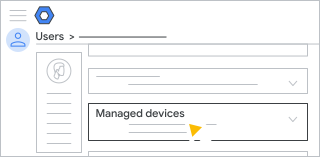
-
Aby wyczyścić jedno urządzenie, wskaż je i kliknij Więcej
 Wyczyść konto lub Wyczyść urządzenie.
Aby wyczyścić kilka urządzeń jednocześnie, wybierz je i kliknij Więcej
Wyczyść konto lub Wyczyść urządzenie.Jeśli nie masz pewności, którą opcję wybrać, zapoznaj się z sekcją Decydowanie, co ma zostać usunięte z urządzenia. Niektóre opcje mogą być niedostępne.
-
(Opcjonalnie) Aby usunąć ochronę przed przywróceniem do ustawień fabrycznych podczas czyszczenia konta na urządzeniach z Androidem, zaznacz pole Usuń też ochronę urządzenia przed przywróceniem do ustawień fabrycznych.
Po zresetowaniu urządzenia właściciel ani administrator nie będą musieli się logować.
-
Kliknij Wyczyść konto lub Wyczyść pamięć urządzenia, aby potwierdzić.
Podczas następnej synchronizacji dane zostaną usunięte, a na urządzeniu zostaną przywrócone ustawienia fabryczne (jeśli wybrano taką opcję). Zwykle usunięcie danych z urządzenia trwa kilka minut, ale w przypadku niektórych urządzeń może to potrwać do trzech godzin. Jeśli urządzenia przejdą w tryb offline, czyszczenie będzie kontynuowane. Po zakończeniu czyszczenia podczas następnej synchronizacji w konsoli administracyjnej stan urządzenia zmieni się na Wyczyszczono lub Wyczyszczono konto.
Jeśli urządzenie nie jest online, w konsoli administracyjnej jego stan będzie wyświetlany jako Zatwierdzone lub Czyszczenie. Gdy czyszczenie zostanie zakończone i urządzenie będzie dostępne online, jego stan w konsoli administracyjnej zmieni się na Wyczyszczono lub Konto zostało wyczyszczone.
Informacje na temat procesu przywracania ustawień fabrycznych można znaleźć w dokumentacji urządzenia.
- (Opcjonalnie) Aby anulować zdalne usuwanie danych z urządzenia, kliknij Więcej Anuluj zdalne usuwanie danych z urządzenia.
-
(W przypadku urządzeń z Androidem) Jeśli urządzenie dwukrotnie występuje na liście urządzeń, powtórz procedurę dla każdego wpisu. Urządzenie może dwukrotnie pojawiać się na liście, jeśli użytkownik doda do niego więcej niż jedno konto lub doda to samo konto służbowe do swojego profilu służbowego i przestrzeni osobistej.
Na liście Urządzenie
-
W konsoli administracyjnej Google otwórz Menu
 Urządzenia
 mobilne i punkty końcowe
Urządzenia.
Urządzenia
Urządzenia mobilne i punkty końcowe
Urządzenia.Wymaga uprawnień administratora Zarządzanie urządzeniami mobilnymi.
-
Aby wyczyścić jedno urządzenie, wskaż je i kliknij Więcej Wyczyść konto lub Wyczyść urządzenie.
Aby wyczyścić kilka urządzeń jednocześnie, wybierz je i kliknij Więcej
Wyczyść konto lub Wyczyść urządzenie.Jeśli nie masz pewności, którą opcję wybrać, zapoznaj się z sekcją Decydowanie, co ma zostać usunięte z urządzenia. Niektóre opcje mogą być niedostępne.
-
(Opcjonalnie) Aby usunąć ochronę przed przywróceniem do ustawień fabrycznych podczas czyszczenia konta na urządzeniach z Androidem, zaznacz pole Usuń też ochronę urządzenia przed przywróceniem do ustawień fabrycznych.
Po zresetowaniu urządzenia właściciel ani administrator nie będą musieli się logować.
-
Kliknij Wyczyść konto lub Wyczyść pamięć urządzenia, aby potwierdzić.
Podczas następnej synchronizacji dane zostaną usunięte, a na urządzeniu zostaną przywrócone ustawienia fabryczne (jeśli wybrano taką opcję). Zwykle usunięcie danych z urządzenia trwa kilka minut, ale w przypadku niektórych urządzeń może to potrwać do trzech godzin. Jeśli urządzenia przejdą w tryb offline, czyszczenie będzie kontynuowane. Po zakończeniu czyszczenia podczas następnej synchronizacji w konsoli administracyjnej stan urządzenia zmieni się na Wyczyszczono lub Wyczyszczono konto.
Jeśli urządzenie nie jest online, w konsoli administracyjnej jego stan będzie wyświetlany jako Zatwierdzone lub Czyszczenie. Gdy czyszczenie zostanie zakończone i urządzenie będzie dostępne online, jego stan w konsoli administracyjnej zmieni się na Wyczyszczono lub Konto zostało wyczyszczone.
Informacje na temat procesu przywracania ustawień fabrycznych można znaleźć w dokumentacji urządzenia.
- (Opcjonalnie) Aby anulować zdalne usuwanie danych z urządzenia, kliknij Więcej Anuluj zdalne usuwanie danych z urządzenia.
- (W przypadku urządzeń z Androidem) Jeśli urządzenie dwukrotnie występuje na liście urządzeń, powtórz procedurę dla każdego wpisu. Urządzenie może dwukrotnie pojawiać się na liście, jeśli użytkownik doda do niego więcej niż jedno konto lub doda to samo konto służbowe do swojego profilu służbowego i przestrzeni osobistej.
Zezwalanie użytkownikom Androida na czyszczenie pamięci własnych urządzeń
Ta funkcja jest dostępna w tych wersjach: Frontline Starter, Frontline Standard i Frontline Plus; Business Plus; Enterprise Standard i Enterprise Plus; Education Standard, Education Plus i Endpoint Education Upgrade; Enterprise Essentials i Enterprise Essentials Plus; G Suite Basic i G Suite Business; Cloud Identity Premium. Porównanie wersji Wymaga zaawansowanego zarządzania urządzeniami mobilnymiMożesz też zezwolić użytkownikom na zdalne czyszczenie pamięci ich urządzeń. Jeśli użytkownik wyczyści pamięć swojego urządzenia, wynik będzie taki sam, jak w przypadku usunięcia danych przez administratora. Szczegółowe informacje znajdziesz w sekcji Decydowanie, co ma zostać usunięte z urządzenia.
Zanim zaczniesz: jeśli musisz skonfigurować dział lub zespół dla tego ustawienia, przeczytaj artykuł Dodawanie jednostki organizacyjnej.
-
W konsoli administracyjnej Google otwórz Menu
Urządzenia
Urządzenia mobilne i punkty końcowe
Ustawienia
Android.Wymaga uprawnień administratora Zarządzanie urządzeniami mobilnymi.
- Kliknij Ogólne Czyszczenie pamięci urządzenia przez użytkownika.
- (Opcjonalnie) Aby zastosować ustawienie na potrzeby działu lub zespołu, z boku wybierz jednostkę organizacyjną.
- Zaznacz pole Zezwalaj użytkownikom na czyszczenie pamięci urządzeń w sekcji Moje urządzenia.
-
Kliknij Zapisz. W przypadku jednostki organizacyjnej możesz też kliknąć Zastąp.
Aby później przywrócić odziedziczoną wartość, kliknij Odziedzicz.
Aby poinformować użytkowników o tym, jak zdalnie wyczyścić pamięć urządzenia, zobacz Zdalne zarządzanie zgubionymi lub skradzionymi urządzeniami do pracy.
Powiązane artykuły
- Blokowanie dostępu do usługi Google na utraconym urządzeniu
- Wylogowywanie użytkowników z komputerów
- Metody szyfrowania na Androidzie
Google, Google Workspace oraz powiązane znaki i logotypy są znakami towarowymi firmy Google LLC. Wszystkie inne nazwy firm i produktów są znakami towarowymi należącymi do ich właścicieli.