

Você pode ver uma lista dos dispositivos de um usuário que são gerenciados pela sua organização. A lista mostra detalhes dos dispositivos, como a data da última sincronização de dados corporativos.
Dica: para ver uma lista de todos os dispositivos pessoais e da empresa em uso na sua organização, consulte Ver e gerenciar dispositivos móveis.
Ver os dispositivos gerenciados de um usuário
-
No Google Admin Console, acesse Menu


 Diretório
Usuários.
Diretório
Usuários.Exige o Privilégio de gerenciamento de usuários adequado. Sem o privilégio correto, você não vai ter acesso a todos os controles necessários para fazer isso.
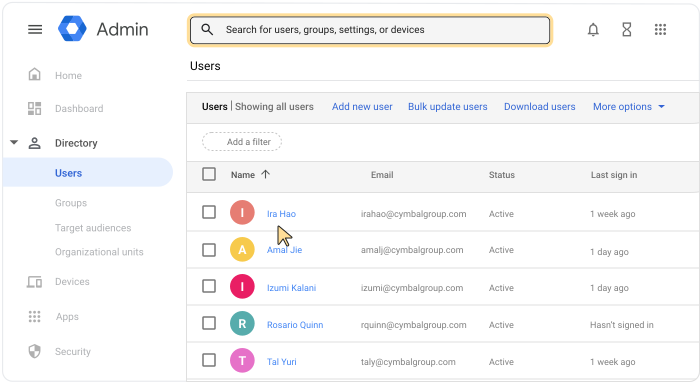
Abra a página da conta do usuário: clique no nome dele. Ou, na parte de cima, na caixa de pesquisa, digite o nome do usuário e abra a página da conta dele. Para mais opções, acesse Encontrar uma conta de usuário.
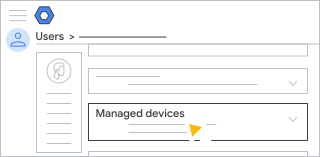
Role a tela para baixo e clique em Dispositivos gerenciados para ver a lista de dispositivos.
Observação:as informações resumidas no card Dispositivos gerenciados talvez não incluam todos os dispositivos gerenciados, principalmente os do Windows e da empresa. No entanto, todos os dispositivos gerenciados de um usuário são incluídos na lista. Se você souber que um usuário gerencia dispositivos, mas ele não estiver no resumo, poderá encontrá-lo na lista de dispositivos:
- Acesse a lista de dispositivos. À esquerda do Admin Console, clique em Dispositivos
 Dispositivos móveis e endpoints
Dispositivos.
Dispositivos móveis e endpoints
Dispositivos. - Clique em Adicionar um filtro Nome de usuário.
- Digite o nome do usuário e clique em Aplicar.
- Acesse a lista de dispositivos. À esquerda do Admin Console, clique em Dispositivos
Classificar os dispositivos
Para classificar a lista de dispositivos, clique no cabeçalho de uma coluna. Por exemplo:
- Número de série: o número de identificação exclusivo associado ao dispositivo do usuário.
- Modelo : o modelo do dispositivo, por exemplo, Pixel 5.
- SO : o sistema operacional do dispositivo, por exemplo, Android 9.
- Última sincronização : a data da sincronização mais recente com o gerenciamento de endpoints do Google.
Se você não vir uma coluna específica, clique em Gerenciar colunas
 e adicione ou remova as colunas conforme necessário.
Fazer o download de uma lista de dispositivos
É possível fazer o download de um arquivo com valores separados por vírgulas (CSV) ou de um arquivo do Planilhas Google que lista todos os dispositivos de um usuário.
- No canto superior direito da lista de dispositivos, clique em Fazer o download da lista de dispositivos
 .
. - Analise as opções de download e clique em Fazer o download.
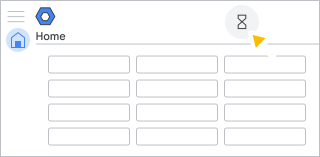
O download é adicionado à sua lista de tarefas. Se a lista não abrir automaticamente, ao lado da barra de pesquisa na parte superior, clique em Tarefas
 .
.
(Opcional) Se o usuário tiver muitos dispositivos, talvez o download do arquivo demore algum tempo. Para fechar a lista de tarefas e voltar a ela depois, clique em Tarefas
. É possível monitorar o andamento do download até ele ser concluído. Para saber detalhes, consulte Verificar o status de tarefas
grandes.Em "Suas tarefas", clique em Fazer o download como CSV ou Abrir no Planilhas Google.
Se você fez o download de um arquivo CSV, abra-o em um app de planilha, como o Planilhas Google.