

Para excluir permanentemente os dados de um dispositivo que você usa no trabalho ou na escola, clique aqui em vez disso.
Edições compatíveis com estes recursos (exceto conforme indicado): Frontline Starter, Frontline Standard e Frontline Plus; Business Starter, Business Standard e Business Plus; Enterprise Standard e Enterprise Plus; Education Fundamentals, Education Standard, Education Plus e Endpoint Education Upgrade; Essentials, Enterprise Essentials e Enterprise Essentials Plus; G Suite Basic e G Suite Business; Cloud Identity Free e Cloud Identity Premium. Compare sua ediçãoSe um dispositivo gerenciado for perdido ou um usuário sair da sua organização, use o Google Admin Console para excluir permanentemente os dados de trabalho ou escola desse dispositivo. Dependendo da plataforma do dispositivo, é possível excluir permanentemente a conta de trabalho, o perfil de trabalho ou todos os dados de um usuário. Os usuários ainda vão poder acessar os dados de trabalho em um computador, em um navegador da Web ou em outro dispositivo móvel autorizado.
Requisitos do sistema
Para excluir uma conta de um dispositivo permanentemente
Os dispositivos móveis precisam ser gerenciados (gerenciamento básico ou avançado)
Observação:nos dispositivos Android que atendam a todas as condições abaixo, só é possível excluir permanentemente os dados do dispositivo (não a conta):
- Os dispositivos estão no gerenciamento básico de dispositivos móveis, mas antes estavam no gerenciamento avançado de dispositivos móveis.
- Os dispositivos estão no modo "Proprietário do dispositivo" (dispositivos da empresa e pessoais configurados como "somente trabalho").
- Os dispositivos são gerenciados com o Android Device Policy.
Os endpoints precisam ser gerenciados com o Drive para computador.
Para excluir permanentemente os dados de um dispositivo
- Dispositivos móveis (
exige o gerenciamento avançado de dispositivos móveis):
- Dispositivos Android com o Android Device Policy
- Dispositivos iOS registrados no dispositivo com um perfil do Device Policy
- Os dispositivos Microsoft Windows 10 ou 11 precisam estar registrados no gerenciamento de dispositivos Windows.
Etapa 1: decidir o que excluir permanentemente do dispositivo
Você pode excluir permanentemente todos os apps e dados de um dispositivo ou apenas de uma conta de trabalho. Você pode fazer o seguinte:
- Excluir permanentemente um dispositivo : se o dispositivo for pessoal ou da empresa e tiver sido perdido ou roubado. Essa opção remove todos os apps e dados de trabalho do dispositivo, bem como dados e apps pessoais, a menos que seja um dispositivo Android com um perfil de trabalho.
- Excluir permanentemente uma conta : se o dispositivo for pessoal e o funcionário sair da sua organização.
Como funciona a exclusão permanente por tipo de plataforma e gerenciamento
Android
Os dados removidos dependem do tipo de dispositivo:
|
Tipo de dispositivo |
Excluir o dispositivo permanentemente |
Excluir a conta permanentemente |
|---|---|---|
|
Dispositivo pessoal com um perfil de trabalho |
O perfil de trabalho do usuário é removido. Isso inclui a conta de trabalho e todos os apps e dados associados. Os dados e apps pessoais permanecem no dispositivo. |
O mesmo que "Limpar dispositivo" |
|
Dispositivo da empresa (ou um dispositivo pessoal que os usuários definem como somente para trabalho) |
O dispositivo é redefinido com as configurações originais. Todos os dados de trabalho e pessoais são removidos. |
O dispositivo é redefinido com as configurações originais. Todos os dados de trabalho e pessoais são removidos. Observação:se o dispositivo estiver no gerenciamento básico de dispositivos móveis, mas já estiver no gerenciamento avançado, não será possível excluir permanentemente a conta, e a única opção será limpar o dispositivo. |
iOS
Os dados serão removidos dos dispositivos dependendo da maneira como os dados de trabalho ou escola são sincronizados e de quem são os dispositivos:
| Tipo de dispositivo | Excluir o dispositivo permanentemente | Excluir a conta permanentemente |
|---|---|---|
| Dispositivo iOS registrado pelo usuário | Indisponível |
A conta de trabalho é removida. Os dados e apps pessoais permanecem no dispositivo. Para garantir que o perfil de configuração do gerenciamento de dispositivos móveis do Google e os apps gerenciados sejam removidos do dispositivo, exclua o dispositivo do Admin Console. Para saber como fazer isso, acesse Excluir um dispositivo. |
| Dispositivo iOS registrado no dispositivo |
O dispositivo é redefinido com as configurações originais. Todos os dados de trabalho, pessoais e apps de trabalho são removidos. |
A conta de trabalho é removida. As licenças do Programa de compra por volume (VPP) da Apple atribuídas ao dispositivo são revogadas. Os dados e apps pessoais permanecem no dispositivo. Para garantir que o perfil de configuração do gerenciamento de dispositivos móveis do Google e os apps gerenciados sejam removidos do dispositivo, exclua o dispositivo do Admin Console. Para saber como fazer isso, acesse Excluir um dispositivo. |
| Dispositivo iOS usando o iOS Sync para o Google Workspace |
O dispositivo é redefinido com as configurações originais. Todos os dados de trabalho, pessoais e apps de trabalho são removidos. |
A conta de trabalho é removida. Para os dispositivos com o gerenciamento avançado de dispositivos móveis, o perfil de configuração e os apps gerenciados do gerenciamento de dispositivos móveis do Google também são removidos. Os dados e apps pessoais permanecem no dispositivo. |
| Dispositivo iOS da empresa (supervisionado) |
O dispositivo é redefinido com as configurações originais. Todos os dados de trabalho, pessoais e apps de trabalho são removidos. |
Igual à coluna "Excluir o dispositivo permanentemente |
| Dispositivo iOS usando o Google Sync para o Google Workspace |
O dispositivo é redefinido com as configurações originais. Todos os dados de trabalho, pessoais e apps de trabalho são removidos. |
Indisponível |
Windows 10 registrado no gerenciamento de dispositivos Windows
| Tipo de dispositivo | Excluir o dispositivo permanentemente | Excluir a conta permanentemente |
|---|---|---|
| Dispositivo Microsoft Windows 10 ou 11 registrado no gerenciamento de dispositivos Windows |
O dispositivo é redefinido com as configurações originais. Todos os dados de trabalho e pessoais são removidos. |
Indisponível. No entanto, se o dispositivo estiver registrado no gerenciamento de dispositivos do Windows, você poderá remover todas as configurações enviadas por push ao cancelar o registro. Confira as etapas em Cancelar o registro de um dispositivo no gerenciamento de dispositivos do Windows. |
Drive para computador
A única opção é Excluir a conta permanentemente. Os dados do Drive local são removidos do dispositivo, e o usuário é desconectado do Drive para computador. Geralmente, os dados são removidos imediatamente dos dispositivos conectados à Internet com o Drive para computador em execução.
Limitações da limpeza da conta:
- Se o dispositivo não estiver conectado à Internet, o usuário ainda poderá acessar o conteúdo disponibilizado no Drive para computador off-line até que o dispositivo seja sincronizado e receba a instrução de exclusão permanente da conta.
- Somente o conteúdo de streaming é removido quando você apaga a conta ou bloqueia o dispositivo. O conteúdo espelhado permanece no dispositivo. Dica: como administrador, você pode controlar se os usuários podem espelhar arquivos.
- Nos dispositivos macOS, os arquivos com edições não sincronizadas podem permanecer no dispositivo após a exclusão permanente da conta.
- Os usuários ainda poderão fazer login novamente se a conta estiver ativa e puderem inserir credenciais válidas. Para bloquear o uso do Drive para computador no dispositivo, bloqueie o dispositivo.
Etapa 2: gerenciar as contas (se você tiver acesso ao dispositivo)
Se o dispositivo não tiver sido perdido ou roubado e você tiver acesso a ele, faça o seguinte:
- Verifique se o usuário tem acesso à conta de trabalho:
- Se ele não souber a senha, você precisará redefini-la. Redefina a senha antes de excluir o dispositivo permanentemente. Caso contrário, o usuário talvez precise esperar pelo menos 24 horas antes de fazer login novamente no dispositivo.
- Se a conta estiver suspensa, você precisará restaurá-la. Veja mais detalhes em Restaurar um usuário suspenso.
- Verifique se os administradores que têm acesso aos dispositivos Android com a Proteção contra redefinição de fábrica conseguem fazer login. As contas precisam estar ativas para o administrador ter acesso ao dispositivo após a exclusão permanente dos dados.
- Saia e remova a conta de trabalho antes de excluir o dispositivo ou a conta permanentemente.
Etapa 3: excluir um dispositivo ou uma conta de trabalho de um dispositivo permanentemente
Para encontrar os dispositivos que você quer excluir permanentemente, acesse a página da conta do usuário ou a lista "Dispositivos".
Na página da conta do usuário
-
No Google Admin Console, acesse Menu


 Diretório
Usuários.
Diretório
Usuários.Exige o Privilégio de gerenciamento de usuários adequado. Sem o privilégio correto, você não vai ter acesso a todos os controles necessários para fazer isso.
- Na lista Usuários, encontre o usuário. Se precisar de ajuda, acesse Encontrar uma conta de usuário.
- Clique no nome do usuário para abrir a página da conta.
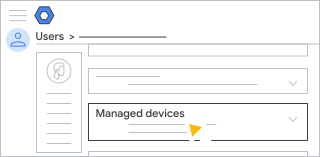
- Clique em Dispositivos gerenciados.
-
Para excluir um dispositivo permanentemente, aponte para ele e clique em Mais
 Excluir a conta permanentemente ou Excluir o dispositivo permanentemente.
Para excluir vários dispositivos permanentemente de uma vez, selecione-os e clique em Mais
Excluir a conta permanentemente ou Excluir o dispositivo permanentemente.Se você não souber qual opção escolher, consulte Decidir o que excluir permanentemente do dispositivo. É possível que nem todas as opções estejam disponíveis.
-
(Opcional) Para remover a proteção contra redefinição de fábrica ao excluir uma conta permanentemente em dispositivos Android, marque a caixa de seleção Remover também a proteção contra redefinição de fábrica.
O dispositivo não exigirá mais que o proprietário ou administrador faça login após a redefinição.
-
Clique em Excluir a conta permanentemente ou Excluir o dispositivo permanentemente para confirmar.
Na próxima sincronização, os dados serão excluídos e o dispositivo será redefinido, se for o caso. Geralmente, é preciso aguardar alguns minutos para que os dados sejam removidos, mas a remoção pode levar até três horas em alguns dispositivos. A exclusão definitiva continua se os dispositivos ficarem off-line. Quando a exclusão definitiva for concluída, após a próxima sincronização, o Admin Console mostrará o status do dispositivo como Excluído permanentemente ou Conta excluída permanentemente.
Se o dispositivo não estiver on-line, o status no Admin Console será Aprovado ou Limpando. Depois que o dispositivo estiver on-line novamente e a limpeza tiver sido concluída, o status será atualizado para Limpo ou Conta limpa.
Na documentação do dispositivo, você encontra mais informações sobre como redefinir para a configuração original.
- (Opcional) Para cancelar a exclusão de dados no dispositivo permanentemente, clique em Mais Cancelar a exclusão permanente os dados no dispositivo.
-
Se um dispositivo Android aparecer duas vezes na lista de dispositivos, repita o processo para cada entrada. Um dispositivo poderá ser listado duas vezes se o usuário adicionar mais de uma conta a ele ou a mesma conta de trabalho ao perfil de trabalho e ao espaço pessoal.
Na lista de dispositivos
-
No Google Admin Console, acesse Menu
 Dispositivos
 móveis e endpoints
Dispositivos.
Dispositivos
Dispositivos móveis e endpoints
Dispositivos.Exige o privilégio de administrador Gerenciamento de dispositivos móveis.
-
Para excluir um dispositivo permanentemente, aponte para ele e clique em Mais Excluir a conta permanentemente ou Excluir o dispositivo permanentemente.
Para excluir vários dispositivos permanentemente de uma vez, selecione-os e clique em Mais
Excluir a conta permanentemente ou Excluir o dispositivo permanentemente.Se você não souber qual opção escolher, consulte Decidir o que excluir permanentemente do dispositivo. É possível que nem todas as opções estejam disponíveis.
-
(Opcional) Para remover a proteção contra redefinição de fábrica ao excluir uma conta permanentemente em dispositivos Android, marque a caixa de seleção Remover também a proteção contra redefinição de fábrica.
O dispositivo não exigirá mais que o proprietário ou administrador faça login após a redefinição.
-
Clique em Excluir a conta permanentemente ou Excluir o dispositivo permanentemente para confirmar.
Na próxima sincronização, os dados serão excluídos e o dispositivo será redefinido, se for o caso. Geralmente, é preciso aguardar alguns minutos para que os dados sejam removidos, mas a remoção pode levar até três horas em alguns dispositivos. A exclusão definitiva continua se os dispositivos ficarem off-line. Quando a exclusão definitiva for concluída, após a próxima sincronização, o Admin Console mostrará o status do dispositivo como Excluído permanentemente ou Conta excluída permanentemente.
Se o dispositivo não estiver on-line, o status no Admin Console será Aprovado ou Limpando. Depois que o dispositivo estiver on-line novamente e a limpeza tiver sido concluída, o status será atualizado para Limpo ou Conta limpa.
Na documentação do dispositivo, você encontra mais informações sobre como redefinir para a configuração original.
- (Opcional) Para cancelar a exclusão de dados no dispositivo permanentemente, clique em Mais Cancelar a exclusão permanente os dados no dispositivo.
- Se um dispositivo Android aparecer duas vezes na lista de dispositivos, repita o processo para cada entrada. Um dispositivo poderá ser listado duas vezes se o usuário adicionar mais de uma conta a ele ou a mesma conta de trabalho ao perfil de trabalho e ao espaço pessoal.
Permitir que os usuários do Android excluam permanentemente os dispositivos
Edições compatíveis com este recurso: Frontline Starter, Frontline Standard e Frontline Plus; Business Plus; Enterprise Standard e Enterprise Plus; Education Standard, Education Plus e Endpoint Education Upgrade; Enterprise Essentials e Enterprise Essentials Plus; G Suite Basic e G Suite Business; Cloud Identity Premium. Compare sua edição Exige o gerenciamento avançado de dispositivos móveisVocê pode permitir que os usuários apaguem remotamente os dados dos próprios dispositivos. Quando um usuário ou um administrador faz isso, os mesmos dados são removidos. Veja mais detalhes em Decidir o que excluir permanentemente do dispositivo.
Antes de começar: se você precisar criar um departamento ou equipe para essa configuração, acesse Adicionar uma unidade organizacional.
-
No Google Admin Console, acesse Menu
Dispositivos
Dispositivos móveis e endpoints
Configurações
Android.Exige o privilégio de administrador Gerenciamento de dispositivos móveis.
- Clique em Gerais Exclusão permanente de dispositivo pelo usuário.
- (Opcional) Para aplicar a configuração a um departamento ou equipe, selecione uma unidade organizacional na lateral.
- Marque a caixa Permitir que os usuários excluam permanentemente os dispositivos em Meus dispositivos.
-
Clique em Salvar. Também é possível clicar em Substituir em uma unidade organizacional.
Para restaurar depois o valor herdado, clique em Heredar.
Para dar mais detalhes aos usuários sobre como excluir permanentemente os dados do dispositivo de maneira remota, consulte Gerenciar remotamente dispositivos de trabalho perdidos ou roubados.
Temas relacionados
- Bloquear o acesso ao serviço do Google em um dispositivo perdido
- Desconectar os usuários dos computadores
- Métodos de criptografia do Android
Google, Google Workspace e marcas e logotipos relacionados são marcas registradas da Google LLC. Todos os outros nomes de empresas e produtos são marcas registradas das empresas às quais estão associados.