

Вы можете получить список устройств пользователя, находящихся под управлением вашей организации. Из списка вы можете получить подробную информацию об устройствах, например, когда устройство в последний раз синхронизировало рабочие данные.
Совет: Чтобы получить список всех устройств, используемых в вашей организации, включая принадлежащие компании, см. раздел « Просмотр и управление мобильными устройствами» .
Просмотр управляемых пользователем устройств
В консоли администратора Google перейдите в меню.


 Каталог Пользователи .
Для выполнения этой операции необходимы соответствующие права на управление пользователями . Без необходимых прав вы не увидите все элементы управления, необходимые для выполнения этих шагов.
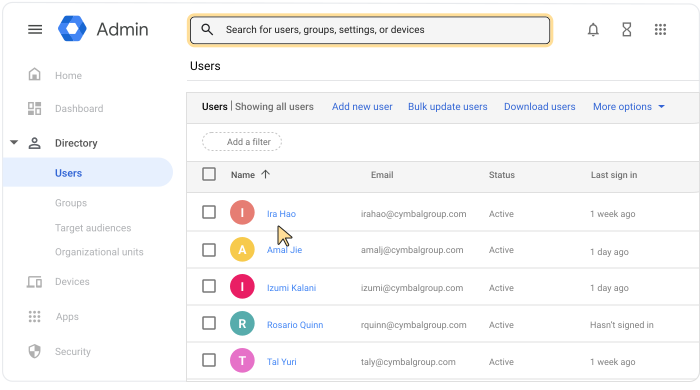
Откройте страницу учетной записи пользователя: щелкните имя пользователя. Или введите имя пользователя вверху в поле поиска и откройте страницу его учетной записи. Для получения дополнительных параметров перейдите в раздел «Найти учетную запись пользователя» .
Прокрутите вниз и нажмите «Управляемые устройства» , чтобы увидеть список этих устройств.
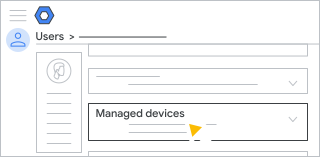
Примечание: Сводная информация на карточке «Управляемые устройства» может не включать все управляемые устройства пользователя, особенно устройства Windows и устройства, принадлежащие компании. Однако все управляемые устройства пользователя включены в фактический список устройств. Если вы знаете, что у пользователя есть управляемые устройства, но они не отображаются в сводной информации, вы можете найти эти устройства в списке устройств:
- Перейдите к списку устройств . (В левой части консоли администратора нажмите «Устройства»).
 Мобильные устройства и конечные точки Устройства .)
 - Нажмите « Добавить фильтр». Имя пользователя .
- Введите имя пользователя и нажмите «Применить» .
- Перейдите к списку устройств . (В левой части консоли администратора нажмите «Устройства»).
Сортировочные устройства
Чтобы отсортировать список устройств, щелкните заголовок столбца. Например:
- Серийный номер — уникальный идентификационный номер, связанный с устройством пользователя.
- Модель — модель устройства, например, Pixel 5.
- ОС — Операционная система устройства, например, Android 9.
- Последняя синхронизация — Дата последней синхронизации с системой управления конечными точками Google.
Если нужный столбец отсутствует, нажмите «Управление столбцами».  и добавлять или удалять столбцы по мере необходимости.
Загрузите список устройств
Вы можете скачать файл в формате CSV (значения, разделенные запятыми) или таблицу Google Sheets, в которой перечислены все устройства пользователя.
- В правом верхнем углу списка устройств нажмите «Загрузить список устройств».
 .
. - Ознакомьтесь с вариантами загрузки и нажмите «Загрузить» .
Загруженный файл будет добавлен в ваш список задач. Если список не открывается автоматически, нажмите «Задачи» рядом со строкой поиска вверху страницы.
 .
.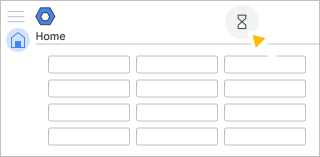
(Необязательно) Если у пользователя много устройств, загрузка файла может занять некоторое время. Чтобы закрыть список задач и вернуться к нему позже, нажмите «Задачи».
Вы можете отслеживать ход загрузки до её завершения. Подробнее см. раздел «Проверка состояния больших задач» .В разделе «Ваши задачи» нажмите «Скачать CSV-файл» или «Открыть в Google Таблицах» .
Если вы скачали CSV-файл, откройте его в табличном редакторе, например, в Google Sheets.