

Чтобы удалить данные со своего устройства, которое вы используете для работы или учебы, перейдите сюда .
Поддерживаемые версии для этих функций (за исключением случаев, указанных отдельно): Frontline Starter, Frontline Standard и Frontline Plus; Business Starter, Business Standard и Business Plus; Enterprise Standard и Enterprise Plus; Education Fundamentals, Education Standard, Education Plus и Endpoint Education Upgrade; Essentials, Enterprise Essentials и Enterprise Essentials Plus; G Suite Basic и G Suite Business; Cloud Identity Free и Cloud Identity Premium. Сравните свою версию.Если управляемое устройство пропало или пользователь покинул вашу организацию, вы можете использовать консоль администратора Google, чтобы удалить рабочие или учебные данные с устройства. В зависимости от платформы устройства вы можете удалить рабочую учетную запись пользователя, его рабочий профиль или все данные. Пользователи по-прежнему смогут получить доступ к своим рабочим данным на компьютере, в веб-браузере или на другом авторизованном мобильном устройстве.
Системные требования
Чтобы удалить учетную запись с устройства
Необходимо управлять мобильными устройствами (базовое или расширенное управление мобильными устройствами).
Примечание: Для устройств Android, отвечающих всем следующим условиям, можно удалить данные только с устройства (но не с учетной записи):
- В настоящее время используется базовое управление мобильными устройствами, но ранее использовалось расширенное управление мобильными устройствами.
- В режиме владельца устройства (устройства, принадлежащие компании, и личные устройства, настроенные как "только для работы")
- Управление осуществляется с помощью политики устройств Android.
Управление конечными устройствами должно осуществляться с помощью Google Диска для настольных компьютеров.
Чтобы стереть данные с устройства
- Мобильные устройства ( требуется расширенное управление мобильными устройствами ):
- Устройства Android с политикой для устройств Android
- Зарегистрированные устройства iOS с профилем политики устройства
- Устройства под управлением Microsoft Windows 10 или 11 должны быть зарегистрированы в системе управления устройствами Windows .
Шаг 1: Определите, что именно нужно удалить с устройства.
Вы можете удалить все приложения и данные с устройства или только с рабочей учетной записи. Вы можете выполнить следующие действия:
- Удаление всех данных с устройства — если это корпоративное или личное устройство, которое было утеряно или украдено. Эта опция удаляет все рабочие данные и приложения с устройства. Для зарегистрированных устройств iOS она также удаляет личные данные и приложения.
- Удаление данных из учетной записи — если это личное устройство, и пользователь покидает вашу организацию.
Как работает очистка данных в зависимости от платформы или типа управления
Android
Данные, удаляемые с устройства, зависят от типа устройства:
Тип устройства | Протереть устройство | Обнуление аккаунта |
|---|---|---|
Персональное устройство с рабочим профилем | Нет в наличии. | Рабочий профиль пользователя удаляется, включая рабочую учетную запись, а также все связанные с ней приложения и данные. Личные данные и приложения остаются на устройстве. |
Устройство, принадлежащее компании (или личное устройство, которое пользователь использует только для работы) | Устройство сброшено до заводских настроек. Все данные удалены. | Устройство сброшено до заводских настроек. Все рабочие и личные данные удалены. Примечание: Если устройство в данный момент находится под базовым управлением мобильными устройствами, но ранее находилось под расширенным управлением мобильными устройствами, удаление данных из учетной записи не поддерживается, и единственным вариантом является удаление данных с устройства. |
iOS
Данные, удаляемые с устройства, зависят от того, как рабочие или учебные данные пользователя синхронизируются с устройством, и от того, кому принадлежит устройство:
| Тип устройства | Протереть устройство | Обнуление аккаунта |
|---|---|---|
| Зарегистрированное пользователем устройство iOS | Нет в наличии. | Рабочий аккаунт удален. Личные данные и приложения остаются на устройстве. Чтобы удалить профиль конфигурации управления мобильными устройствами Google и управляемые приложения с устройства, удалите устройство из консоли администратора. Инструкции см. в разделе «Удаление устройства» . |
| Устройство iOS, зарегистрированное в системе | Устройство сброшено до заводских настроек. Все рабочие данные, личные данные и приложения удалены. | Рабочая учетная запись удалена. Лицензии Apple по программе корпоративных закупок (VPP), назначенные устройству, аннулированы. Личные данные и приложения остаются на устройстве. Чтобы удалить профиль конфигурации управления мобильными устройствами Google и управляемые приложения с устройства, удалите устройство из консоли администратора. Инструкции см. в разделе «Удаление устройства» . |
| Устройство iOS, использующее iOS Sync для Google Workspace | Устройство сброшено до заводских настроек. Все рабочие данные, личные данные и приложения удалены. | Рабочий аккаунт удален. Для устройств, находящихся в режиме расширенного управления мобильными устройствами, профиль конфигурации управления мобильными устройствами Google и управляемые приложения также удаляются. Личные данные и приложения остаются на устройстве. |
| Принадлежащее компании устройство iOS (под контролем) | Устройство сброшено до заводских настроек. Все рабочие данные, личные данные и приложения удалены. | Аналогично столбцу «Устройство для стирания». |
| Устройство iOS, использующее Google Sync для Google Workspace | Устройство сброшено до заводских настроек. Все рабочие данные, личные данные и приложения удалены. | Нет в наличии. |
Windows 10 зарегистрирована в системе управления устройствами Windows.
| Тип устройства | Протереть устройство | Обнуление аккаунта |
|---|---|---|
| Устройство под управлением Microsoft Windows 10 или 11 зарегистрировано в системе управления устройствами Windows. | Устройство сброшено до заводских настроек. Все рабочие и личные данные удалены. | Нет в наличии. Однако, если устройство зарегистрировано в системе управления устройствами Windows, вы можете удалить все параметры, переданные на устройство, отменив его регистрацию. Инструкции см. в разделе «Отмена регистрации устройства в системе управления устройствами Windows» . |
Диск для настольного компьютера
Единственный вариант — «Очистить учетную запись» . Локальные данные Google Диска удаляются с устройства, и пользователь выходит из Google Диска для настольных компьютеров. Данные обычно удаляются немедленно с устройств, подключенных к интернету, на которых запущен Google Диск для настольных компьютеров.
Ограничения на удаление данных учетной записи:
- Если устройство не подключено к интернету, пользователь все равно сможет получить доступ к контенту, который Drive для настольных компьютеров предоставляет в автономном режиме, до тех пор, пока устройство не синхронизируется и не получит инструкцию по удалению данных учетной записи.
- При удалении учетной записи (или блокировке устройства ) удаляется только потоковый контент. Зеркальный контент остается на устройстве. Совет: как администратор, вы можете контролировать, могут ли пользователи зеркалировать файлы .
- На устройствах macOS файлы с несинхронизированными изменениями могут остаться на устройстве после удаления учетной записи.
- Пользователи могут снова войти в систему, если их учетная запись активна и они могут ввести действительные учетные данные. Чтобы заблокировать использование Google Диска для настольных компьютеров на устройстве, заблокируйте устройство .
Шаг 2: Если у вас есть доступ к устройству, управляйте учетными записями.
Если устройство не потеряно и не украдено, и у вас есть к нему доступ:
- Убедитесь, что пользователь имеет доступ к своему рабочему аккаунту:
- Если пользователь не знает свой пароль, его необходимо сбросить . Сбросьте пароль перед тем, как стирать данные с устройства. В противном случае пользователю, возможно, придется подождать не менее 24 часов, прежде чем он сможет снова войти в систему.
- Если учетная запись заблокирована, вам необходимо ее восстановить. Подробности см. в разделе «Восстановление заблокированного пользователя» .
- Убедитесь, что все администраторы, имеющие доступ к устройствам Android с защитой от сброса до заводских настроек, могут войти в систему. Учетные записи должны быть активны, чтобы администратор мог получить доступ к устройству после его очистки.
- Перед удалением данных с устройства или учетной записи выйдите из системы и удалите рабочую учетную запись.
Шаг 3: Удалите все данные с устройства или рабочую учетную запись.
Чтобы найти устройства, с которых вы хотите удалить данные, перейдите на страницу учетной записи пользователя или в список устройств.
На странице учетной записи пользователя
В консоли администратора Google перейдите в меню.


 Каталог Пользователи .
Для выполнения этой операции необходимы соответствующие права на управление пользователями . Без необходимых прав вы не увидите все элементы управления, необходимые для выполнения этих шагов.
- В списке пользователей найдите нужного пользователя. Если вам нужна помощь, перейдите в раздел «Найти учетную запись пользователя» .
- Нажмите на имя пользователя, чтобы открыть страницу его учетной записи.
- Нажмите «Управляемые устройства» .
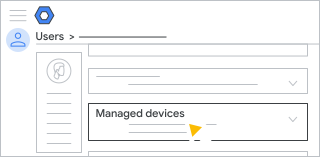
- Чтобы стереть данные с отдельного устройства, наведите указатель мыши на устройство и нажмите «Подробнее».
 Очистить учетную запись или очистить устройство .
Чтобы удалить данные с нескольких устройств одновременно, выберите устройства, которые хотите очистить, и нажмите «Подробнее».
Очистить учетную запись или очистить устройство .Если вы не уверены, какой вариант выбрать, ознакомьтесь с разделом «Что удалить с устройства» . Не все варианты могут быть доступны.
- (Необязательно) Чтобы снять защиту от сброса к заводским настройкам при удалении данных из учетной записи на устройствах Android, установите флажок «Также снять защиту от сброса к заводским настройкам устройства» .
После сброса настроек устройству владельцу или администратору больше не потребуется входить в систему.
- Для подтверждения нажмите «Очистить учетную запись» или «Очистить устройство» .
При следующей синхронизации данные удаляются, и, если применимо, устройство перезагружается. Обычно удаление данных с устройства занимает несколько минут, но для некоторых устройств это может занять до 3 часов. Очистка данных продолжается, если устройство отключается от сети. После завершения очистки данных, после следующей синхронизации, в консоли администратора отображается статус устройства как «Очищено» или «Учетная запись очищена» .
Если устройство не подключено к сети, в консоли администратора отображается статус устройства как «Одобрено» или «Проводится очистка» . После того, как устройство снова подключится к сети и очистка будет завершена, статус изменится на «Очищено» или «Учетная запись очищена» .
Информацию о процессе сброса к заводским настройкам см. в документации к устройству.
- (Необязательно) Чтобы отменить удаление данных с устройства, нажмите «Подробнее». Отменить очистку устройства .
(Для устройств Android) Если устройство указано в списке устройств дважды, повторите процесс для каждой записи. Устройство может быть указано дважды, если пользователь добавляет к нему более одной учетной записи или если он добавляет одну и ту же рабочую учетную запись в свой рабочий профиль и личное пространство.
В списке устройств
В консоли администратора Google перейдите в меню.
 Устройства Мобильные устройства и конечные точки Устройства .
Для этого требуются права администратора системы управления мобильными устройствами .
- Чтобы стереть данные с отдельного устройства, наведите указатель мыши на устройство и нажмите «Подробнее». Очистить учетную запись или очистить устройство .
Чтобы удалить данные с нескольких устройств одновременно, выберите устройства, которые хотите очистить, и нажмите «Подробнее».
Очистить учетную запись или очистить устройство .Если вы не уверены, какой вариант выбрать, ознакомьтесь с разделом «Что удалить с устройства» . Не все варианты могут быть доступны.
- (Необязательно) Чтобы снять защиту от сброса к заводским настройкам при удалении данных из учетной записи на устройствах Android, установите флажок «Также снять защиту от сброса к заводским настройкам устройства» .
После сброса настроек устройству владельцу или администратору больше не потребуется входить в систему.
- Для подтверждения нажмите «Очистить учетную запись» или «Очистить устройство» .
При следующей синхронизации данные удаляются, и, если применимо, устройство перезагружается. Обычно удаление данных с устройства занимает несколько минут, но для некоторых устройств это может занять до 3 часов. Очистка данных продолжается, если устройство отключается от сети. После завершения очистки данных, после следующей синхронизации, в консоли администратора отображается статус устройства как «Очищено» или «Учетная запись очищена» .
Если устройство не подключено к сети, в консоли администратора отображается статус устройства как «Одобрено» или «Проводится очистка» . После того, как устройство снова подключится к сети и очистка будет завершена, статус изменится на «Очищено» или «Учетная запись очищена» .
Информацию о процессе сброса к заводским настройкам см. в документации к устройству.
- (Необязательно) Чтобы отменить удаление данных с устройства, нажмите «Подробнее». Отменить очистку устройства .
- (Для устройств Android) Если устройство указано в списке устройств дважды, повторите процесс для каждой записи. Устройство может быть указано дважды, если пользователь добавляет к нему более одной учетной записи или если он добавляет одну и ту же рабочую учетную запись в свой рабочий профиль и личное пространство.
Разрешите пользователям Android самостоятельно стирать данные со своих устройств.
Поддерживаемые версии для этой функции: Frontline Starter, Frontline Standard и Frontline Plus; Business Plus; Enterprise Standard и Enterprise Plus; Education Standard, Education Plus и Endpoint Education Upgrade; Enterprise Essentials и Enterprise Essentials Plus; G Suite Basic и G Suite Business; Cloud Identity Premium. Сравните вашу версию. Требуется расширенное управление мобильными устройствами.Вы можете разрешить пользователям удаленно стирать данные со своих устройств. При стирании данных с устройства удаляются те же данные, что и при стирании данных администратором. Подробности см. в разделе «Выбор данных для стирания с устройства» .
Перед началом работы: Если вам необходимо создать отдел или команду для этих настроек, перейдите в раздел «Добавить организационное подразделение» .
В консоли администратора Google перейдите в меню.
Устройства Мобильные устройства и конечные точки Настройки Android .Для этого требуются права администратора системы управления мобильными устройствами .
- Нажмите «Общие» Стирание данных с пользовательского устройства .
- (Необязательно) Чтобы применить настройку к отделу или команде, выберите организационное подразделение сбоку.
- Установите флажок « Разрешить пользователям удалять данные со своих устройств из раздела «Мои устройства»» .
- Нажмите «Сохранить». Или вы можете нажать «Переопределить» для организационной единицы.
Чтобы впоследствии восстановить унаследованное значение, нажмите кнопку «Наследовать» .
Чтобы предоставить пользователям подробную информацию о том, как удаленно стереть данные со своего устройства, перейдите в раздел «Удаленное управление потерянными или украденными рабочими устройствами» .
Связанные темы
- Заблокируйте доступ к своим сервисам Google на потерянном устройстве.
- Выведите пользователей из системы на компьютерах.
- методы шифрования Android
Google, Google Workspace, а также связанные с ними знаки и логотипы являются товарными знаками Google LLC. Все остальные названия компаний и продуктов являются товарными знаками компаний, с которыми они связаны.