

רוצים לאפס מכשיר אישי שאתם משתמשים בו בעבודה או בלימודים? כאן יש הסבר.
התכונות האלה נתמכות במהדורות הבאות (אלא אם צוין אחרת): Frontline Starter, Frontline Standard ו-Frontline Plus, Business Starter, Business Standard ו-Business Plus, Enterprise Standard ו-Enterprise Plus, Education Fundamentals, Education Standard, Education Plus ו-Endpoint Education Upgrade, Essentials, Enterprise Essentials ו-Enterprise Essentials Plus, Nonprofits, G Suite Basic ו-G Suite Business, Cloud Identity Free ו-Cloud Identity Premium. השוואה בין המהדורותאם מכשיר מנוהל אבד או שמשתמש עוזב את הארגון, אתם יכולים להשתמש במסוף Google Admin כדי למחוק את הנתונים של העבודה או של מוסד הלימודים מהמכשיר. בהתאם לפלטפורמה של המכשיר, אתם יכולים למחוק את חשבון העבודה של המשתמש, את פרופיל העבודה שלו או את כל הנתונים. המשתמשים עדיין יכולים לגשת לנתוני העבודה שלהם במחשב, בדפדפן אינטרנט או במכשיר נייד מורשה אחר.
דרישות מערכת
איפוס נתוני החשבון במכשיר
המכשירים הניידים צריכים להיות מנוהלים (ניהול בסיסי או מתקדם של מכשירים ניידים)
הערה: במכשירי Android שעומדים בכל התנאים הבאים, אפשר לאפס רק את המכשיר (ולא את החשבון):
- מכשירים שנמצאים כרגע בניהול בסיסי של מכשירים ניידים, אבל היו בעבר בניהול מתקדם של מכשירים ניידים
- במצב ניהול ברמת בעלים (מכשירים בבעלות החברה ומכשירים אישיים שמוגדרים כ "לעבודה בלבד")
- מנוהל באמצעות מדיניות מכשיר למכשירי Android
צריך לנהל את נקודות הקצה באמצעות "Drive לשולחן העבודה"
כדי לאפס נתונים במכשיר:
- מכשירים ניידים (
נדרש ניהול מתקדם של מכשירים ניידים):
- מכשירי Android עם מדיניות מכשיר Android
- מכשירי iOS שרשומים כמכשירים עם פרופיל מדיניות מכשיר
- מכשירי Microsoft Windows 10 או 11 צריכים להיות רשומים בניהול מכשירי Windows.
שלב 1: מחליטים מה למחוק מהמכשיר
אתם יכולים לאפס את כל האפליקציות והנתונים במכשיר או רק בחשבון לצורכי עבודה. אתם יכולים לבצע את הפעולות הבאות:
- איפוס מכשיר – אם המכשיר הוא בבעלות החברה או מכשיר אישי שאבד או נגנב. האפשרות הזו מסירה את כל הנתונים והאפליקציות שקשורים לעבודה מהמכשיר. במכשירי iOS שמשויכים לארגון, הפעולה הזו גם מסירה את המידע האישי והאפליקציות.
- איפוס נתונים בחשבון – אם מדובר במכשיר אישי והמשתמש עוזב את הארגון.
איך פועל איפוס לפי פלטפורמה או סוג ניהול
Android
הנתונים שיוסרו מהמכשיר תלויים בסוג המכשיר:
|
סוג המכשיר |
איפוס נתוני המכשיר |
איפוס נתוני החשבון |
|---|---|---|
|
מכשיר אישי עם פרופיל עבודה |
לא זמין. |
פרופיל העבודה של המשתמש יוסר, כולל חשבון העבודה וכל האפליקציות והנתונים שמשויכים אליו. המידע האישי והאפליקציות נשארים במכשיר. |
|
מכשיר בבעלות החברה (או מכשיר אישי שהמשתמש מגדיר לשימוש בעבודה בלבד) |
המכשיר מאופס להגדרות המקוריות שלו. כל הנתונים יוסרו. |
המכשיר מאופס להגדרות המקוריות. כל המידע האישי והמידע שקשור לעבודה יוסר. הערה: אם המכשיר נמצא כרגע בניהול בסיסי של מכשירים ניידים אבל היה בעבר בניהול מתקדם של מכשירים ניידים, אי אפשר למחוק את החשבון והאפשרות היחידה היא למחוק את המכשיר. |
iOS
הנתונים שיוסרו מהמכשיר תלויים באופן שבו הנתונים של העבודה או של מוסד הלימודים מסתנכרנים עם המכשיר, ובבעלות על המכשיר:
| סוג המכשיר | איפוס נתוני המכשיר | איפוס נתוני החשבון |
|---|---|---|
| מכשיר iOS שרשום על ידי המשתמש | לא זמין. |
החשבון של מקום העבודה יוסר. המידע האישי והאפליקציות נשארים במכשיר. כדי לוודא שהפרופיל להעלאת הגדרות אישיות של הניהול של Google למכשירים ניידים והאפליקציות המנוהלות הוסרו מהמכשיר, צריך למחוק את המכשיר ממסוף Admin. איך מוחקים מכשיר |
| מכשיר iOS שרשום כמכשיר |
המכשיר מאופס להגדרות המקוריות שלו. כל נתוני העבודה, המידע האישי והאפליקציות יוסרו. |
החשבון של מקום העבודה יוסר. רישיונות של התוכנית לרכישת נפח אחסון (VPP) של Apple שהוקצו למכשיר מבוטלים. המידע האישי והאפליקציות נשארים במכשיר. כדי לוודא שהפרופיל להעלאת הגדרות אישיות של הניהול של Google למכשירים ניידים והאפליקציות המנוהלות הוסרו מהמכשיר, צריך למחוק את המכשיר ממסוף Admin. איך מוחקים מכשיר |
| מכשיר iOS שמשתמש ב-iOS Sync ל-Google Workspace |
המכשיר מאופס להגדרות המקוריות. כל נתוני העבודה, המידע האישי והאפליקציות יוסרו. |
החשבון של מקום העבודה יוסר. במכשירים עם ניהול מתקדם של מכשירים ניידים, גם הפרופיל להעלאת הגדרות אישיות של ניהול מכשירים ניידים של Google והאפליקציות המנוהלות יוסרו. המידע האישי והאפליקציות נשארים במכשיר. |
| מכשיר iOS בבעלות החברה (בפיקוח) |
המכשיר מאופס להגדרות המקוריות שלו. כל נתוני העבודה, המידע האישי והאפליקציות יוסרו. |
זהה לעמודה "איפוס המכשיר" |
| מכשיר iOS שמשתמש ב-Google Sync ל-Google Workspace |
המכשיר מאופס להגדרות המקוריות שלו. כל נתוני העבודה, המידע האישי והאפליקציות יוסרו. |
לא זמין. |
Windows 10 רשום בניהול מכשירי Windows
| סוג המכשיר | איפוס נתוני המכשיר | איפוס נתוני החשבון |
|---|---|---|
| מכשיר Microsoft Windows בגרסה 10 או 11 שרשום בניהול מכשירי Windows |
המכשיר מאופס להגדרות המקוריות. כל המידע האישי והמידע שקשור לעבודה יוסר. |
לא זמין. עם זאת, אם המכשיר רשום בניהול מכשירי Windows, אפשר להסיר את כל ההגדרות שהועברו למכשיר על ידי ביטול הרישום של המכשיר. ההוראות מופיעות במאמר בנושא ביטול הרישום של מכשיר בניהול מכשירי Windows. |
Drive לשולחן העבודה
האפשרות היחידה היא איפוס הנתונים בחשבון. נתוני Drive המקומיים מוסרים מהמכשיר והמשתמש מנותק מ-"Drive לשולחן העבודה". בדרך כלל הנתונים מוסרים באופן מיידי ממכשירים שמחוברים לאינטרנט ופועלת בהם האפליקציה "Drive לשולחן העבודה".
מגבלות על איפוס נתונים בחשבון:
- אם המכשיר לא מחובר לאינטרנט, המשתמש עדיין יכול לגשת לתוכן שזמין אופליין ב-"Drive לשולחן העבודה" עד שהמכשיר יסתנכרן ויקבל את ההוראה למחוק את נתוני החשבון.
- רק תוכן בסטרימינג מוסר כשמאפסים את החשבון (או חוסמים את המכשיר). תוכן מסונכרן בענן ובמחשב נשאר במכשיר. טיפ: אדמינים יכולים לקבוע אם המשתמשים יכולים לסנכרן קבצים בענן ובמחשב.
- במכשירי macOS, קבצים עם עריכות לא מסונכרנות עשויים להישאר במכשיר אחרי מחיקת החשבון.
- המשתמשים עדיין יכולים להיכנס שוב אם החשבון שלהם פעיל והם יכולים להזין פרטי כניסה תקינים. כדי לחסום את השימוש ב-"Drive לשולחן העבודה" במכשיר, חוסמים את המכשיר.
שלב 2: אם יש לכם גישה למכשיר, אתם יכולים לנהל את החשבונות
אם המכשיר לא אבד או נגנב, ויש לכם גישה אליו:
- מוודאים שלמשתמש יש גישה לחשבון לצורכי עבודה:
- אם הם לא יודעים את הסיסמה, צריך לאפס אותה. אפסו את הסיסמה לפני שאתם מאפסים את המכשיר. אם לא תעשו את זה, יכול להיות שהמשתמש יצטרך לחכות לפחות 24 שעות לפני שיוכל להיכנס שוב למכשיר.
- אם החשבון מושעה, צריך לשחזר אותו. פרטים נוספים זמינים במאמר בנושא שחזור משתמש מושעה.
- חשוב לוודא שכל האדמינים שיש להם גישה למכשירי Android עם הגנה למכשיר אחרי איפוס יכולים להיכנס לחשבון. החשבונות צריכים להיות פעילים כדי שהאדמין יוכל לגשת למכשיר אחרי האיפוס.
- יוצאים מהחשבון לצורכי עבודה ומסירים אותו לפני שמאפסים את המכשיר או את החשבון.
שלב 3: איפוס מכשיר או חשבון לצורכי עבודה ממכשיר
כדי למצוא את המכשירים שאתם רוצים לאפס, אתם צריכים לעבור לדף החשבון של המשתמש או לרשימת המכשירים.
בדף החשבון של המשתמש
-
במסוף Google Admin, לוחצים על סמל התפריט


 הארגון שלי משתמשים.
נדרשת הרשאה מתאימה לניהול המשתמשים. אם אין לכם אותה, לא תראו את כל האפשרויות והכפתורים שבהוראות שכאן.
- מאתרים ברשימת המשתמשים את המשתמש הרלוונטי. אם אתם צריכים עזרה, אתם יכולים לעבור למאמר בנושא מציאת חשבון משתמש.
- לוחצים על שם המשתמש כדי לפתוח את דף החשבון שלו.
- לוחצים על מכשירים מנוהלים.
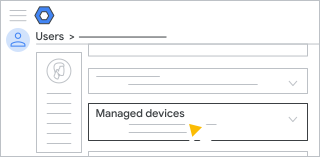
-
כדי לאפס נתונים במכשיר אחד, מציבים את הסמן של העכבר מעל המכשיר ולוחצים על סמל האפשרויות הנוספות
 איפוס נתוני החשבון או איפוס נתוני המכשיר.
כדי לאפס כמה מכשירים בבת אחת, בוחרים את המכשירים שרוצים לאפס ולוחצים על סמל האפשרויות הנוספות
איפוס נתוני החשבון או איפוס נתוני המכשיר.אם אתם לא בטוחים באיזו אפשרות לבחור, כדאי לעיין במאמר החלטה מה למחוק מהמכשיר. יכול להיות שלא כל האפשרויות יהיו זמינות.
-
(אופציונלי) כדי להסיר את ההגנה למכשיר אחרי איפוס כשמאפסים חשבון במכשירי Android, מסמנים את התיבה הסרה גם של ההגנה למכשיר אחרי איפוס.
אחרי האיפוס, הבעלים או האדמין לא יצטרכו להיכנס לחשבון במכשיר.
-
לוחצים על איפוס החשבון או על איפוס המכשיר כדי לאשר.
בסנכרון הבא, הנתונים יימחקו ואם רלוונטי, המכשיר יאופס. בדרך כלל הנתונים נמחקים מהמכשיר תוך כמה דקות, אבל במכשירים מסוימים זה יכול לקחת עד 3 שעות. האיפוס ממשיך גם אם המכשירים עוברים למצב אופליין. כשהאיפוס מסתיים, אחרי הסנכרון הבא, סטטוס המכשיר במסוף Admin הוא אופס או החשבון אופס.
אם המכשיר לא מחובר לאינטרנט, סטטוס המכשיר שמוצג במסוף Admin הוא אושר או מתבצע איפוס. אחרי שהמכשיר מתחבר שוב לאינטרנט והאיפוס מסתיים, הסטטוס מתעדכן לאופס או להחשבון אופס.
מידע על תהליך האיפוס להגדרות המקוריות מופיע במסמכי התיעוד של המכשיר.
- (אופציונלי) כדי לבטל את איפוס הנתונים במכשיר, לוחצים על סמל האפשרויות הנוספות ביטול איפוס הנתונים במכשיר.
-
(במכשירי Android) אם המכשיר מופיע פעמיים ברשימת המכשירים, חוזרים על התהליך לכל רשומה. מכשיר יכול להופיע פעמיים אם המשתמש מוסיף לו יותר מחשבון אחד, או אם הוא מוסיף את אותו חשבון לצורכי עבודה לפרופיל העבודה ולמרחב האישי שלו.
ברשימת המכשירים
-
במסוף Google Admin, נכנסים לתפריט
 מכשירים
ניידים ונקודות קצה
מכשירים.
מכשירים
ניידים ונקודות קצה
מכשירים.נדרשת הרשאת אדמין לניהול מכשירים ניידים.
-
כדי לאפס נתונים במכשיר אחד, מציבים את הסמן של העכבר מעל המכשיר ולוחצים על סמל האפשרויות הנוספות איפוס נתוני החשבון או איפוס נתוני המכשיר.
כדי לאפס כמה מכשירים בבת אחת, בוחרים את המכשירים שרוצים לאפס ולוחצים על סמל האפשרויות הנוספות
איפוס נתוני החשבון או איפוס נתוני המכשיר.אם אתם לא בטוחים באיזו אפשרות לבחור, כדאי לעיין במאמר החלטה מה למחוק מהמכשיר. יכול להיות שלא כל האפשרויות יהיו זמינות.
-
(אופציונלי) כדי להסיר את ההגנה למכשיר אחרי איפוס כשמאפסים חשבון במכשירי Android, מסמנים את התיבה הסרה גם של ההגנה למכשיר אחרי איפוס.
אחרי האיפוס, הבעלים או האדמין לא יצטרכו להיכנס לחשבון במכשיר.
-
לוחצים על איפוס החשבון או על איפוס המכשיר כדי לאשר.
בסנכרון הבא, הנתונים יימחקו ואם רלוונטי, המכשיר יאופס. בדרך כלל הנתונים נמחקים מהמכשיר תוך כמה דקות, אבל במכשירים מסוימים זה יכול לקחת עד 3 שעות. האיפוס ממשיך גם אם המכשירים עוברים למצב אופליין. כשהאיפוס מסתיים, אחרי הסנכרון הבא, סטטוס המכשיר במסוף Admin הוא אופס או החשבון אופס.
אם המכשיר לא מחובר לאינטרנט, סטטוס המכשיר שמוצג במסוף Admin הוא אושר או מתבצע איפוס. אחרי שהמכשיר מתחבר שוב לאינטרנט והאיפוס מסתיים, הסטטוס מתעדכן לאופס או להחשבון אופס.
מידע על תהליך האיפוס להגדרות המקוריות מופיע במסמכי התיעוד של המכשיר.
- (אופציונלי) כדי לבטל את איפוס הנתונים במכשיר, לוחצים על סמל האפשרויות הנוספות ביטול איפוס הנתונים במכשיר.
- (במכשירי Android) אם המכשיר מופיע פעמיים ברשימת המכשירים, חוזרים על התהליך לכל רשומה. מכשיר יכול להופיע פעמיים אם המשתמש מוסיף לו יותר מחשבון אחד, או אם הוא מוסיף את אותו חשבון לצורכי עבודה לפרופיל העבודה ולמרחב האישי שלו.
משתמשי Android יכולים לאפס את המכשיר שלהם
התכונה הזו נתמכת במהדורות הבאות: Frontline Starter, Frontline Standard ו-Frontline Plus, Business Plus, Enterprise Standard ו-Enterprise Plus, Education Standard, Education Plus ו-Endpoint Education Upgrade, Enterprise Essentials ו-Enterprise Essentials Plus, G Suite Basic ו-G Suite Business, Cloud Identity Premium. השוואה בין המהדורות נדרש ניהול מתקדם של מכשירים ניידיםאתם יכולים לאפשר למשתמשים לבצע מחיקה מרחוק של המכשירים שלהם. כשהם מאפסים את המכשיר, נמחקים אותם נתונים שנמחקים כשאדמין בוחר לאפס מכשיר. פרטים נוספים זמינים במאמר החלטה מה לאפס במכשיר.
לפני שמתחילים:אם צריכים להגדיר מחלקה או צוות עבור ההגדרה הזאת, עוברים אל הוספת יחידה ארגונית.
-
במסוף Google Admin, נכנסים לתפריט
מכשירים
ניידים ונקודות קצה
הגדרות
Android.כדי לעשות את זה צריך הרשאת אדמין לניהול מכשירים ניידים.
- לוחצים על כללי איפוס מכשיר של משתמש.
- (אופציונלי) כדי להחיל את ההגדרה רק על מחלקה או על צוות, בצד, בוחרים יחידה ארגונית.
- מסמנים את התיבה המשתמשים יכולים לבצע איפוס נתונים במכשירים שלהם דרך "המכשירים שלי".
-
לוחצים על שמירה. אפשר גם ללחוץ על שינוי מברירת המחדל לגבי יחידה ארגונית מסוימת.
אם מאוחר יותר רוצים לשחזר את הערך שעבר בירושה, לוחצים על ירושה.
כדי לתת למשתמשים פרטים על איך למחוק מרחוק את המכשיר שלהם, אפשר לעבור אל ניהול מרחוק של מכשירים של העבודה שאבדו או נגנבו.
נושאים קשורים
Google, Google Workspace וסימנים וסמלי לוגו קשורים הם סימנים מסחריים של Google LLC. כל שמות החברות והמוצרים האחרים הם סימנים מסחריים של החברות שאליהן הם משויכים.