

המסמך הזה מיועד לאדמינים. כדי לשחזר את החשבון ב-gmail.com, צריך לקרוא את המאמר בנושא חשבונות מושבתים.
כאדמין בארגון Google Workspace או בשירות זהות Cloud Identity, תוכלו לשחזר חשבונות מושעים של משתמשים או אורחים שהיו אחד מהבאים:
- הושעו על ידך או על ידי אדמין אחר כדי לחסום את הגישה שלהם באופן זמני
- השעיה אוטומטית על ידי המערכות של Google בגלל סיכון
- הוגבלו זמנית משימוש בחשבון Gmail שלהם בגלל חריגה ממגבלות החשבון (Google Workspace בלבד)
- השעיה אוטומטית מ-Gmail בגלל חשד לניצול לרעה באמצעות ספאם (רק ב-Google Workspace)
אחרי השחזור, המשתמשים והאורחים יכולים להיכנס לחשבון ולגשת לכל השירותים והנתונים שלהם.
חשוב: אי אפשר לשחזר חשבון שהושעה בגלל התנהלות פוגעת או הפרה של התנאים וההגבלות של Google Workspace או של Cloud Identity.
איך למצוא חשבון מושעה
כדי למצוא חשבונות מושעים, אפשר להשתמש באחת מהשיטות הבאות:
- חיפוש בדוחות המשתמשים – נכנסים לתפריט
 דיווח
דיווח
 דוחות דוחות משתמשים
אבטחה:
דוחות דוחות משתמשים
אבטחה:
- גוללים בעמודה סטטוס חשבון המשתמש כדי לחפש חשבונות מושעים.
- סינון דוחות המשתמשים. לוחצים על סמל הוספת המסנן
 , בוחרים באפשרות סטטוס חשבון המשתמש מושעה ואז לוחצים על אישור.
- חיפוש באמצעות הכלי לחקירת אבטחה – נכנסים אל אבטחה
מרכז האבטחה כלי החקירה.
בקטע מקור נתונים, בוחרים באפשרות משתמשים. לוחצים על הוספת תנאי ובוחרים באפשרות מזהה מושעה. בכלי להגדרת תנאים, מוסיפים את האופרטור is ואת התנאי True, ואז מחפשים.
שחזור של חשבון משתמש ספציפי
כדי לבצע את השלבים האלה, צריכה להיות לכם הרשאה מתאימה לניהול משתמשים. אם אין לכם אותה, לא תראו את כל האפשרויות והכפתורים שבהוראות שכאן.-
במסוף Google Admin, לוחצים על סמל התפריט
 הארגון שלי משתמשים.
נדרשת הרשאה מתאימה לניהול המשתמשים. אם אין לכם אותה, לא תראו את כל האפשרויות והכפתורים שבהוראות שכאן.
לוחצים על סמל הוספת המסנן
ובוחרים באפשרות סטטוס משתמש.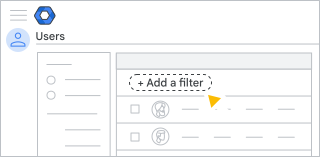
מסמנים את התיבה מושעה ולוחצים על אישור.
ברשימת המשתמשים, בשורה של המשתמש המושעה שרוצים לשחזר, לוחצים על אפשרויות נוספות
הפעלה מחדש.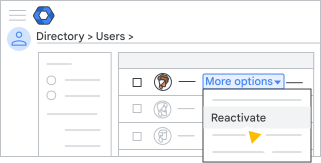
טיפ: אפשר גם למצוא את האפשרות הזו בדף החשבון של המשתמש.
כדי לאשר, לוחצים על הפעלה מחדש.
אם האפשרות "הפעלה מחדש" לא זמינה, עיינו בקטע סיבות להשעיה ואפשרויות השחזור שלהן בהמשך המסמך הזה.
שחזור של כמות גדולה של משתמשים
אתם יכולים לשחזר כמות גדולה של חשבונות משתמשים מושעים באמצעות קובץ CSV או ממשקי Admin SDK API.
שימוש בקובץ CSV
כדי לשחזר כמה חשבונות משתמשים ביחד באמצעות קובץ CSV, פועלים לפי ההוראות במאמר בנושא הוספה של כמה משתמשים בבת אחת.
בתבנית ה-CSV שמורידים, בעמודה סטטוס חדש [העלאה בלבד], מזינים פעיל.
שימוש בממשקי Admin SDK API
כדי לשחזר כמה משתמשים באמצעות ממשקי SDK לאדמינים API, פועלים לפי ההוראות בדף Users: update. לכל משתמש, מגדירים את המשתנה הבוליאני suspended לערך False.
שחזור אורח
אם בארגון שלכם מופעלת האפשרות אורחים ב-Workspace, אתם יכולים לשחזר אורחים מושעים. אי אפשר לשחזר כמה אורחים בבת אחת.
-
במסוף Google Admin, לוחצים על סמל התפריט
הארגון שלי אורחים.נדרשת הרשאה מתאימה לניהול המשתמשים. אם אין לכם אותה, לא תראו את כל האפשרויות והכפתורים שבהוראות שכאן.
- בתפריט הנפתח סטטוס משתמש, בוחרים באפשרות מושעה כדי לסנן את הרשימה לפי אורחים מושעים.
בוחרים אורח ולוחצים על פעולות > הפעלה מחדש של המשתמש.
טיפ: אפשר גם למצוא את האפשרות הזו בדף החשבון של האורח.
כדי לאשר, לוחצים על הפעלה מחדש.
אם האפשרות Reactivate לא זמינה, עיינו בקטע הסיבות להשעיה ואפשרויות השחזור בהמשך המאמר.
סיבות להשעיה ואפשרויות לשחזור החשבון
הסיבה להשעיה של חשבון המשתמש מופיעה בחלק העליון של דף החשבון.
| הודעת השעיה | הגדרה | אפשרויות שחזור |
|---|---|---|
| בוצעה השעיה על ידי האדמין | אתם או אדמין אחר השעיתם ידנית את המשתמש. | כדי לשחזר את המשתמש, בפינה השמאלית העליונה של דף החשבון של המשתמש, לוחצים על הפעלה מחדש. |
|
השעיה אוטומטית: |
המשתמש נרשם לשירות Google נוסף (כמו Google Pay) והזין תאריך לידה שלא עומד בדרישות הגיל המינימלי. בהתאם ל-Children's Online Privacy Protection Act (חוק הגנת הפרטיות של ילדים באינטרנט, COPPA), Google תמחק את חשבון המשתמש אחרי 30 יום. הערה: ללקוחות של מהדורת Google Workspace for Education יש דרישות גיל שונות. אם תלמיד או תלמידה מתחת לגיל 13 הושעו, האדמינים צריכים לפנות לתמיכה של Google Workspace. |
שיטה 1: אדמינים יכולים לתקן את הגיל של המשתמש ישירות. כדי לעדכן, בפינה השמאלית העליונה של דף החשבון של המשתמש, לוחצים על עדכון תאריך הלידה של המשתמש. הערה: ההגדרה הזו מופיעה רק בחשבונות שהושעו בגלל הזנת גיל שגוי. |
|
השעיה אוטומטית: כניסה לא מאומתת |
שתי סיבות אפשריות להשעיה: סיבה 1: המשתמש הושעה בגלל פעילות פוגענית, כמו פישינג או הפצת ספאם. |
המשתמש יכול לשחזר את החשבון שלו על ידי כניסה לכתובת accounts.google.com וביצוע ההוראות במסך. בהתאם לסוג ולחומרה של ניצול לרעה, המשתמש מתבקש לפתור CAPTCHA או להזין קוד אימות שנשלח לטלפון הנייד שלו. |
| סיבה 2: החשבון של המשתמש נוסף יחד עם הרבה חשבונות אחרים בפרק זמן קצר, למשל כשמוסיפים ריבוי משתמשים בבת אחת באמצעות קובץ CSV או מוסיפים ידנית הרבה חשבונות במהירות. | המשתמש יכול להפעיל את החשבון שלו על ידי כניסה ל-accounts.google.com והזנת קוד אימות שנשלח לטלפון הנייד שלו. | |
|
השעיה אוטומטית: |
המשתמש הושעה אחרי שהמערכות של Google זיהו פעילות כניסה שעלולה להיות חשודה. |
הערה: לפני שמשחזרים את חשבון המשתמש, צריך לפעול לפי השלבים ברשימת המשימות לאדמינים בנושא אבטחה. כדי לשחזר את חשבון המשתמש, בפינה השמאלית העליונה של דף החשבון של המשתמש, לוחצים על הפעלה מחדש. |
|
השעיה אוטומטית: לא עמדו בתנאים ובהגבלות של Google |
המשתמש הושעה בגלל התנהלות פוגעת שהפרה את התנאים וההגבלות של Google Workspace או של Cloud Identity. |
אי אפשר לשחזר חשבונות כאלה, גם לא על ידי אדמין ב-Google או צוות התמיכה של Google Workspace. |