

Als u uw eigen apparaat dat u voor werk of school gebruikt wilt wissen, kijkt u hier.
Deze functies worden ondersteund in de volgende versies (tenzij anders vermeld): Frontline Starter, Frontline Standard, Frontline Plus, Business Starter, Business Standard, Business Plus, Enterprise Standard, Enterprise Plus, Education Fundamentals, Education Standard, Education Plus, Endpoint Education Upgrade, Essentials, Enterprise Essentials, Enterprise Essentials Plus, Nonprofits, G Suite Basic, G Suite Business, Cloud Identity Free en Cloud Identity Premium. Versies vergelijkenAls een beheerd apparaat is verloren of als een gebruiker uw organisatie verlaat, kunt u in de Google Beheerdersconsole de werk- of schoolgegevens wissen van het apparaat. Afhankelijk van het apparaatplatform kunt u het werkaccount, het werkprofiel of alle gegevens van een gebruiker wissen. Gebruikers hebben nog steeds toegang tot hun werkgegevens vanaf een computer, via een webbrowser of een ander geautoriseerd mobiel apparaat.
Systeemvereisten
Een account wissen van een apparaat
Mobiele apparaten moeten worden beheerd (basis of geavanceerd mobiel beheer)
Opmerking: Voor Android-apparaten die aan alle volgende voorwaarden voldoen, kunt u alleen het apparaat wissen (niet het account):
- Het apparaat valt momenteel onder mobiel beheer op basisniveau maar eerder onder geavanceerd mobiel beheer.
- Het staat in de modus Apparaateigenaar (apparaten die eigendom zijn van het bedrijf en persoonlijke apparaten die zijn ingesteld als 'alleen werk')
- Het wordt beheerd met Android Device Policy
Eindpunten moeten worden beheerd met Drive voor desktop
Een apparaat wissen
- Mobiele apparaten (
Hiervoor is geavanceerd mobiel beheer vereist):
- Android-apparaten met het Android Device Policy
- iOS-apparaten met een apparaatbeleidprofiel (apparaatinschrijving)
- Apparaten met Microsoft Windows 10 of 11 moeten zijn ingeschreven voor Windows-apparaatbeheer.
Stap 1: Bepalen wat u wilt wissen van het apparaat
U kunt alle apps en gegevens of alleen een werkaccount wissen van een apparaat. U kunt de volgende acties uitvoeren:
- Een apparaat wissen: Als het apparaat eigendom is van het bedrijf of een persoonlijk apparaat is dat is verloren of gestolen. Met deze optie worden alle werkgegevens en -apps van het apparaat verwijderd. Op iOS-apparaten (apparaatinschrijving) worden ook persoonsgegevens en apps verwijderd.
- Een account wissen: Als het apparaat een persoonlijk apparaat is en de gebruiker uw organisatie verlaat.
Hoe wissen werkt per platform of beheertype
Android
Welke gegevens er worden verwijderd van een apparaat, hangt af van het apparaattype:
|
Apparaattype |
Apparaat wissen |
Account wissen |
|---|---|---|
|
Persoonlijk apparaat met een werkprofiel |
Niet beschikbaar. |
Het werkprofiel van de gebruiker wordt verwijderd, inclusief het werkaccount en alle apps en gegevens daarin. Persoonsgegevens en apps blijven op het apparaat staan. |
|
Apparaat dat eigendom is van het bedrijf (of een persoonlijk apparaat dat gebruikers alleen voor het werk gebruiken) |
De fabrieksinstellingen worden teruggezet op het apparaat. Alle gegevens worden verwijderd. |
De fabrieksinstellingen worden teruggezet op het apparaat. Alle werk- en persoonsgegevens worden verwijderd. Opmerking: Als het apparaat op dit moment onder mobiel beheer op basisniveau valt, maar eerder onder geavanceerd mobiel beheer, kunt u het account niet wissen, alleen het apparaat. |
iOS
Welke gegevens van het apparaat worden verwijderd, hangt af van hoe de werk- of schoolgegevens van de gebruiker worden gesynchroniseerd met het apparaat en wie de eigenaar is van het apparaat:
| Apparaattype | Apparaat wissen | Account wissen |
|---|---|---|
| iOS-apparaat (inschrijving door gebruiker) | Niet beschikbaar. |
Het werkaccount wordt verwijderd. Persoonsgegevens en apps blijven op het apparaat staan. Als u wilt zorgen dat het configuratieprofiel voor beheer van mobiele apparaten van Google en beheerde apps van het apparaat worden verwijderd, verwijdert u het apparaat uit de Beheerdersconsole. Ga naar Een apparaat verwijderen voor de stappen. |
| iOS-apparaat (apparaatinschrijving) |
De fabrieksinstellingen worden teruggezet op het apparaat. Alle werkgegevens, persoonsgegevens en apps worden verwijderd. |
Het werkaccount wordt verwijderd. Licenties van het Apple Volume Purchase Program (VPP) die aan het apparaat zijn toegewezen, worden ingetrokken. Persoonsgegevens en apps blijven op het apparaat staan. Als u wilt dat het configuratieprofiel voor beheer van mobiele apparaten van Google en beheerde apps van het apparaat worden verwijderd, verwijdert u het apparaat via de Beheerdersconsole. Ga naar Een apparaat verwijderen voor de stappen. |
| iOS-apparaat met iOS Sync voor Google Workspace |
De fabrieksinstellingen worden teruggezet op het apparaat. Alle werkgegevens, persoonsgegevens en apps worden verwijderd. |
Het werkaccount wordt verwijderd. Voor apparaten met geavanceerd mobiel beheer worden het configuratieprofiel voor beheer van mobiele apparaten van Google en beheerde apps ook verwijderd. Persoonsgegevens en apps blijven op het apparaat staan. |
| iOS-apparaat dat eigendom is van het bedrijf (onder toezicht) |
De fabrieksinstellingen worden teruggezet op het apparaat. Alle werkgegevens, persoonsgegevens en apps worden verwijderd. |
Hetzelfde als de kolom Apparaat wissen |
| iOS-apparaat met Google Sync voor Google Workspace |
De fabrieksinstellingen worden teruggezet op het apparaat. Alle werkgegevens, persoonsgegevens en apps worden verwijderd. |
Niet beschikbaar. |
Windows 10-apparaat dat is ingeschreven voor Windows-apparaatbeheer
| Apparaattype | Apparaat wissen | Account wissen |
|---|---|---|
| Microsoft Windows 10- of 11-apparaat dat is ingeschreven voor Windows-apparaatbeheer |
De fabrieksinstellingen worden teruggezet op het apparaat. Alle werk- en persoonsgegevens worden verwijderd. |
Niet beschikbaar. Als het apparaat echter is ingeschreven voor Windows-apparaatbeheer, kunt u alle instellingen verwijderen die naar het apparaat zijn gepusht door het apparaat uit te schrijven. Ga naar Een apparaat uitschrijven voor Windows-apparaatbeheer voor de stappen. |
Drive voor desktop
De enige optie is Account wissen. Lokale Drive-gegevens worden verwijderd van het apparaat en de gebruiker wordt uitgelogd bij Drive voor desktop. Gegevens worden meestal meteen verwijderd van apparaten die zijn verbonden met internet en waarop Drive voor desktop actief is.
Beperkingen voor accounts wissen:
- Als het apparaat geen verbinding heeft met internet, blijft de gebruiker toegang hebben tot de content die Drive voor desktop offline beschikbaar maakt totdat het apparaat wordt gesynchroniseerd en de instructie voor wissen van het account is binnengekomen.
- Alleen gestreamde content wordt verwijderd als u het account wist (of het apparaat blokkeert). Gespiegelde content blijft op het apparaat staan. Tip: Als beheerder kunt u bepalen of gebruikers bestanden kunnen spiegelen.
- Op macOS-apparaten kunnen bestanden met niet-gesynchroniseerde bewerkingen op het apparaat blijven staan nadat een account is gewist.
- Gebruikers kunnen nog steeds inloggen als hun account nog actief is en ze geldige inloggegevens invoeren. Als u het gebruik van Drive voor desktop op het apparaat wilt blokkeren, blokkeert u het apparaat.
Stap 2: Accounts beheren (als u toegang heeft tot het apparaat)
Als het apparaat niet is verloren of gestolen en u er toegang toe heeft, moet u het volgende doen:
- Zorg dat de gebruiker toegang heeft tot het werkaccount:
- Als de gebruiker het wachtwoord niet weet, moet u het resetten. Reset het wachtwoord voordat u het apparaat wist. Anders moet de gebruiker wellicht minstens 24 uur wachten voordat hij weer kan inloggen op het apparaat.
- Als het account is opgeschort, moet u het herstellen. Ga naar Een opgeschorte gebruiker herstellen voor meer informatie.
- Zorg dat beheerders die toegang hebben tot Android-apparaten waarvoor bescherming tegen fabrieksinstellingen terugzetten aan staat, kunnen inloggen. De accounts moeten actief zijn, zodat de beheerder toegang heeft tot het apparaat nadat het is gewist.
- Log uit en verwijder het werkaccount voordat u het apparaat of account wist.
Stap 3: Een apparaat wissen of een werkaccount wissen van een apparaat
Ga naar de accountpagina van een gebruiker of de lijst Apparaten om apparaten te vinden die u wilt wissen.
Op de accountpagina van de gebruiker
-
Ga in de Google Beheerdersconsole naar Menu


 Directory
Gebruikers.
Directory
Gebruikers.Hiervoor is het juiste recht voor User Management vereist. Als u dit recht niet heeft, ziet u niet alle bedieningselementen die u nodig heeft.
- Zoek de gebruiker in de lijst Gebruikers. Zie Een gebruikersaccount zoeken als u hulp nodig heeft.
- Klik op de naam van de gebruiker om de accountpagina te openen.
- Klik op Beheerde apparaten.
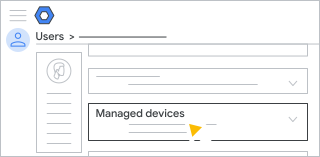
-
Als u één apparaat wilt wissen, plaatst u de muisaanwijzer op het apparaat en klikt u op Meer
 Account wissen of Apparaat wissen.
Als u meerdere apparaten tegelijk wilt wissen, selecteert u de apparaten die u wilt wissen en klikt u op Meer
Account wissen of Apparaat wissen.Als u niet zeker weet welke optie u moet kiezen, gaat u naar Bepalen wat u wilt wissen van het apparaat. Wellicht zijn niet alle opties beschikbaar.
-
(Optioneel) Als u de bescherming tegen het terugzetten van de fabrieksinstellingen wilt verwijderen wanneer u een account wist voor Android-apparaten, vinkt u het vakje aan voor Ook de bescherming tegen het terugzetten van de fabrieksinstellingen verwijderen.
De eigenaar of beheerder hoeft niet meer in te loggen op het apparaat nadat het is gereset.
-
Klik op Account wissen of Apparaat wissen om te bevestigen.
Als het apparaat de volgende keer wordt gesynchroniseerd, worden de gegevens verwijderd en wordt het apparaat gereset (indien van toepassing). Het duurt meestal enkele minuten voordat de gegevens zijn verwijderd van het apparaat, maar op sommige apparaten kan het drie uur duren. Het wissen gaat door als de apparaten offline gaan. Nadat het wissen is voltooid, wordt na de volgende synchronisatie de apparaatstatus Gewist of Account gewist getoond in de Beheerdersconsole.
Als het apparaat niet online is, wordt de apparaatstatus in de Beheerdersconsole weergegeven als Goedgekeurd of Wissen. Als het apparaat weer online komt en de gegevens zijn gewist, wordt de status geüpdatet naar Gewist of Account gewist.
Bekijk de documentatie bij het apparaat voor meer informatie over hoe u de fabrieksinstellingen kunt terugzetten.
- (Optioneel) Als u het wissen van een apparaat wilt annuleren, klikt u op Meer Apparaat wissen annuleren.
-
(Voor Android-apparaten) Als het apparaat 2 keer op de apparaatlijst staat, moet u het proces herhalen voor de andere invoer. Een apparaat kan 2 keer op de lijst staan als de gebruiker meer dan 1 account aan het apparaat heeft toegevoegd of als deze hetzelfde werkaccount heeft toegevoegd aan het werkprofiel en de persoonlijke ruimte.
In de lijst Apparaten
-
Ga in de Google Beheerdersconsole naar Menu
 Apparaten
Mobiel en eindpunten
Apparaten.
Apparaten
Mobiel en eindpunten
Apparaten.Hiervoor is het beheerdersrecht Beheer van mobiele apparaten vereist.
-
Als u één apparaat wilt wissen, plaatst u de muisaanwijzer op het apparaat en klikt u op Meer Account wissen of Apparaat wissen.
Als u meerdere apparaten tegelijk wilt wissen, selecteert u de apparaten die u wilt wissen en klikt u op Meer
Account wissen of Apparaat wissen.Als u niet zeker weet welke optie u moet kiezen, gaat u naar Bepalen wat u wilt wissen van het apparaat. Wellicht zijn niet alle opties beschikbaar.
-
(Optioneel) Als u de bescherming tegen het terugzetten van de fabrieksinstellingen wilt verwijderen wanneer u een account wist voor Android-apparaten, vinkt u het vakje aan voor Ook de bescherming tegen het terugzetten van de fabrieksinstellingen verwijderen.
De eigenaar of beheerder hoeft niet meer in te loggen op het apparaat nadat het is gereset.
-
Klik op Account wissen of Apparaat wissen om te bevestigen.
Als het apparaat de volgende keer wordt gesynchroniseerd, worden de gegevens verwijderd en wordt het apparaat gereset (indien van toepassing). Het duurt meestal enkele minuten voordat de gegevens zijn verwijderd van het apparaat, maar op sommige apparaten kan het drie uur duren. Het wissen gaat door als de apparaten offline gaan. Nadat het wissen is voltooid, wordt na de volgende synchronisatie de apparaatstatus Gewist of Account gewist getoond in de Beheerdersconsole.
Als het apparaat niet online is, wordt de apparaatstatus in de Beheerdersconsole weergegeven als Goedgekeurd of Wissen. Als het apparaat weer online komt en de gegevens zijn gewist, wordt de status geüpdatet naar Gewist of Account gewist.
Bekijk de documentatie bij het apparaat voor meer informatie over hoe u de fabrieksinstellingen kunt terugzetten.
- (Optioneel) Als u het wissen van een apparaat wilt annuleren, klikt u op Meer Apparaat wissen annuleren.
- (Voor Android-apparaten) Als het apparaat 2 keer op de apparaatlijst staat, moet u het proces herhalen voor de andere invoer. Een apparaat kan 2 keer op de lijst staan als de gebruiker meer dan 1 account aan het apparaat heeft toegevoegd of als deze hetzelfde werkaccount heeft toegevoegd aan het werkprofiel en de persoonlijke ruimte.
Android-gebruikers toestaan hun eigen apparaat te wissen
Deze functie wordt ondersteund in de volgende versies: Frontline Starter, Frontline Standard, Frontline Plus, Business Plus, Enterprise Standard, Enterprise Plus, Education Standard, Education Plus, Endpoint Education Upgrade, Enterprise Essentials, Enterprise Essentials Plus, G Suite Basic, G Suite Business en Cloud Identity Premium. Versies vergelijken Hiervoor is geavanceerd mobiel beheer vereistU kunt gebruikers toestaan hun eigen apparaten op afstand te wissen. Wanneer een gebruiker zijn apparaat wist, worden dezelfde gegevens gewist als wanneer een beheerder dit doet. Ga naar Bepalen wat u wilt wissen van het apparaat voor meer informatie.
Voordat u begint: Als u een afdeling of team wilt instellen voor deze instelling, gaat u naar Een organisatie-eenheid toevoegen.
-
Ga in de Google Beheerdersconsole naar Menu
Apparaten
Mobiel en eindpunten
Instellingen
Android.Hiervoor is het beheerdersrecht Beheer van mobiele apparaten vereist.
- Klik op Algemeen Apparaat wissen door gebruikers.
- (Optioneel) Als je de instelling wilt toepassen op een afdeling of team, selecteer je aan de zijkant een organisatie-eenheid.
- Vink het vakje aan voor Gebruikers toestaan hun apparaat te wissen via Mijn apparaten.
-
Klik op Opslaan. U kunt ook op Overschrijven klikken voor een organisatie-eenheid.
Als u de overgenomen waarde later wilt herstellen, klikt u op Overnemen.
Ga naar Verloren of gestolen werkapparaten op afstand beheren voor informatie over hoe gebruikers hun apparaat op afstand kunnen wissen.
Gerelateerde onderwerpen
- De toegang tot de Google-service blokkeren op een verloren apparaat
- Gebruikers uitloggen bij computers
- Versleutelingsopties voor Android
Google, Google Workspace en gerelateerde merken en logo's zijn handelsmerken van Google LLC. Alle andere bedrijfs- en productnamen zijn handelsmerken van de bedrijven waarmee ze in verband worden gebracht.