

Dit artikel is bedoeld voor beheerders die het Google Workspace- of Cloud Identity-account van hun organisatie beheren.
Als u de instellingen van een gebruiker wilt beheren, gaat u naar de accountpagina van de gebruiker in de Google Beheerdersconsole. Hier kunt u het wachtwoord van een gebruiker wijzigen, de gebruiker een ander e-mailadres geven en meer. U kunt op verschillende manieren de Google Workspace- of Cloud Identity-accountpagina van een gebruiker vinden.
U heeft het juiste User Management-recht nodig om deze stappen te kunnen uitvoeren. Als u dit recht niet heeft, ziet u niet alle bedieningselementen die u nodig heeft.Op deze pagina
- De accountpagina van een gebruiker openen vanuit de lijst Gebruikers
- De lijst Gebruikers filteren
- Zoeken naar de accountpagina van een gebruiker
- Uw zoekopdracht verfijnen met zoekoperators
- Zoekoperators combineren
De accountpagina van een gebruiker openen vanuit de lijst Gebruikers
-
Ga in de Google Beheerdersconsole naar Menu


 Directory
Gebruikers.
Directory
Gebruikers.Hiervoor is het juiste recht voor User Management vereist. Als u dit recht niet heeft, ziet u niet alle bedieningselementen die u nodig heeft.
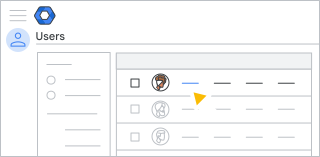
Zoek de gebruiker in de lijst en klik op de naam om de accountpagina te openen.
Tip: Als gebruikers zijn gegroepeerd in organisatie-eenheden, kunt u ze sneller vinden door eerst de organisatie-eenheid te selecteren waartoe ze behoren. U moet wellicht linksboven op Openen
 klikken om de organisatie-eenheden te kunnen zien.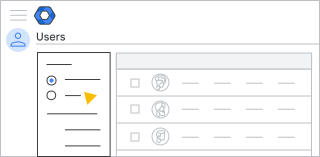

De lijst Gebruikers filteren
-
Ga in de Google Beheerdersconsole naar Menu
Directory
Gebruikers.Hiervoor is het juiste recht voor User Management vereist. Als u dit recht niet heeft, ziet u niet alle bedieningselementen die u nodig heeft.
Klik boven de lijst Gebruikers op Een filter toevoegen.
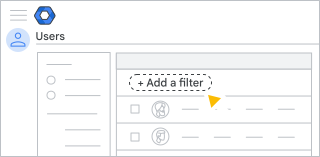
Kies een optie:
- Selecteer een categorie om de lijst te filteren, zoals Voornaam, Achternaam of E-mail. Selecteer een optie of voer de filtertekst in en klik op Toepassen.
- Typ de eerste tekens van het filter dat u wilt gebruiken, zoals een voornaam, achternaam of gebruikersnaam. Selecteer het gewenste filter.
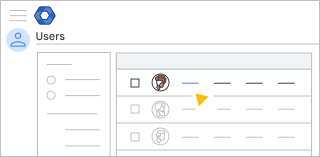
Klik in de filterresultaten op de naam van een gebruiker om zijn accountpagina te openen.
Zoeken naar de accountpagina van een gebruiker
-
Log in bij de Google Beheerdersconsole met een beheerdersaccount.
Als u geen beheerdersaccount gebruikt, heeft u geen toegang tot de Google Beheerdersconsole.
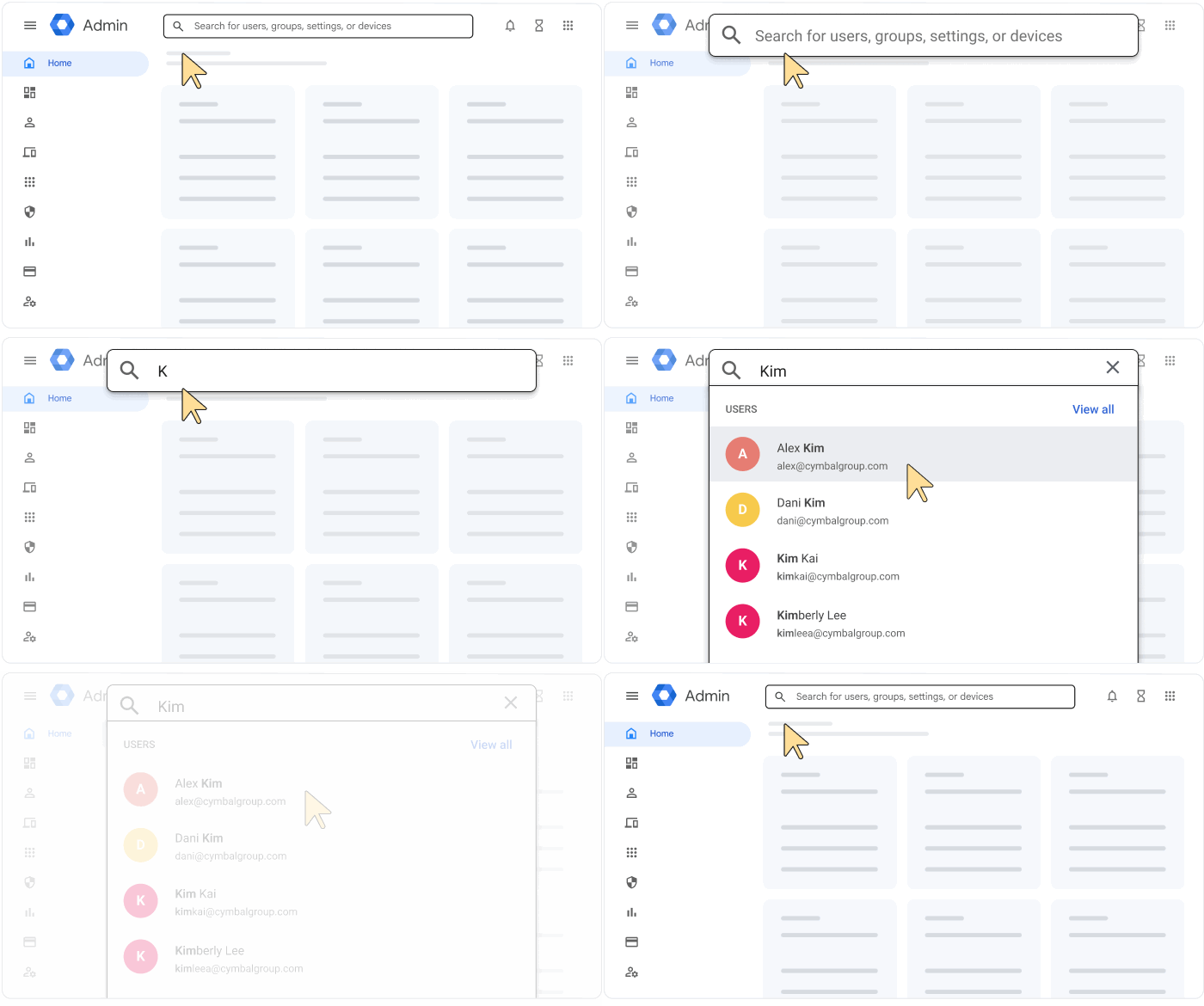
- Typ helemaal bovenaan in het zoekvak de naam of het e-mailadres van de gebruiker.
- Klik in de lijst met overeenkomende accounts die wordt weergegeven op een account om naar de accountpagina te gaan.
De zoekfunctie zoekt naar adressen en voor- en achternamen die beginnen met je zoektekst. Er wordt niet gezocht naar tekst in het midden of aan het einde van een woord.
Als u bijvoorbeeld zoekt naar bert, krijgt u resultaten voor Bert en Bertrand, maar niet voor Robert.
Zo vindt u de instellingen van een gebruiker als u zoekt:
Een zoekopdracht verfijnen met zoekoperators
Verfijn uw zoekopdracht voor Google Workspace- of Cloud Identity-gebruikersaccounts met deze operators. Voer bovenaan de Beheerdersconsole in de balk Zoeken de operator, het gelijkteken (=) en de zoektekst in.
Opmerking: Als het gelijkteken (=) niet werkt, gebruik je een dubbele punt.
| Operator | Vindt gebruikers... | Voorbeelden |
|---|---|---|
| domein | In een specifiek domein | domain=example.com |
| Waarvan de e-mailadressen overeenkomen met uw zoektekst | email=rob@example.com | |
| givenName | Waarvan de voornaam overeenkomt met uw zoektekst | givenName=rob |
| familyName | Waarvan de achternaam overeenkomt met uw zoektekst | familyName=smith |
Tip: Zoekopdrachten kunnen ook groepsaccounts opleveren. Als u zoekoperators gebruikt, moet u de operator email toevoegen om groepsresultaten te retourneren, zoals email=marketing.
Zoekoperators combineren
Voer twee of meer zoekoperators in om de zoekopdracht nog verder te verfijnen.
Opmerking: Als het gelijkteken (=) niet werkt, gebruik je een dubbele punt.
| Voorbeeld | Vindt gebruikers... |
|---|---|
| domain=example.com email=rob | In example.com, waarvan het e-mailadres begint met rob |
| domain=example.com givenName=rob | In example.com, waarvan de voornaam begint met rob |
| givenName=rob familyName=smith | Waarvan de voornaam begint met rob en de achternaam begint met smith |
| domain=example.com email=rob givenName=bob | In example.com, waarvan het e-mailadres begint met rob en de voornaam begint met bob. |