

Wenn Sie die Daten von Ihrem privaten Gerät löschen möchten, das Sie am Arbeitsplatz oder in einer Bildungseinrichtung verwenden, lesen Sie stattdessen hier weiter.
Unterstützte Versionen für diese Funktionen (außer wie angegeben): Frontline Starter, Frontline Standard und Frontline Plus; Business Starter, Business Standard und Business Plus; Enterprise Standard und Enterprise Plus; Education Fundamentals, Education Standard, Education Plus und Endpoint Education Upgrade; Essentials, Enterprise Essentials und Enterprise Essentials Plus; G Suite Basic und G Suite Business; Cloud Identity Gratisversion und Cloud Identity Premiumversion. Versionen vergleichenWenn ein verwaltetes Gerät verloren geht oder ein Nutzer Ihre Organisation verlässt, können Sie die Daten des Unternehmens bzw. der Bildungseinrichtung über die Google Admin-Konsole löschen. Je nach Geräteplattform können Sie das Arbeitskonto eines Nutzers, sein Arbeitsprofil oder alle Daten löschen. Nutzer können weiterhin auf ihre Arbeitsdaten über Computer, Webbrowser oder ein anderes autorisiertes Mobilgerät zugreifen.
Systemanforderungen
Konten von einem Gerät entfernen
Mobilgeräte müssen verwaltet werden (einfache oder erweiterte Mobilgeräteverwaltung)
Hinweis:Bei Android-Geräten, die alle folgenden Bedingungen erfüllen, können Sie nur die Gerätedaten löschen, nicht das Konto:
- Das Gerät unterliegt derzeit der einfachen Mobilgeräteverwaltung und hatte davor die erweiterte Mobilgeräteverwaltung.
- Es befindet sich im Modus „Geräteeigentümer“ (unternehmenseigene Geräte und private Geräte, die als reine Arbeitsgeräte eingerichtet sind).
- Es wird über die Android Device Policy verwaltet.
Endpunkte müssen mit Drive for Desktop verwaltet werden.
Daten von einem Gerät löschen
- Mobilgeräte (
Erfordert erweiterte Mobilgeräteverwaltung):
- Android-Geräte mit der Android Device Policy App
- iOS-Geräte mit Geräteregistrierung und einem Geräterichtlinienprofil
- Geräte mit Microsoft Windows 10 oder 11 müssen in der Windows-Geräte verwaltung registriert sein.
Schritt 1: Festlegen, welche Daten vom Gerät gelöscht werden sollen
Sie können alle Apps und Daten von einem Gerät oder auch nur aus einem Arbeitskonto löschen. Folgende Aktionen sind möglich:
- Gerätedaten löschen: Diese Option wird empfohlen, wenn ein unternehmenseigenes oder privates Gerät verloren gegangen ist oder gestohlen wurde. Dabei werden alle Arbeitsdaten und Apps vom Gerät entfernt. Bei Android-Geräten ohne Arbeitsprofil und bei iOS-Geräten mit Geräteregistrierung werden auch private Daten und Apps entfernt.
- Konto löschen : Diese Option bietet sich an, wenn ein Nutzer Ihre Organisation verlässt und es sich um ein privates Gerät handelt.
Arbeitsdaten nach Plattform- oder Verwaltungstyp löschen
Android
Welche Daten von einem Gerät entfernt werden, hängt vom Gerätetyp ab:
|
Gerätetyp |
Gerätedaten löschen |
Konto löschen |
|---|---|---|
|
Privates Gerät mit einem Arbeitsprofil |
Das Arbeitsprofil des Nutzers wird entfernt, einschließlich des Arbeitskontos und aller damit verbundenen Apps und Daten. Private Daten und Apps bleiben auf dem Gerät. |
Identisch mit „Gerätedaten löschen“ |
|
Unternehmenseigenes Gerät oder ein privates Gerät, das der Nutzer als Gerät nur für die Arbeit festlegt |
Das Gerät wird auf die Werkseinstellungen zurückgesetzt. Alle geschäftlichen und privaten Daten werden entfernt. |
Das Gerät wird auf die Werkseinstellungen zurückgesetzt. Alle geschäftlichen und privaten Daten werden entfernt. Hinweis:Wenn sich das Gerät derzeit in der einfachen Mobilgeräteverwaltung befindet, zuvor aber in der erweiterten Mobilgeräteverwaltung war, wird das Löschen des Kontos nicht unterstützt und Sie können das Gerät nur auf die Werkseinstellungen zurücksetzen. |
iOS
Welche Daten von einem Gerät entfernt werden, hängt davon ab, wie die Daten des Unternehmens oder der Bildungseinrichtung mit dem Gerät synchronisiert werden und wem das Gerät gehört:
| Gerätetyp | Gerätedaten löschen | Konto löschen |
|---|---|---|
| iOS-Gerät mit Nutzerregistrierung | Nicht verfügbar |
Das Arbeitskonto wird entfernt. Private Daten und Apps bleiben auf dem Gerät. Wenn Sie sichergehen möchten, dass das Konfigurationsprofil für die Google-Mobilgeräteverwaltung und verwaltete Apps vom Gerät entfernt werden, löschen Sie das Gerät in der Admin-Konsole. Eine Anleitung dazu finden Sie im Hilfeartikel Gerät löschen. |
| iOS-Gerät mit Geräteregistrierung |
Das Gerät wird auf die Werkseinstellungen zurückgesetzt. Alle geschäftlichen und privaten Daten und Apps werden entfernt. |
Das Arbeitskonto wird entfernt. Dem Gerät zugewiesene Lizenzen des Apple-Programms für Volumenlizenzen (VPP) werden widerrufen. Private Daten und Apps bleiben auf dem Gerät. Wenn Sie sichergehen möchten, dass das Konfigurationsprofil für die Google-Mobilgeräteverwaltung und verwaltete Apps vom Gerät entfernt werden, löschen Sie das Gerät in der Admin-Konsole. Eine Anleitung dazu finden Sie im Hilfeartikel Gerät löschen. |
| iOS-Gerät mit iOS Sync für Google Workspace |
Das Gerät wird auf die Werkseinstellungen zurückgesetzt. Alle geschäftlichen und privaten Daten und Apps werden entfernt. |
Das Arbeitskonto wird entfernt. Bei Geräten mit erweiterter Mobilgeräteverwaltung werden auch das Konfigurationsprofil für die Google-Mobilgeräteverwaltung und verwaltete Apps entfernt. Private Daten und Apps bleiben auf dem Gerät. |
| Unternehmenseigenes iOS-Gerät (überwacht) |
Das Gerät wird auf die Werkseinstellungen zurückgesetzt. Alle geschäftlichen und privaten Daten und Apps werden entfernt. |
Identisch mit der Spalte „Gerätedaten löschen“ |
| iOS-Gerät mit Google Sync für Google Workspace |
Das Gerät wird auf die Werkseinstellungen zurückgesetzt. Alle geschäftlichen und privaten Daten und Apps werden entfernt. |
Nicht verfügbar |
Windows 10 für die Windows-Geräteverwaltung registriert
| Gerätetyp | Gerätedaten löschen | Konto löschen |
|---|---|---|
| Geräte mit Microsoft Windows 10 oder 11 in der Windows-Geräteverwaltung registriert |
Das Gerät wird auf die Werkseinstellungen zurückgesetzt. Alle geschäftlichen und privaten Daten werden entfernt. |
Nicht verfügbar Wenn das Gerät für die Windows-Geräteverwaltung registriert ist, können Sie alle auf das Gerät übertragenen Einstellungen entfernen, indem Sie die Registrierung aufheben. Eine Anleitung dazu finden Sie im Hilfeartikel Registrierung eines Geräts in der Windows-Geräteverwaltung aufheben. |
Drive for Desktop
Die einzige Option ist Konto auf Werkseinstellungen zurücksetzen. Lokale Drive-Daten werden vom Gerät entfernt und der Nutzer wird aus Drive for Desktop abgemeldet, Die Daten werden in der Regel sofort von Geräten entfernt, die mit dem Internet verbunden sind und auf denen Drive for Desktop ausgeführt wird.
Einschränkungen beim Zurücksetzen eines Kontos auf die Werkseinstellungen
- Wenn das Gerät nicht mit dem Internet verbunden ist, kann der Nutzer weiterhin auf die Inhalte zugreifen, die in Drive for Desktop offline verfügbar gemacht werden, bis das Gerät synchronisiert wird und die Anweisungen zum Löschen des Kontos angezeigt werden.
- Wenn Sie das Konto löschen oder das Gerät blockieren, werden nur gestreamte Inhalte entfernt. Gespiegelte Inhalte verbleiben auf dem Gerät. Tipp: Als Administrator können Sie festlegen, ob Nutzer Dateien spiegeln dürfen.
- Auf macOS-Geräten verbleiben Dateien mit nicht synchronisierten Änderungen möglicherweise auf dem Gerät, nachdem ein Konto gelöscht wurde.
- Nutzer können sich noch einmal anmelden, wenn ihr Konto aktiv ist, und gültige Anmeldedaten eingeben. Wenn Sie die Verwendung von Drive for Desktop auf dem Gerät blockieren möchten, blockieren Sie das Gerät.
Schritt 2: Konten verwalten, wenn auf das Gerät zugegriffen werden kann
Gehen Sie so vor, wenn das Gerät nicht verloren gegangen ist oder gestohlen wurde und Sie Zugriff darauf haben:
- Der Nutzer muss auf sein Arbeitskonto zugreifen können:
- Wenn der Nutzer sein Passwort nicht zur Hand hat, müssen Sie es zurücksetzen it. Setzen Sie das Passwort zurück, bevor Sie die Daten auf dem Gerät löschen. Andernfalls muss der Nutzer mindestens 24 Stunden warten, bis er sich wieder anmelden kann.
- Wenn das Konto gesperrt ist, stellen Sie es wieder her. Weitere Informationen finden Sie im Hilfeartikel Gesperrte Nutzerkonten wiederherstellen.
- Prüfen Sie, ob sich alle Administratoren anmelden können, die Zugriff auf Android-Geräte mit Schutzeinstellung für zurückgesetzte Geräte haben. Die Konten müssen aktiv sein, damit der Administrator nach dem Löschen der Gerätedaten auf das Gerät zugreifen kann.
- Melden Sie sich ab und entfernen Sie das Arbeitskonto, bevor Sie die Gerätedaten oder das Konto löschen.
Schritt 3: Gerät auf Werkseinstellungen zurücksetzen oder Gerätedaten löschen
Suchen Sie auf der Kontoseite des Nutzers oder in der Geräteliste nach den Geräten, die Sie löschen möchten.
Auf der Kontoseite des Nutzers
-
Öffnen Sie in der Admin-Konsole das Dreistrich-Menü


 Verzeichnis
Nutzer.
Verzeichnis
Nutzer.Hierfür ist die Berechtigung Nutzerverwaltung erforderlich. Andernfalls sehen Sie möglicherweise nicht alle Steuerelemente, die für diese Schritte nötig sind.
- Suchen Sie in der Liste Nutzer nach dem gewünschten Namen. Weitere Informationen finden Sie im Hilfeartikel Nutzerkonten finden.
- Klicken Sie auf den Namen des Nutzers, um die Kontoseite zu öffnen.
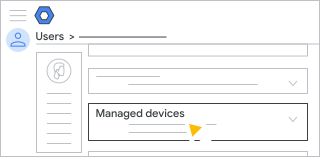
- Klicken Sie auf Verwaltete Geräte.
-
Wenn Sie die Daten auf einem einzelnen Gerät löschen möchten, bewegen Sie den Mauszeiger auf das Gerät und klicken Sie auf das Dreipunkt-Menü
 Konto löschen oder Gerätedaten löschen.
Um die Daten von mehreren Geräten gleichzeitig zu löschen, wählen Sie die gewünschten Geräte aus und klicken Sie auf das Dreipunkt-Menü
Konto löschen oder Gerätedaten löschen.Wenn Sie sich nicht sicher sind, welche Option die richtige für Sie ist, finden Sie im Abschnitt Welche Daten sollen vom Gerät gelöscht werden? weitere Informationen. Möglicherweise sind nicht alle Optionen verfügbar.
-
Optional: Wenn Sie vor dem Löschen eines Kontos auf Android-Geräten den Schutz vor Zurücksetzen auf die Werkseinstellungen entfernen möchten, klicken Sie auf das Kästchen neben Auch Schutz vor Zurücksetzen auf Werkseinstellungen deaktivieren und Anmelden am Gerät für jeden zulassen?.
Nach dem Zurücksetzen des Geräts muss sich der Besitzer oder Administrator nicht mehr anmelden.
-
Klicken Sie zum Bestätigen auf Konto löschen oder Gerätedaten löschen.
Die Daten werden bei der nächsten Synchronisierung gelöscht und das Gerät wird zurückgesetzt. Es dauert normalerweise nur einige Minuten, bis die Daten vom Gerät entfernt sind. Bei manchen Geräten kann dies jedoch auch bis zu drei Stunden in Anspruch nehmen. Der Vorgang wird auch dann fortgesetzt, wenn die Geräte offline gehen. Wenn der Vorgang abgeschlossen ist, wird in der Admin-Konsole nach der nächsten Synchronisierung der Gerätestatus als Gelöscht oder Kontodaten gelöscht angezeigt.
Wenn das Gerät nicht online ist, wird in der Admin-Konsole der Gerätestatus Genehmigt oder Wird gelöscht angezeigt. Sobald das Gerät wieder online ist und die Daten gelöscht worden sind, lautet der Status Gelöscht oder Konto gelöscht.
Informationen zum Zurücksetzen auf Werkseinstellungen finden Sie in der Dokumentation des Geräts.
- Optional: Wenn Sie das Löschen der Gerätedaten abzubrechen möchten, klicken Sie auf das Dreipunkt-Menü Löschen der Gerätedaten abbrechen.
-
Bei Android-Geräten: Wenn das Gerät zweimal in der Geräteliste aufgeführt ist, wiederholen Sie den Vorgang für jeden Eintrag. So etwas kann vorkommen, wenn der Nutzer dem Gerät mehrere Konten oder seinem Arbeitsprofil und privaten Bereich dasselbe Unternehmenskonto hinzufügt.
In der Geräteliste
-
Öffnen Sie in der Admin-Konsole das Dreistrich-Menü
 Geräte
Mobilgeräte und Endpunkte
Geräte.
Geräte
Mobilgeräte und Endpunkte
Geräte.Hierfür ist die Administratorberechtigung Mobilgeräteverwaltung erforderlich.
-
Wenn Sie die Daten auf einem einzelnen Gerät löschen möchten, bewegen Sie den Mauszeiger auf das Gerät und klicken Sie auf das Dreipunkt-Menü Konto löschen oder Gerätedaten löschen.
Um die Daten von mehreren Geräten gleichzeitig zu löschen, wählen Sie die gewünschten Geräte aus und klicken Sie auf das Dreipunkt-Menü
Konto löschen oder Gerätedaten löschen.Wenn Sie sich nicht sicher sind, welche Option die richtige für Sie ist, finden Sie im Abschnitt Welche Daten sollen vom Gerät gelöscht werden? weitere Informationen. Möglicherweise sind nicht alle Optionen verfügbar.
-
Optional: Wenn Sie vor dem Löschen eines Kontos auf Android-Geräten den Schutz vor Zurücksetzen auf die Werkseinstellungen entfernen möchten, klicken Sie auf das Kästchen neben Auch Schutz vor Zurücksetzen auf Werkseinstellungen deaktivieren und Anmelden am Gerät für jeden zulassen?.
Nach dem Zurücksetzen des Geräts muss sich der Besitzer oder Administrator nicht mehr anmelden.
-
Klicken Sie zum Bestätigen auf Konto löschen oder Gerätedaten löschen.
Die Daten werden bei der nächsten Synchronisierung gelöscht und das Gerät wird zurückgesetzt. Es dauert normalerweise nur einige Minuten, bis die Daten vom Gerät entfernt sind. Bei manchen Geräten kann dies jedoch auch bis zu drei Stunden in Anspruch nehmen. Der Vorgang wird auch dann fortgesetzt, wenn die Geräte offline gehen. Wenn der Vorgang abgeschlossen ist, wird in der Admin-Konsole nach der nächsten Synchronisierung der Gerätestatus als Gelöscht oder Kontodaten gelöscht angezeigt.
Wenn das Gerät nicht online ist, wird in der Admin-Konsole der Gerätestatus Genehmigt oder Wird gelöscht angezeigt. Sobald das Gerät wieder online ist und die Daten gelöscht worden sind, lautet der Status Gelöscht oder Konto gelöscht.
Informationen zum Zurücksetzen auf Werkseinstellungen finden Sie in der Dokumentation des Geräts.
- Optional: Wenn Sie das Löschen der Gerätedaten abzubrechen möchten, klicken Sie auf das Dreipunkt-Menü Löschen der Gerätedaten abbrechen.
- Bei Android-Geräten: Wenn das Gerät zweimal in der Geräteliste aufgeführt ist, wiederholen Sie den Vorgang für jeden Eintrag. So etwas kann vorkommen, wenn der Nutzer dem Gerät mehrere Konten oder seinem Arbeitsprofil und privaten Bereich dasselbe Unternehmenskonto hinzufügt.
Android-Nutzern das Löschen der Daten auf ihrem eigenen Gerät erlauben
Unterstützte Versionen für diese Funktion: Frontline Starter, Frontline Standard und Frontline Plus; Business Plus; Enterprise Standard und Enterprise Plus; Education Standard, Education Plus und Endpoint Education Upgrade; Enterprise Essentials und Enterprise Essentials Plus; G Suite Basic und G Suite Business; Cloud Identity Premiumversion. Versionen vergleichen Die erweiterte Mobilgeräteverwaltung muss aktiviert seinSie können Nutzern die Möglichkeit geben, die Daten auf ihrem Gerät per Remotezugriff zu löschen. Dabei werden dieselben Daten entfernt wie beim Löschen der Gerätedaten durch einen Administrator. Weitere Informationen finden Sie unter Festlegen, welche Daten vom Gerät gelöscht werden sollen.
Hinweis:Wenn Sie für diese Einstellung eine Abteilung oder ein Team einrichten möchten, lesen Sie den Hilfeartikel Organisationseinheit hinzufügen.
-
Öffnen Sie in der Admin-Konsole das Dreistrich-Menü
Geräte
Mobilgeräte und Endpunkte
Einstellungen
Android.Hierfür ist die Administratorberechtigung Mobilgeräteverwaltung erforderlich.
- Klicken Sie auf Allgemein Löschen der Gerätedaten für Nutzer.
- Optional: Wenn Sie die Einstellung auf eine Abteilung oder ein Team anwenden möchten, wählen Sie an der Seite eine Organisationseinheit aus.
- Klicken Sie auf das Kästchen neben Nutzern erlauben, ihre Gerätedaten in „Meine Geräte“ zu löschen.
-
Klicken Sie auf Speichern. Alternativ können Sie für eine Organisationseinheit auf Überschreiben klicken.
Wenn Sie den übernommenen Wert später wiederherstellen möchten, klicken Sie auf Übernehmen.
Im Hilfeartikel Verlorene oder gestohlene Bürogeräte per Fernzugriff verwalten erhalten Sie weitere Informationen für Ihre Nutzer.
Weitere Informationen
- Auf verloren gegangenen Geräten den Zugriff auf Google-Dienste sperren
- Nutzer von Computern abmelden
- Verschlüsselungsmethoden von Android (Artikel in englischer Sprache)
Google, Google Workspace und zugehörige Warenzeichen und Logos sind Marken von Google LLC. Alle anderen Unternehmens- und Produktnamen sind Marken der jeweiligen Unternehmen.