

Dieser Artikel richtet sich an Administratoren, die das Google Workspace- oder Cloud Identity-Konto ihrer Organisation verwalten.
Um die Einstellungen eines Nutzers zu verwalten, rufen Sie in der Admin-Konsole das betreffende Nutzerkonto auf. Hier können Sie z. B. das Passwort des Nutzers ändern oder eine andere E-Mail-Adresse zuweisen. Sie haben mehrere Möglichkeiten, die Seite des Google Workspace- oder Cloud Identity-Kontos eines Nutzers zu finden.
Zur Durchführung dieser Schritte ist die Berechtigung Nutzerverwaltung erforderlich. Andernfalls sehen Sie möglicherweise nicht alle Steuerelemente, die für diese Schritte nötig sind.Themen in diesem Hilfeartikel
- Kontoseite eines Nutzers über die Liste „Nutzer“ öffnen
- Nutzerliste filtern
- Kontoseite eines Nutzers suchen
- Suche mit Suchoperatoren eingrenzen
- Suchoperatoren kombinieren
Kontoseite eines Nutzers über die Liste „Nutzer“ öffnen
-
Öffnen Sie in der Admin-Konsole das Dreistrich-Menü


 Verzeichnis
Nutzer.
Verzeichnis
Nutzer.Hierfür ist die Berechtigung Nutzerverwaltung erforderlich. Andernfalls sehen Sie möglicherweise nicht alle Steuerelemente, die für diese Schritte nötig sind.
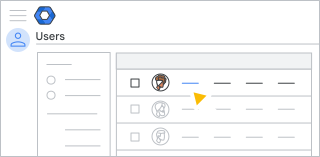
Suchen Sie den Nutzer in der Liste und klicken Sie auf den Namen, um die zugehörige Kontoseite zu öffnen.
Tipp: Wenn Nutzer in Organisationseinheiten gruppiert sind, können Sie sie schneller finden, wenn Sie zuerst die Organisationseinheit auswählen, zu der sie gehören. Möglicherweise müssen Sie oben links auf „Öffnen“
 klicken, um die Organisationseinheiten anzeigen zu lassen.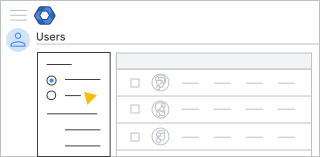

Nutzerliste filtern
-
Öffnen Sie in der Admin-Konsole das Dreistrich-Menü
Verzeichnis
Nutzer.Hierfür ist die Berechtigung Nutzerverwaltung erforderlich. Andernfalls sehen Sie möglicherweise nicht alle Steuerelemente, die für diese Schritte nötig sind.
Klicken Sie über der Liste Nutzer auf Filter hinzufügen.
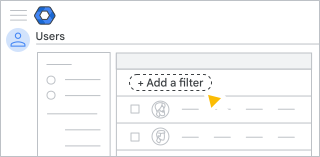
Wählen Sie eine Option aus:
- Wählen Sie eine Kategorie aus, um die Liste zu filtern, z. B. Vorname, Nach name oder E-Mail-Adresse. Wählen Sie eine Option aus oder geben Sie den Filtertext ein und klicken Sie auf Anwenden.
- Geben Sie Zeichen für den Filter ein, den Sie verwenden möchten, zum Beispiel Vorname, Nachname oder Nutzername. Wenn der gewünschte Filter angezeigt wird, wählen Sie ihn aus.
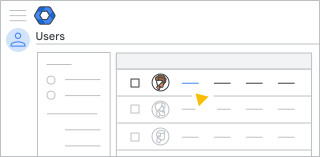
Klicken Sie in den Filterergebnissen auf den Namen, um die zugehörige Kontoseite zu öffnen.
Kontoseite eines Nutzers suchen
-
Melden Sie sich mit einem Administratorkonto in der Admin-Konsole an.
Wenn Sie kein Administratorkonto verwenden, können Sie nicht auf die Admin-Konsole zugreifen.
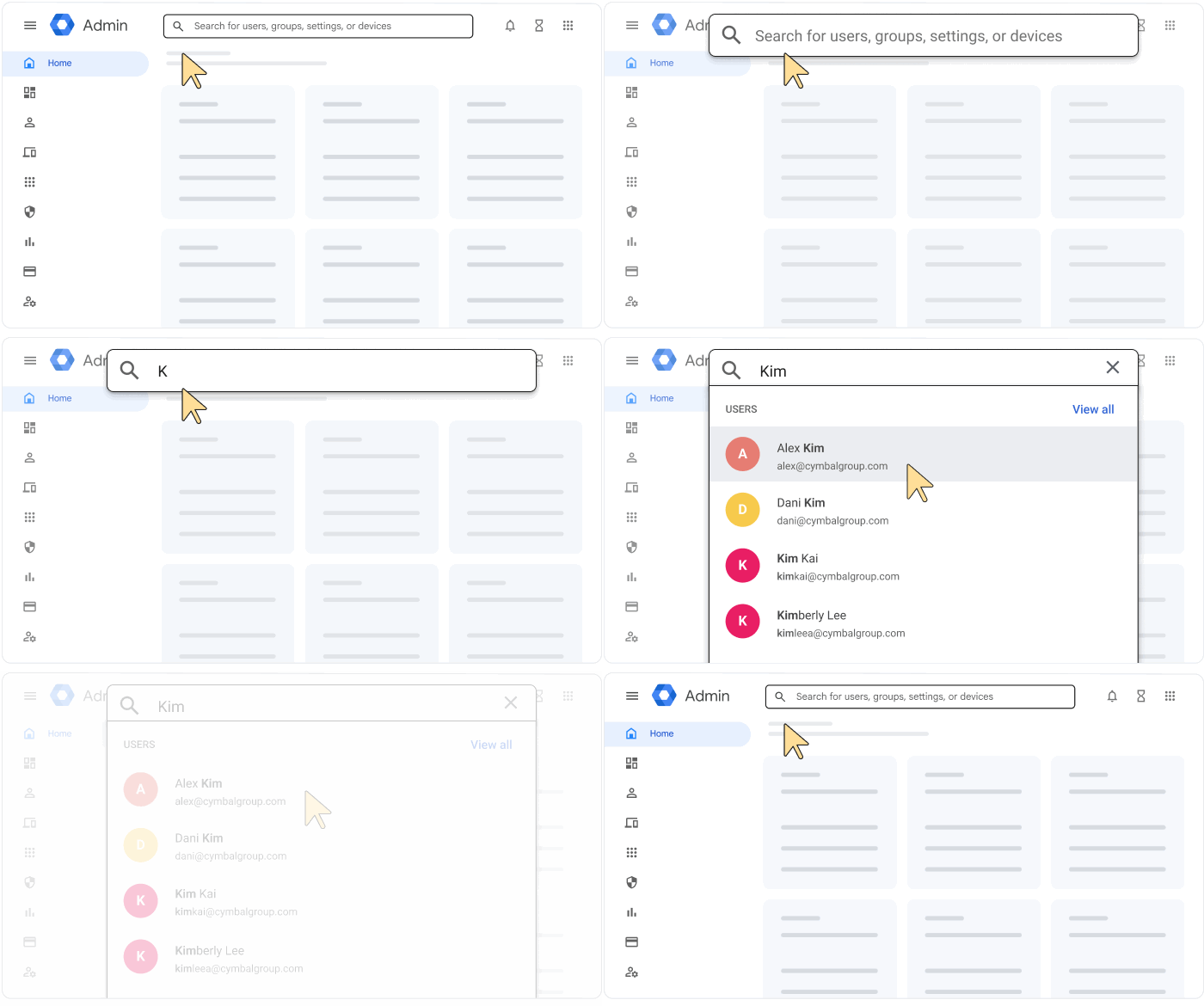
- Geben Sie oben im Suchfeld den Namen oder die E-Mail-Adresse des Nutzers ein.
- Eine Liste mit übereinstimmenden Konten wird angezeigt. Klicken Sie auf das gewünschte Konto, um die zugehörige Seite aufzurufen.
Es wird nach Adressen und Vor- und Nachnamen gesucht, die mit dem eingegebenen Text beginnen. Es sucht nicht nach Text in der Mitte oder am Ende eines Wortes.
Wenn Sie beispielsweise nach bert suchen, erhalten Sie Ergebnisse für Bert und Bertrand, aber nicht für Robert.
Einstellungen eines Nutzers bei der Suche finden:
Suche mit Suchoperatoren eingrenzen
Grenzen Sie Ihre Suche nach Google Workspace- oder Cloud Identity-Nutzerkonten mit diesen Suchoperatoren ein. Geben Sie oben in der Admin-Konsole den Suchoperator, das Gleichheitszeichen (=) und Ihre Suchanfrage in die Suchleiste ein.
Hinweis:Wenn das Gleichheitszeichen (=) nicht funktioniert, versuchen Sie es mit einem Doppelpunkt.
| Operator | Nutzer finden… | Beispiele |
|---|---|---|
| Domain | In einer bestimmten Domain | domain=ihrunternehmen.de |
| E-Mail-Adressen, die genau mit dem Suchtext übereinstimmen | email=max@ihrunternehmen.de | |
| givenName | Vornamen, die genau mit dem Suchtext übereinstimmen | givenName=max |
| familyName | Nachnamen, die genau mit dem Suchtext übereinstimmen | familyName=mustermann |
Tipp:Sie können auch nach Gruppenkonten suchen. Wenn Sie dazu Suchoperatoren verwenden, müssen Sie den Operator email verwenden, um alle Gruppenergebnisse zu erhalten, z. B. email=marketing.
Suchoperatoren kombinieren
Geben Sie mindestens zwei Suchoperatoren ein, um die Suche weiter einzugrenzen.
Hinweis:Wenn das Gleichheitszeichen (=) nicht funktioniert, versuchen Sie es mit einem Doppelpunkt.
| Beispiel | Nutzer finden |
|---|---|
| domain=ihrunternehmen.de email=max | Untersucht ihrunternehmen.de auf E-Mail-Adressen, die mit max beginnen |
| domain=ihrunternehmen.de givenName=max | Untersucht ihrunternehmen.de auf Vornamen, die mit max beginnen |
| givenName=max familyName=mustermann | Suche nach Vornamen, die mit max beginnen, und Nachnamen, die mit mustermann beginnen |
| domain=ihrunternehmen.de email=max givenName=hans | Untersucht ihrunternehmen.de auf Nutzer, deren E-Mail-Adressen mit max und deren Vornamen mit hans beginnen |