

আপনি গুগল ওয়ার্কস্পেস স্ট্যাটাস ড্যাশবোর্ড ব্যবহার করে জেমিনি, জিমেইল, গুগল ক্যালেন্ডার এবং গুগল মিট-এর মতো গুগল ওয়ার্কস্পেসের মূল পরিষেবাগুলোর বর্তমান ও অতীতের অবস্থা জানতে পারেন।
স্ট্যাটাস ড্যাশবোর্ডে সাম্প্রতিক কোনো বিভ্রাট বা বিঘ্নও দেখা যায়। কোনো সমস্যা সম্পর্কে আরও তথ্যের জন্য, যার মধ্যে এটি কখন সমাধান হতে পারে তার একটি আনুমানিক সময়ও অন্তর্ভুক্ত, নোটিফিকেশনটিতে ক্লিক করুন।
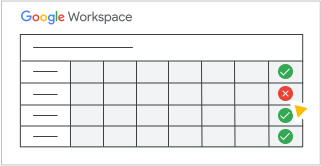
সমস্যাটির সমাধান হয়ে গেলে একটি চূড়ান্ত আপডেট পোস্ট করা হয়।
গুগল ওয়ার্কস্পেস পরিষেবা সংক্রান্ত কোনো সমস্যা জানাতে হলে, গুগল ওয়ার্কস্পেস সাপোর্টের সাথে যোগাযোগ করুন।
স্ট্যাটাস ড্যাশবোর্ডের RSS বা JSON ফিডে সাবস্ক্রাইব করুন
আপনার জিমেইল পরিষেবা ব্যাহত হলেও বা সতর্কতা পেতে দেরি হলেও, দ্রুততম সময়ে বিভ্রাটের সতর্কতা পেতে আমরা স্ট্যাটাস ড্যাশবোর্ড আরএসএস ফিডে সাবস্ক্রাইব করার পরামর্শ দিই:
- স্ট্যাটাস ড্যাশবোর্ডে যান।
- নিচে, RSS Feed-এ ক্লিক করুন এবং ফিড URL-টি কপি করুন।
- আপনার আরএসএস রিডারে ইউআরএলটি পেস্ট করে স্ট্যাটাস ড্যাশবোর্ড ফিডটি যোগ করুন।
আপনি যদি স্ট্যাটাস ড্যাশবোর্ডে প্রোগ্রাম্যাটিক অ্যাক্সেস চান, উদাহরণস্বরূপ এটিকে আপনার মনিটরিং সিস্টেমে একীভূত করার জন্য, তাহলে একদম নিচে থাকা JSON History-তে ক্লিক করুন।
Google Workspace বিভ্রাটের জন্য সতর্কতা সেট করুন
স্ট্যাটাস ড্যাশবোর্ডে নতুন, আপডেট হওয়া বা সমাধান হওয়া অ্যাপস বিভ্রাটের অ্যালার্ট পেতে, রুলস পেজে একটি সিস্টেম-সংজ্ঞায়িত নিয়ম সেট আপ করুন।
দ্রষ্টব্য : এই সতর্কতা বার্তাগুলো আরএসএস ফিড আপডেটের চেয়ে দেরিতে আসতে পারে।
গুগল অ্যাডমিন কনসোলে, মেনুতে যান


 নিয়মাবলী ।
ট্রাস্ট নিয়ম দেখার প্রশাসক বিশেষাধিকার থাকা আবশ্যক।
- ফিল্টার যোগ করতে ক্লিক করুন নিয়মের ধরণ।
- ক্লিক সিস্টেম সংজ্ঞায়িত আবেদন করুন ।
- নিয়মগুলির তালিকা থেকে নিচে স্ক্রোল করুন এবং 'অ্যাপস বিভ্রাট সতর্কতা'-তে ক্লিক করুন।
- নিয়মের বিবরণ পৃষ্ঠায়, নিয়ম সম্পাদনা করুন- এ ক্লিক করুন।
- পরবর্তী ধাপে যান: শর্তাবলী দেখুন ।
- পরবর্তী ধাপে যান: অ্যাকশন যোগ করুন ।
- আপনি অ্যালার্ট সেন্টারে ইমেলের মাধ্যমে, অথবা উভয়ভাবেই অ্যাপ বিভ্রাটের সতর্কতা পেতে পারেন:
- অ্যালার্ট সেন্টারে অ্যালার্ট পেতে, ‘Send to alert center’ বক্সটি চেক করুন। দ্রষ্টব্য: অ্যাপস বিভ্রাট অ্যালার্টের ডিফল্ট তীব্রতা পরিবর্তন করতে, ‘Severity’-এর অধীনে একটি বিকল্প নির্বাচন করুন।
- ইমেলের মাধ্যমে সতর্কতা পেতে, ‘ইমেল বিজ্ঞপ্তি পাঠান’ বক্সে টিক দিন। দ্রষ্টব্য : যদি Gmail প্রভাবিত হয়, তাহলে ইমেল সতর্কতা পেতে দেরি হতে পারে।
- (ঐচ্ছিক) আপনার প্রতিষ্ঠানের সুপার অ্যাডমিনিস্ট্রেটরদের কাছে ইমেল অ্যালার্ট পাঠানোর নিয়মটি সেট আপ করতে, ‘All super administrators’ বক্সটি চেক করুন।
- (ঐচ্ছিক) নির্দিষ্ট ব্যক্তিদের কাছে ইমেল সতর্কতা পাঠানোর নিয়মটি সেট করতে, 'ইমেল প্রাপক যোগ করুন'-এ ক্লিক করুন। ইমেল ঠিকানা লিখুন সম্পন্ন ক্লিক করুন।
- পরবর্তী ধাপে যান: পর্যালোচনা করুন ।
- নিয়ম আপডেট করুন -এ ক্লিক করুন।
অ্যাপ বিভ্রাট সতর্কতা সম্পর্কে আরও বিস্তারিত জানতে, সতর্কতার বিবরণ দেখুন > অ্যাপ বিভ্রাট-এ যান।
অ্যালার্ট ও রুলের প্রকারভেদ এবং রিপোর্টিং রুল ব্যবহার করে কীভাবে অ্যালার্ট সেট আপ করতে হয়, সে সম্পর্কে জানুন।
একটি পরিষেবার স্থিতির ইতিহাস দেখুন
আপনি একটি গুগল ওয়ার্কস্পেস পরিষেবার ৫ বছর পর্যন্ত স্ট্যাটাস হিস্ট্রি দেখতে পারেন।
- স্ট্যাটাস ড্যাশবোর্ডে যান।
- নিচে, 'View history'-তে ক্লিক করুন। আপনি বিগত ৩৬৫ দিনের ঘটনার তালিকা পর্যালোচনা করতে পারবেন।
- গত ৫ বছরের ঘটনা দেখতে, পরিষেবার নামের পাশে ‘আরও দেখুন’ (See more) এ ক্লিক করুন। দ্রষ্টব্য : ইতিহাস পাতায় শুধুমাত্র সেই বছরগুলোর ঘটনাই দেখানো হয়, যে বছরগুলোতে সেগুলো ঘটেছে।