

Gemini, Gmail, Google Calendar, और Google Meet जैसी मुख्य Google Workspace सेवाओं की मौजूदा और पिछली स्थिति देखने के लिए, Google Workspace स्थिति डैशबोर्ड का इस्तेमाल किया जा सकता है.
स्थिति डैशबोर्ड पर, हाल ही में हुई किसी भी समस्या या सेवा में आई रुकावट की जानकारी भी दिखती है. किसी समस्या के बारे में ज़्यादा जानकारी पाने के लिए, सूचना पर क्लिक करें. इसमें यह अनुमान भी शामिल होता है कि समस्या कब तक ठीक हो सकती है.
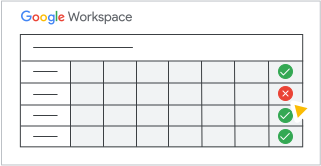
समस्या ठीक होने के बाद, फ़ाइनल अपडेट पोस्ट किया जाता है
अगर आपको Google Workspace की किसी सेवा में आ रही समस्या की शिकायत करनी है, तो Google Workspace की सहायता टीम से संपर्क करें.
स्थिति डैशबोर्ड पर आरएसएस या JSON फ़ीड की सदस्यता लेना
अगर Gmail सेवा में रुकावट आती है या सूचनाएं मिलने में देरी होती है, तब भी 'कुछ समय के लिए सेवा उपलब्ध नहीं' की सूचना तुरंत पाने के लिए, हम आपको स्थिति डैशबोर्ड के आरएसएस फ़ीड की सदस्यता लेने का सुझाव देते हैं:
- स्थिति डैशबोर्ड पर जाएं.
- सबसे नीचे, आरएसएस फ़ीड पर क्लिक करें और फ़ीड का यूआरएल कॉपी करें.
- अपने आरएसएस रीडर में, स्थिति डैशबोर्ड फ़ीड जोड़ने के लिए उसका यूआरएल चिपकाएं.
अगर आपको स्थिति डैशबोर्ड के लिए प्रोग्राम के हिसाब से, अपने-आप होने वाली प्रोसेस का ऐक्सेस चाहिए, तो सबसे नीचे मौजूद JSON का इतिहास पर क्लिक करें. उदाहरण के लिए, आपको स्थिति डैशबोर्ड को निगरानी के सिस्टम में इंटिग्रेट करने के लिए इस ऐक्सेस की ज़रूरत पड़ सकती है.
Google Workspace की सेवाओं में आई रुकावटों के लिए सूचनाएं सेट अप करना
स्थिति डैशबोर्ड पर, ऐप्लिकेशन के कुछ समय के लिए उपलब्ध न होने से जुड़ी नई, अपडेट की गई या हल की गई समस्याओं के बारे में सूचनाएं पाने के लिए, नियमों वाले पेज पर सिस्टम के हिसाब से तय किया गया नियम सेट अप करें.
ध्यान दें: हो सकता है कि ये सूचनाएं, आरएसएस फ़ीड के अपडेट से ज़्यादा समय बाद मिलें.
-
Google Admin console में, मेन्यू


 नियम पर जाएं.
इसके लिए, आपके पास भरोसेमंद नियमों को देखने का एडमिन अधिकार होना चाहिए.
- फ़िल्टर जोड़ें नियम का टाइप पर क्लिक करें.
- सिस्टम के हिसाब से तय किया गया लागू करें पर क्लिक करें.
- नियमों की सूची में, नीचे की ओर स्क्रोल करें और ऐप्लिकेशन के कुछ समय के लिए उपलब्ध न होने से जुड़ी सूचना पर क्लिक करें.
- नियम की जानकारी वाले पेज पर, नियम में बदलाव करें पर क्लिक करें.
- अगला: शर्तें देखें पर क्लिक करें.
- अगला: कार्रवाइयां जोड़ें पर क्लिक करें.
- ऐप्लिकेशन के कुछ समय के लिए उपलब्ध न होने से जुड़ी सूचनाएं, चेतावनी केंद्र में ईमेल से या दोनों तरीकों से मिल सकती हैं:
- चेतावनी केंद्र में सूचनाएं पाने के लिए, चेतावनी केंद्र को भेजें बॉक्स पर सही का निशान लगाएं. ध्यान दें: ऐप्लिकेशन के कुछ समय के लिए उपलब्ध न होने से जुड़ी सूचनाओं के लिए, डिफ़ॉल्ट तौर पर तय की गई गंभीरता को बदलने के लिए, गंभीरता में जाकर कोई विकल्प चुनें.
- ईमेल से सूचनाएं पाने के लिए, ईमेल से सूचनाएं भेजें बॉक्स पर सही का निशान लगाएं.
ध्यान दें: अगर Gmail पर असर पड़ता है, तो ईमेल से मिलने वाली सूचनाओं में देरी हो सकती है.
- (ज़रूरी नहीं) अपने संगठन के सुपर एडमिन को ईमेल से सूचनाएं भेजने के लिए, सभी सुपर एडमिन बॉक्स पर सही का निशान लगाएं.
- (ज़रूरी नहीं) चुनिंदा
लोगों को ईमेल से सूचनाएं भेजने के लिए, ईमेल पाने वाले लोग जोड़ें ईमेल
पता डालें हो गया पर क्लिक करें.
- अगला: समीक्षा करें पर क्लिक करें.
- नियम अपडेट करें पर क्लिक करें.
ऐप्लिकेशन के कुछ समय के लिए उपलब्ध न होने से जुड़ी सूचनाओं के बारे में ज़्यादा जानकारी पाने के लिए, सूचना की जानकारी देखें > ऐप्लिकेशन के कुछ समय के लिए उपलब्ध न होने से जुड़ी सूचना पर जाएं.
अलग-अलग तरह की सूचनाओं और नियमों के बारे में जानें. साथ ही, रिपोर्टिंग के नियमों के साथ सूचनाएं सेट अप करने का तरीका जानें.
किसी सेवा की स्थिति का इतिहास देखना
Google Workspace की किसी सेवा की स्थिति का इतिहास, पांच साल तक देखा जा सकता है.
- स्थिति डैशबोर्ड पर जाएं.
- सबसे नीचे, इतिहास देखें पर क्लिक करें. पिछले 365 दिनों में हुई घटनाओं की सूची देखी जा सकती है
- पिछले पांच सालों में हुई घटनाएं देखने के लिए, सेवा के नाम पर जाकर, ज़्यादा देखें पर क्लिक करें. ध्यान दें: इतिहास वाले पेज पर, सिर्फ़ उन सालों की घटनाएं दिखती हैं जिनमें वे हुई थीं.