


चेतावनी केंद्र में मौजूद चेतावनियों की सूची में, अलग-अलग चेतावनियों के बारे में ज़्यादा जानकारी देखने के लिए ड्रिल-डाउन किया जा सकता है. हर तरह की सूचना में अलग-अलग जानकारी होती है. साथ ही, सूचना का जवाब देते समय आपको अलग-अलग विकल्प मिलते हैं.
सूचना की जानकारी देखने के लिए:
-
Google Admin console में, मेन्यू


 सुरक्षा
चेतावनी केंद्र पर जाएं.
सुरक्षा
चेतावनी केंद्र पर जाएं.यह टास्क पूरा करने के लिए, आपको सुपर एडमिन के तौर पर साइन इन करना होगा.
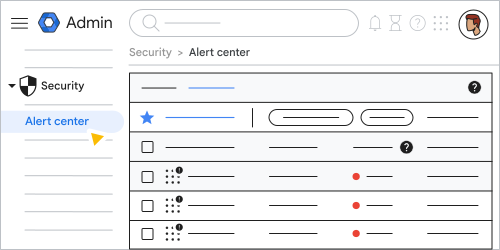
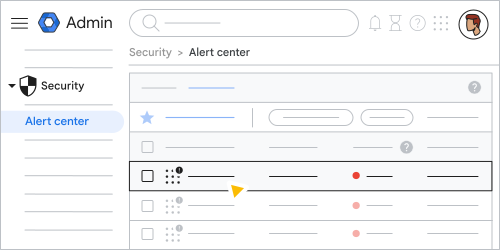
ज़्यादा जानकारी देखने के लिए, पेज पर मौजूद किसी आइटम पर क्लिक करें. इससे, सूचना की जानकारी वाला पेज खुलेगा.
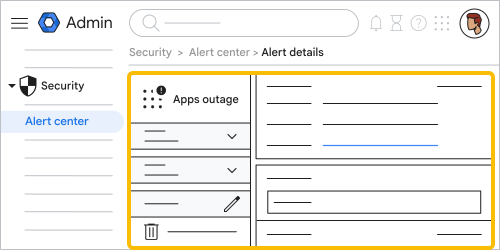
सूचना की ज़्यादा जानकारी वाले पेज पर, किसी सूचना के बारे में जानकारी देखी जा सकती है. साथ ही, सूचना को मिटाया जा सकता है. इसके अलावा, सूचना जनरेट करने वाले नियम के बारे में जानकारी ऐक्सेस की जा सकती है और अन्य कार्रवाइयां की जा सकती हैं.
ध्यान दें: चेतावनी केंद्र में, टाइमज़ोन की जानकारी नहीं दिखती है. सूचना केंद्र में मौजूद समय, आपके ब्राउज़र के टाइमज़ोन के हिसाब से फ़ॉर्मैट किया जाता है.
Admin console में कहीं से भी चेतावनी केंद्र को ऐक्सेस करना
Google Admin console में कहीं से भी, सूचनाएं विजेट देखा जा सकता है. इससे आपको अपने संगठन को प्रभावित करने वाली सूचनाओं की खास जानकारी मिलती है. 'सूचनाएं' विजेट में, सूचनाओं की सूची, हर सूचना के बारे में कम शब्दों में जानकारी, और सूचना के गंभीर होने का लेवल (ज़्यादा, सामान्य या कम) शामिल होता है.
सूचनाएं विजेट खोलने के लिए, Admin console में किसी भी पेज के सबसे ऊपर मौजूद बेल आइकॉन  पर क्लिक करें. किसी खास सूचना के बारे में ज़्यादा जानकारी पाने के लिए, विजेट में मौजूद किसी लाइन आइटम पर क्लिक करें. सूचना केंद्र में मौजूद चेतावनियों की पूरी सूची ऐक्सेस करने के लिए, सभी देखें पर क्लिक करें.
Gmail से मिलने वाली सूचनाएं
ध्यान दें: Gmail पर सूचनाएं पाने की सुविधा चालू करने पर, सूचनाएं मिलने में चार घंटे तक लग सकते हैं. ऐसा तब होता है, जब सूचना से जुड़ा कोई नियम ट्रिगर होता है.
ऐसा हो सकता है कि यह ईमेल, Gmail के किसी कर्मचारी के झूठे नाम से भेजा गया हो
इस सूचना से आपको तब जानकारी मिलती है, जब कोई बाहरी व्यक्ति आपके संगठन के उपयोगकर्ताओं के नाम से मिलते-जुलते नाम का इस्तेमाल करके, उन्हें स्पूफ़ कर रहा हो. ऐसा तब होता है, जब वह डिसप्ले नेम के तौर पर आपकी ग्लोबल पता पुस्तिका में मौजूद किसी उपयोगकर्ता के नाम का इस्तेमाल करता है. ऐसा हो सकता है कि बाहरी व्यक्ति ने पहले भी स्पैम ईमेल भेजे हों या उसने आपके संगठन को बहुत कम ईमेल भेजे हों या भेजे ही न हों.
ध्यान दें: यह सूचना सिर्फ़ तब ट्रिगर होती है, जब कर्मचारी के नाम की स्पूफ़िंग के लिए, स्पूफ़िंग और पुष्टि से सुरक्षा का विकल्प बंद हो. इस सुविधा को चालू या बंद करने के निर्देशों के लिए, फ़िशिंग और मैलवेयर से बेहतर सुरक्षा देने वाली सुविधाएं में जाकर, स्पूफ़िंग और पुष्टि से जुड़ी सुरक्षा की सुविधा चालू करना लेख पढ़ें.
ऐसे मैसेज देखने के लिए जिनके ज़रिए उपयोगकर्ताओं ने बातचीत कर ली है और उपयोगकर्ता के इनबॉक्स से उन्हें हटाने के लिए, जांच टूल पर जाएं. निर्देशों के लिए, खोज के नतीजों के आधार पर कार्रवाई करना लेख पढ़ें. ईमेल भेजने वाले व्यक्ति को ब्लॉक करने के लिए, ईमेल पते या डोमेन के आधार पर, ईमेल भेजने वाले खास लोगों को ब्लॉक करना लेख पढ़ें.
'सूचना की जानकारी' पेज पर, इस सूचना के बारे में अहम जानकारी देखी जा सकती है:
- खास जानकारी—इसमें सूचना की खास जानकारी शामिल होती है. उदाहरण के लिए, स्पूफ़िंग वाले संभावित ईमेल की संख्या, इस्तेमाल किया गया डिसप्ले नेम, और ईमेल पाने वालों की संख्या.
- तारीख—इवेंट की तारीख और समय
- भेजने वाला—ईमेल भेजने वाले का उपयोगकर्ता नाम
- उपयोगकर्ता की कुल रिपोर्ट
- इन्हें मिला—इससे ईमेल पाने वाले लोगों की संख्या और उनके उपयोगकर्ता नाम दिखते हैं
'जानकारी' पेज में, मैसेज की जानकारी वाली एक टेबल भी शामिल होती है. इसमें तारीख, मैसेज आईडी, विषय का हैश, मैसेज बॉडी का हैश, ईमेल पाने वाले का उपयोगकर्ता नाम, अटैचमेंट के हैश, और आपके प्राइमरी डोमेन का नाम शामिल होता है. इससे आपको जांच करने में मदद मिलती है. जांच जारी रखने के लिए, जांच के टूल से ज़्यादा जानकारी मिल सकती है.
ध्यान दें: सूचनाओं की संख्या को कंट्रोल करने के लिए, अगर बाहरी ईमेल पते से भेजी गई कोई सूचना पहले से मौजूद है, तो उसी ईमेल पते से भेजी गई नई सूचना नहीं बनाई जाती.
डिलीवर होने के बाद पता चला कि यह ईमेल मैलवेयर वाला था
खोले नहीं गए ऐसे मैसेज, जिनकी पहचान मैलवेयर के रूप में की गई है, अपने आप फिर से श्रेणियों में डाल दिए जाते हैं और उपयोगकर्ता के इनबॉक्स से हटा दिए जाते हैं. हालांकि, अगर ईमेल पाने वाले ने ऐसा कोई मैसेज खोला हो या किसी दूसरे तरीके से उसके साथ कुछ और किया हो, तो मैन्युअल रूप से हटा दिए जाने तक यह उनके इनबॉक्स में बना रहेगा. यह सुझाव दिया जाता है कि खोले गए सभी मैलवेयर मैसेज जितनी जल्दी हो सके हो सके उपयोगकर्ता के इनबॉक्स से हटा दिए जाएं.
सूचना की जानकारी पेज पर यह जानकारी शामिल होती है:
- खास जानकारी—इस सेक्शन में, सूचना की खास जानकारी शामिल होती है. उदाहरण के लिए, मैलवेयर वाले मैसेज की संख्या और पाने वालों की संख्या.
- तारीख—इवेंट की तारीख और समय
- भेजने वाला—ईमेल भेजने वाले का उपयोगकर्ता नाम
- मैसेज डिलीवर होने के कुल इवेंट
- इन्हें मिला—इससे ईमेल पाने वाले लोगों की संख्या और उनके उपयोगकर्ता नाम दिखते हैं
ज़्यादा जानकारी वाले पेज पर, मैसेज डिलीवर होने के इवेंट के सैंपल की सूची भी शामिल होती है. यह सूची, पेज पर सबसे नीचे मौजूद टेबल में शामिल की गई है. सूची में मौजूद हर आइटम में तारीख, मैसेज आईडी, विषय का हैश, मैसेज के मुख्य हिस्से का हैश, ईमेल पाने वाला व्यक्ति, अटैचमेंट के हैश, और आपके मुख्य डोमेन का नाम शामिल होता है.
ऐसे मैसेज देखने के लिए जिनके ज़रिए उपयोगकर्ताओं ने बातचीत कर ली है और उपयोगकर्ता के इनबॉक्स से उन्हें हटाने के लिए, जाँच टूल पर जाएं. इसके लिए, खोज के नतीजों के आधार पर कार्रवाई करना लेख पढ़ें. ईमेल भेजने वाले व्यक्ति को ब्लॉक करने के लिए, ईमेल पते या डोमेन के आधार पर, ईमेल भेजने वाले लोगों को ब्लॉक करना लेख पढ़ें.
अनुमति वाली सूची में शामिल ईमेल पतों का इस्तेमाल करके, इनबॉक्स में फ़िशिंग की गई
Gmail में फ़िल्टर की मदद से स्पैम के तौर पर अलग किए गए मैसेज, उपयोगकर्ता के इनबॉक्स में डिलीवर किए जा सकते हैं. ऐसा Google Admin console में अनुमति देने वाली उन सेटिंग की वजह से होता है जो स्पैम फ़िल्टर को ओवरराइड करती हैं. इस वजह से, आपके संगठन के उपयोगकर्ताओं को फ़िशिंग वाले मैसेज मिल सकते हैं. अनुमति वाली सूची में शामिल ईमेल पतों का इस्तेमाल करके, इनबॉक्स में फ़िशिंग की गई चेतावनी से, सुरक्षा से जुड़े ऐसे इवेंट के बारे में जानकारी मिलती है.
चेतावनी की जानकारी पेज पर, इस चेतावनी के बारे में अहम जानकारी देखी जा सकती है:
- खास जानकारी—इस सेक्शन में सूचना की खास जानकारी शामिल होती है. उदाहरण के लिए, फ़िशिंग वाले ईमेल की संख्या और उन्हें पाने वाले लोगों की संख्या.
- तारीख—इवेंट की तारीख और समय
- भेजने वाला—ईमेल भेजने वाले का उपयोगकर्ता नाम
- सोर्स आईपी—भेजने वाले के डोमेन का आईपी पता
- अनुमति देने वाले लोगों की सूची का टाइप—Google Admin console में मौजूद ऐसी सेटिंग जिसने स्पैम फ़िल्टर को ओवरराइड किया
- ईमेल डिलीवर होने से जुड़े इवेंट—इवेंट की संख्या
- इन्हें मिला—इससे ईमेल पाने वाले लोगों की संख्या और उनके उपयोगकर्ता नाम की सूची दिखती है.
ज़्यादा जानकारी वाले पेज पर, मैसेज डिलीवर होने के इवेंट के सैंपल की सूची भी शामिल होती है. यह सूची, पेज पर सबसे नीचे मौजूद टेबल में शामिल की गई है. सूची में मौजूद हर आइटम में ये जानकारी शामिल होती है: तारीख, मैसेज आईडी, विषय का हैश, मैसेज के मुख्य हिस्से का हैश, ईमेल पाने वाले का उपयोगकर्ता नाम, अटैचमेंट के हैश, और आपके प्राइमरी डोमेन का नाम.
इस सूचना में दी गई जानकारी का इस्तेमाल करके, ईमेल भेजने वाले को ब्लॉक किया जा सकता है.
डिलीवर होने के बाद पता चला कि यह ईमेल फ़िशिंग वाला था
खोले नहीं गए ऐसे मैसेज, जिनकी पहचान फ़िशिंग के रूप में होती है, अपने आप फिर से अलग श्रेणी में डाल दिए जाते हैं और उपयोगकर्ता के इनबॉक्स से हटा दिए जाते हैं. हालांकि, अगर मैसेज पाने वाले ने ऐसा कोई मैसेज खोल दिया हो या उसके साथ कुछ और किया हो, तो मैन्युअल रूप से हटा दिए जाने तक यह उनके इनबॉक्स में बना रहेगा. यह सुझाव दिया जाता है कि खोले गए सभी फ़िशिंग मैसेज जितनी जल्दी हो सके उपयोगकर्ता के इनबॉक्स से हटा दिए जाएं.
ऐसे मैसेज देखने के लिए जिनके ज़रिए उपयोगकर्ताओं ने बातचीत कर ली है और उपयोगकर्ता के इनबॉक्स से उन्हें हटाने के लिए, जाँच टूल पर जाएं. इसके लिए, खोज के नतीजों के आधार पर कार्रवाई करना लेख पढ़ें. ईमेल भेजने वाले व्यक्ति को ब्लॉक करने के लिए, ईमेल पते या डोमेन के आधार पर, ईमेल भेजने वाले लोगों को ब्लॉक करना लेख पढ़ें.
चेतावनी की जानकारी पेज पर, इस चेतावनी के बारे में अहम जानकारी देखी जा सकती है:
- खास जानकारी—इस सेक्शन में सूचना की खास जानकारी शामिल होती है. उदाहरण के लिए, फ़िशिंग वाले ईमेल की संख्या और उन्हें पाने वाले लोगों की संख्या.
- तारीख—इवेंट की तारीख और समय
- भेजने वाला—ईमेल भेजने वाले का उपयोगकर्ता नाम
- मैसेज डिलीवर होने के कुल इवेंट
- इन्हें मिला—इससे ईमेल पाने वाले लोगों की संख्या और उनके उपयोगकर्ता नाम दिखते हैं
ज़्यादा जानकारी वाले पेज पर, मैसेज डिलीवर होने के इवेंट के सैंपल की सूची भी शामिल होती है. यह सूची, पेज पर सबसे नीचे मौजूद टेबल में शामिल की गई है. सूची में मौजूद हर आइटम में तारीख, मैसेज आईडी, विषय का हैश, मैसेज के मुख्य हिस्से का हैश, ईमेल पाने वाला व्यक्ति, अटैचमेंट के हैश, और आपके मुख्य डोमेन का नाम शामिल होता है.
उपयोगकर्ता की ओर से रिपोर्ट किए गए स्पैम की संख्या में अचानक बढ़ोतरी
इस सूचना के मुताबिक, आपके संगठन के उपयोगकर्ताओं ने सामान्य से ज़्यादा संख्या में मैसेज को स्पैम के तौर पर मार्क किया है.
ईमेल भेजने वाले इस व्यक्ति को ब्लॉक करने के निर्देशों के लिए, ईमेल या डोमेन के आधार पर, ईमेल भेजने वाले लोगों को ब्लॉक करना लेख पढ़ें. ऐसे मिलते-जुलते मैसेज ढूंढने के लिए जिनकी शायद उपयोगकर्ताओं ने शिकायत नहीं की है, मैसेज की फिर से कैटगरी बदलने के लिए, और इन मैसेज को उपयोगकर्ता के इनबॉक्स से हटाने के लिए, जाँच टूल पर जाएं. निर्देशों के लिए, खोज के नतीजों के आधार पर कार्रवाई करना लेख पढ़ें.
चेतावनी की जानकारी पेज पर, इस चेतावनी के बारे में अहम जानकारी देखी जा सकती है:
- खास जानकारी—इस सेक्शन में सूचना की खास जानकारी शामिल होती है. उदाहरण के लिए, स्पैम मैसेज की संख्या और मैसेज पाने वालों की संख्या.
- तारीख—इवेंट की तारीख और समय. आम तौर पर, यह स्पाइक ग्रुपिंग में रिपोर्ट किए गए पहले मैसेज की तारीख होती है
- उपयोगकर्ता की कुल रिपोर्ट
- इन्हें मिला—इससे ईमेल पाने वाले लोगों की संख्या और उनके उपयोगकर्ता नाम दिखते हैं
जानकारी वाले पेज पर, उपयोगकर्ता की रिपोर्ट के सैंपल की सूची भी शामिल होती है. यह सूची, पेज पर सबसे नीचे मौजूद टेबल में शामिल की गई है. सूची में मौजूद हर आइटम में ये जानकारी शामिल होती है: तारीख, मैसेज आईडी, विषय का हैश, मैसेज के मुख्य हिस्से का हैश, ईमेल पाने वाले का उपयोगकर्ता नाम, अटैचमेंट के हैश, और आपके प्राइमरी डोमेन का नाम.
संदिग्ध मैसेज की रिपोर्ट की गई
इस सूचना के ज़रिए, डोमेन से बाहर के किसी व्यक्ति ने आपके संगठन में ऐसे मैसेज भेजे हैं जिन्हें उपयोगकर्ताओं ने स्पैम बताया है.
अगर कोई मैसेज, स्पैम मैसेज की कुछ खास बातों से मेल खाता है, तो उसे संदिग्ध के तौर पर क्लासिफ़ाई किया जा सकता है. हालांकि, ऐसा तब होता है, जब Google के पास उसे स्पैम के तौर पर मार्क करने के लिए ज़रूरी सिग्नल नहीं होते. जब कोई उपयोगकर्ता ऐसे ईमेल को स्पैम के तौर पर मार्क करता है, तब यह सूचना जनरेट होती है. इससे Google के शक की पुष्टि होती है.
ईमेल भेजने वाले इस व्यक्ति को ब्लॉक करने के निर्देशों के लिए, ईमेल या डोमेन के आधार पर, ईमेल भेजने वाले लोगों को ब्लॉक करना लेख पढ़ें. ऐसे मिलते-जुलते मैसेज ढूंढने के लिए जिनकी शायद उपयोगकर्ताओं ने शिकायत नहीं की है, मैसेज की फिर से कैटगरी बदलने के लिए, और इन मैसेज को उपयोगकर्ता के इनबॉक्स से हटाने के लिए, जाँच टूल पर जाएं. निर्देशों के लिए, खोज के नतीजों के आधार पर कार्रवाई करना लेख पढ़ें.
चेतावनी की जानकारी पेज पर, इस चेतावनी के बारे में अहम जानकारी देखी जा सकती है:
- खास जानकारी—इस सेक्शन में सूचना की खास जानकारी शामिल होती है. उदाहरण के लिए, संदिग्ध मैसेज की संख्या और मैसेज पाने वालों की संख्या.
- तारीख—इवेंट की तारीख और समय
- भेजने वाला—ईमेल भेजने वाले का उपयोगकर्ता नाम
- उपयोगकर्ता की कुल रिपोर्ट
- इन्हें मिला—इससे ईमेल पाने वाले लोगों की संख्या और उनके उपयोगकर्ता नाम दिखते हैं
जानकारी वाले पेज पर, उपयोगकर्ता की रिपोर्ट के सैंपल की सूची भी शामिल होती है. यह सूची, पेज पर सबसे नीचे मौजूद टेबल में शामिल की गई है. सूची में मौजूद हर आइटम में ये जानकारी शामिल होती है: तारीख, मैसेज आईडी, विषय का हैश, मैसेज के मुख्य हिस्से का हैश, ईमेल पाने वाले का उपयोगकर्ता नाम, अटैचमेंट के हैश, और आपके प्राइमरी डोमेन का नाम.
उपयोगकर्ता की ओर से रिपोर्ट की गई फ़िशिंग
उपयोगकर्ताओं की ओर से फ़िशिंग ईमेल की शिकायतें बढ़ने का मतलब यह हो सकता है कि आपके संगठन पर फ़िशिंग हमला हो रहा है. उपयोगकर्ता से मिली फ़िशिंग की शिकायत वाली सूचना से, सुरक्षा से जुड़ी ऐसी किसी गतिविधि के बारे में जानकारी मिलती है.
चेतावनी की जानकारी पेज पर, इस चेतावनी के बारे में अहम जानकारी देखी जा सकती है:
- खास जानकारी—इस सेक्शन में सूचना की खास जानकारी शामिल होती है. उदाहरण के लिए, फ़िशिंग वाले ईमेल की संख्या और उन्हें पाने वाले लोगों की संख्या.
- तारीख—इवेंट की तारीख और समय
- भेजने वाला—ईमेल भेजने वाले का उपयोगकर्ता नाम
- उपयोगकर्ता की कुल रिपोर्ट—उपयोगकर्ता की रिपोर्ट की संख्या
- इन्हें मिला—इससे ईमेल पाने वाले लोगों की संख्या और उनके उपयोगकर्ता नाम की सूची दिखती है.
जानकारी वाले पेज पर, उपयोगकर्ता की रिपोर्ट के सैंपल की सूची भी शामिल होती है. यह सूची, पेज पर सबसे नीचे मौजूद टेबल में शामिल की गई है. सूची में मौजूद हर आइटम में ये जानकारी शामिल होती है: तारीख, मैसेज आईडी, विषय का हैश, मैसेज के मुख्य हिस्से का हैश, ईमेल पाने वाले का उपयोगकर्ता नाम, अटैचमेंट के हैश, और आपके प्राइमरी डोमेन का नाम.
इस सूचना में दी गई जानकारी का इस्तेमाल करके, ईमेल भेजने वाले को ब्लॉक किया जा सकता है.
उपयोगकर्ता सूचनाएं
पासवर्ड लीक हो गया
जब Google को छेड़छाड़ किए गए क्रेडेंशियल का पता चलता है, तो हम उपयोगकर्ता का पासवर्ड रीसेट करने का अनुरोध करते हैं. इसके बाद ही, उपयोगकर्ता दोबारा साइन इन कर सकता है.
पासवर्ड चोरी के सामान्य कारणों में वायरस, फ़िशिंग ईमेल के लिए उपयोगकर्ता के जवाब या कई अलग-अलग वेबसाइट पर समान पासवर्ड का इस्तेमाल हैं, जिनमें से एक या ज़्यादा के साथ आक्रमणकर्ताओं ने छेड़-छाड़ की हो.
हमारा सुझाव है कि उपयोगकर्ता के पासवर्ड को रीसेट किया जाए. साथ ही, यह देखा जाए कि उनके खाते के साथ छेड़छाड़ की गई है या नहीं. हमारा यह भी सुझाव है कि उपयोगकर्ता को Gmail सुरक्षा चेकलिस्ट से गुज़रना चाहिए.
चेतावनी की जानकारी पेज पर, इस चेतावनी के बारे में अहम जानकारी देखी जा सकती है:
- खास जानकारी—इस सेक्शन में, सूचना की खास जानकारी और ज़्यादा जानकारी दी गई होती है.
- लॉगिन करने की तारीख
- उपयोगकर्ता पर असर पड़ा—क्रेडेंशियल से समझौता किया गया उपयोगकर्ता नाम
Google, चोरी या हैक हुए क्रेडेंशियल का पता कैसे लगाता है, इस बारे में ज़्यादा जानने के लिए, अपने Google खाते में असुरक्षित पासवर्ड बदलना > चोरी या हैक हुए पासवर्ड के बारे में जानें लेख पढ़ें.
फ़ाइल सिंक करने की प्रोसेस फिर से शुरू की गई
यह सूचना तब ट्रिगर होती है, जब Google Drive for desktop में फ़ाइल सिंक करने की प्रोसेस फिर से शुरू होती है. इस प्रोसेस को पहले रैंसमवेयर का पता चला सूचना की वजह से रोका गया था. सूचना में यह जानकारी शामिल होती है:
- खास जानकारी—इसमें चेतावनी की खास जानकारी और उसकी पूरी जानकारी शामिल होती है
- तारीख—इवेंट होने की तारीख और समय
- उपयोगकर्ता—इवेंट से प्रभावित उपयोगकर्ता का नाम
नया उपयोगकर्ता जोड़ा गया
नया उपयोगकर्ता जोड़ा गया सूचना से आपको पता चलता है कि आपके संगठन में एक नया उपयोगकर्ता जोड़ा गया है.
सूचना की जानकारी पेज पर, नया उपयोगकर्ता जोड़ा गया सूचना के बारे में अहम जानकारी देखी जा सकती है:
- खास जानकारी—इसमें सूचना की खास जानकारी और ज़्यादा जानकारी शामिल होती है
- तारीख—इवेंट की तारीख और समय
- उपयोगकर्ता—वह उपयोगकर्ता जिसे आपके संगठन में जोड़ा गया है
- बदलाव करने वाला—वह उपयोगकर्ता जिसने आपके संगठन में नया उपयोगकर्ता जोड़ा है
संभावित रैंसमवेयर की पहचान की गई
यह इवेंट तब जनरेट होता है, जब किसी उपयोगकर्ता ने Drive for desktop में फ़ाइल सिंक करने की प्रोसेस को फिर से शुरू किया हो. ऐसा तब होता है, जब रैंसमवेयर का पता चलने की वजह से, फ़ाइल सिंक करने की प्रोसेस को रोक दिया गया हो. सूचना में यह जानकारी शामिल होती है:
- खास जानकारी—इसमें सूचना की खास जानकारी और उसकी ज़्यादा जानकारी शामिल होती है
- तारीख—इवेंट होने की तारीख और समय
- उपयोगकर्ता—इवेंट से प्रभावित उपयोगकर्ता का नाम
- अगले चरण—जोखिम को कम करने के लिए सुझाए गए चरण
संदिग्ध लॉगिन को ब्लॉक किया गया
अहम जानकारी: संदिग्ध लॉगिन को ब्लॉक करने से जुड़ी चेतावनियां, सूचना केंद्र की डिफ़ॉल्ट सूची के व्यू में नहीं दिखती हैं. इन्हें देखने के लिए, संदिग्ध लॉगिन के लिए सूचना टाइप फ़िल्टर को चुनें. सूचनाओं को सूची वाले व्यू से छिपा दिया जाता है. हालांकि, अगर सूचनाएं पाने की सुविधा चालू है, तो नई सूचनाएं मिलने पर आपको ईमेल से सूचनाएं मिलती रहेंगी.
जब हमें लगता है कि साइन इन करने की कोई कोशिश उपयोगकर्ता के सामान्य बर्ताव से मेल नहीं खाती है, तब Google लॉगिन की कोशिश को गड़बड़ लगने वाली मानता है. इसमें किसी असामान्य जगह से लॉगिन करना या हमें ऐसा लगना कि किसी बिना अनुमति वाले व्यक्ति ने उपयोगकर्ता के खाते को ऐक्सेस करने की कोशिश की है, शामिल हैं.
ज़्यादातर मामलों में, हम आपको कोई सूचना भेजने से पहले, उपयोगकर्ता को लॉगिन चुनौती दिखाएंगे. अगर उपयोगकर्ता चुनौती पूरी नहीं कर पाता है या छोड़ देता है, तो हम आपको संदिग्ध लॉगिन की सूचना भेजेंगे.
हमारा सुझाव है कि जब तक आप इन सुरक्षा के चरणों को पूरा नहीं कर लेते, तब तक इस उपयोगकर्ता को निलंबित रखें. उपयोगकर्ता को उसके सेटिंग पेज से या जांच टूल का इस्तेमाल करके निलंबित किया जा सकता है.
अगर आपको सुरक्षा का पक्का यकीन हो जाता है, तो उपयोगकर्ता के खाते को वापस लाया जा सकता है और उसके पासवर्ड को रीसेट किया जा सकता है. हमारा सुझाव है कि उपयोगकर्ता को Gmail सुरक्षा चेकलिस्ट से गुज़रना चाहिए. हमारा सुझाव है कि डोमेन के लिए दो चरणों में पुष्टि करने की सुविधा चालू करें और अपने उपयोगकर्ताओं के लिए सुरक्षा कुंजियां लागू करें.
चेतावनी की जानकारी पेज पर, इस चेतावनी के बारे में अहम जानकारी देखी जा सकती है:
- खास जानकारी—इस सेक्शन में, सूचना की खास जानकारी और ज़्यादा जानकारी की खास जानकारी शामिल होती है
- लॉगिन को संदिग्ध के तौर पर मार्क करने की तारीख
- लॉगिन करने की कोशिश की तारीख
- जिस उपयोगकर्ता पर असर पड़ा है—संदिग्ध लॉगिन से प्रभावित उपयोगकर्ता नाम
- वह आईपी पता जिससे लॉगिन का पता चला
कम सुरक्षित ऐप्लिकेशन से संदिग्ध लॉगिन
जब हमें लगता है कि साइन इन करने की कोई कोशिश उपयोगकर्ता के सामान्य बर्ताव से मेल नहीं खाती है, तब Google लॉगिन की कोशिश को गड़बड़ लगने वाली मानता है. इसमें किसी असामान्य जगह से लॉगिन करना या हमें ऐसा लगना कि किसी बिना अनुमति वाले व्यक्ति ने उपयोगकर्ता के खाते को ऐक्सेस करने की कोशिश की है, शामिल हैं.
कम सुरक्षित ऐप्लिकेशन, OAuth जैसे आधुनिक सुरक्षा मानकों का इस्तेमाल नहीं करते हैं. नए सुरक्षा मानकों का इस्तेमाल न करने वाले ऐप्लिकेशन और डिवाइसों का इस्तेमाल करने से, खातों के हैक होने का खतरा बढ़ जाता है.
ऐसे ऐप्लिकेशन जो नए सुरक्षा स्टैंडर्ड के साथ काम नहीं करते हैं, उनके कुछ उदाहरण यहां दिए गए हैं:
- iOS और OSX के पुराने वर्शन पर, ईमेल, संपर्क, और कैलेंडर सिंक करने वाले नेटिव ऐप्लिकेशन
- कंप्यूटर पर इस्तेमाल किए जाने वाले कुछ मेल क्लाइंट, जैसे कि Microsoft Outlook के पुराने वर्शन
सूचना की ज़्यादा जानकारी पेज पर जाकर, कम सुरक्षित ऐप्लिकेशन से संदिग्ध लॉगिन की सूचना के बारे में ज़रूरी जानकारी देखी जा सकती है. इसमें सूचना की खास जानकारी और इवेंट की तारीख और समय शामिल है.
ज़्यादा जानकारी के लिए, कम सुरक्षित ऐप्लिकेशन का ऐक्सेस कंट्रोल करना लेख पढ़ें.
प्रोग्राम का इस्तेमाल करके लॉगिन करने की संदिग्ध प्रोसेस
जब हमें लगता है कि साइन इन करने की कोई कोशिश उपयोगकर्ता के सामान्य बर्ताव से मेल नहीं खाती है, तब Google लॉगिन की कोशिश को गड़बड़ लगने वाली मानता है. इसमें किसी असामान्य जगह से लॉगिन करना या हमें ऐसा लगना कि किसी बिना अनुमति वाले व्यक्ति ने उपयोगकर्ता के खाते को ऐक्सेस करने की कोशिश की है, शामिल हैं.
वेब पर लॉगिन करने के सामान्य तरीके की तरह ही, प्रोग्राम के हिसाब से लॉगिन करने (ऐप्लिकेशन के ज़रिए) पर भी जोखिम का विश्लेषण किया जाता है. काम करने की जगह, स्कूल या दूसरे ग्रुप के Google खातों को ज़्यादा सुरक्षित रखने के लिए, Google, प्रोग्राम के ज़रिए किए जाने वाले संदिग्ध लॉगिन को Google खातों को ऐक्सेस करने से रोकता है.
हमारा सुझाव है कि उपयोगकर्ताओं के डेटा से कनेक्ट करने के लिए, OAuth का इस्तेमाल करें. अगर कोई उपयोगकर्ता प्रोग्राम के हिसाब से लॉगिन करने की कोशिश करता है, तो हमारा सुझाव है कि आप उससे संपर्क करें. इससे यह पता लगाया जा सकेगा कि वह किस ऐप्लिकेशन का इस्तेमाल कर रहा है. साथ ही, यह पक्का किया जा सकेगा कि वह उपयोगकर्ता ही अपने खाते को ऐक्सेस करने की कोशिश कर रहा है. इसके बाद, उपयोगकर्ता को ऐसे ऐप्लिकेशन पर अपग्रेड करें जो OAuth का इस्तेमाल करता है. साथ ही, इस उपयोगकर्ता और ज़्यादा से ज़्यादा अन्य उपयोगकर्ताओं के लिए, कम सुरक्षित ऐप्लिकेशन का ऐक्सेस बंद करें.
चेतावनी की जानकारी पेज पर, इस चेतावनी के बारे में अहम जानकारी देखी जा सकती है:
- खास जानकारी—इस सेक्शन में, सूचना की खास जानकारी और ज़्यादा जानकारी की खास जानकारी शामिल होती है
- लॉगिन को संदिग्ध के तौर पर मार्क करने की तारीख
- लॉगिन करने की कोशिश की तारीख
- जिस उपयोगकर्ता पर असर पड़ा है—संदिग्ध लॉगिन से प्रभावित उपयोगकर्ता नाम
- वह आईपी पता जिससे लॉगिन का पता चला
निलंबित उपयोगकर्ता को ऐक्टिव किया गया
निलंबित उपयोगकर्ता को ऐक्टिव किया गया सूचना से आपको पता चलता है कि आपके संगठन में किसी निलंबित उपयोगकर्ता को ऐक्टिव किया गया है.
सूचना की जानकारी पेज पर, निलंबित उपयोगकर्ता को ऐक्टिव किया गया सूचना के बारे में अहम जानकारी देखी जा सकती है:
- खास जानकारी—इसमें सूचना की खास जानकारी और ज़्यादा जानकारी शामिल होती है
- तारीख—इवेंट की तारीख और समय
- उपयोगकर्ता—निलंबित किया गया वह उपयोगकर्ता जिसे ऐक्टिव किया गया है
- बदलाव करने वाला उपयोगकर्ता—वह उपयोगकर्ता जिसने निलंबित उपयोगकर्ता को ऐक्टिव किया
उपयोगकर्ता मिटाया गया
उपयोगकर्ता का खाता मिटाया गया सूचना से आपको पता चलता है कि आपके संगठन से किसी उपयोगकर्ता के खाते को मिटा दिया गया है.
सूचना के बारे में जानकारी पेज पर, उपयोगकर्ता का खाता मिटाया गया सूचना के बारे में अहम जानकारी देखी जा सकती है:
- खास जानकारी—इसमें सूचना की खास जानकारी और ज़्यादा जानकारी शामिल होती है
- तारीख—इवेंट की तारीख और समय
- उपयोगकर्ता—वह उपयोगकर्ता जिसे आपके संगठन से मिटाया गया है
- बदलाव करने वाला—वह उपयोगकर्ता जिसने आपके संगठन से उपयोगकर्ता का खाता मिटाया है
उपयोगकर्ता को एडमिन के तौर पर खास अधिकार दिया गया
उपयोगकर्ता को एडमिन के तौर पर खास अधिकार दिया गया सूचना से आपको पता चलता है कि आपके संगठन में किसी उपयोगकर्ता को एडमिन के तौर पर खास अधिकार दिया गया है.
सूचना के बारे में जानकारी पेज पर, उपयोगकर्ता को एडमिन वाला खास अधिकार दिया गया सूचना के बारे में अहम जानकारी देखी जा सकती है:
- खास जानकारी—इसमें सूचना की खास जानकारी और ज़्यादा जानकारी शामिल होती है
- तारीख—इवेंट की तारीख और समय
- उपयोगकर्ता—वह उपयोगकर्ता जिसे एडमिन का खास अधिकार दिया गया था
- बदलाव करने वाला—वह उपयोगकर्ता जिसने किसी उपयोगकर्ता को एडमिन के तौर पर खास अधिकार दिया है
उपयोगकर्ता को निलंबित किया गया
जब Google को ऐसी संदिग्ध गतिविधि का पता चलता है जिससे यह पता चलता है कि खाता हैक किया गया है, तो हम आगे बढ़कर प्रभावित उपयोगकर्ता के खाते को निलंबित कर देते हैं.
एडमिन के तौर पर, उपयोगकर्ताओं को उनके सेटिंग पेज पर जाकर या जांच टूल का इस्तेमाल करके भी निलंबित किया जा सकता है.
अगर आपको सुरक्षा का पक्का यकीन हो जाता है, तो उपयोगकर्ता के खाते को वापस लाया जा सकता है और उसके पासवर्ड को रीसेट किया जा सकता है. किसी उपयोगकर्ता के खाते को वापस लाने से पहले, हमारा सुझाव है कि आप इन सुरक्षा चरणों को पूरा करें.
हमारा यह भी सुझाव है कि उपयोगकर्ता को Gmail सुरक्षा चेकलिस्ट से गुज़रना चाहिए. हमारा सुझाव है कि डोमेन के लिए दो चरणों में पुष्टि करने की सुविधा चालू करें और अपने उपयोगकर्ताओं के लिए सुरक्षा कुंजियां लागू करें.
चेतावनी की जानकारी पेज पर, इस चेतावनी के बारे में अहम जानकारी देखी जा सकती है:
- खास जानकारी—इस सेक्शन में, सूचना की खास जानकारी और ज़्यादा जानकारी की खास जानकारी शामिल होती है
- लॉगिन करने की तारीख
- उपयोगकर्ता पर असर पड़ा—संदिग्ध गतिविधि की वजह से जिस उपयोगकर्ता नाम पर असर पड़ा है
एडमिन ने उपयोगकर्ता को निलंबित किया
एडमिन ने किसी उपयोगकर्ता को निलंबित कर दिया है सूचना से आपको पता चलता है कि आपके संगठन के किसी उपयोगकर्ता को एडमिन ने निलंबित कर दिया है.
सूचना की जानकारी पेज पर, एडमिन ने उपयोगकर्ता को निलंबित कर दिया है सूचना के बारे में अहम जानकारी देखी जा सकती है:
- खास जानकारी—इसमें सूचना की खास जानकारी और ज़्यादा जानकारी शामिल होती है
- तारीख—इवेंट की तारीख और समय
- उपयोगकर्ता—वह उपयोगकर्ता जिसे निलंबित किया गया था
- बदलाव करने वाला एडमिन—वह एडमिन जिसने उपयोगकर्ता को निलंबित किया है
संदिग्ध गतिविधि करने की वजह से उपयोगकर्ता को निलंबित किया गया
यह एक सामान्य सूचना है. इससे आपको पता चलता है कि संदिग्ध गतिविधि की वजह से किसी उपयोगकर्ता को निलंबित कर दिया गया है. इस सूचना के जवाब में, उपयोगकर्ता से फ़ॉलो अप किया जा सकता है. इसके अलावा, अगर ज़रूरत हो, तो Google सहायता टीम से संपर्क करके यह देखा जा सकता है कि क्या वे ज़्यादा जानकारी दे सकते हैं.
चेतावनी की जानकारी पेज पर, इस चेतावनी के बारे में अहम जानकारी देखी जा सकती है:
- खास जानकारी—इस सेक्शन में, सूचना की खास जानकारी और ज़्यादा जानकारी दी गई होती है.
- लॉगिन को संदिग्ध के तौर पर मार्क करने की तारीख
- लॉगिन करने की कोशिश की तारीख
- उपयोगकर्ता पर असर पड़ा—संदिग्ध गतिविधि की वजह से उपयोगकर्ता नाम पर असर पड़ा
- वह आईपी पता जिससे लॉगिन का पता चला
स्पैम करने की वजह से उपयोगकर्ता को निलंबित किया गया
जब Google को ऐसी संदिग्ध गतिविधि का पता चलता है जो खाते से छेड़छाड़ की ओर इशारा करती है, जैसे कि किसी उपयोगकर्ता के स्पैम भेजने का सबूत, तो हम सावधानी बरतते हुए प्रभावित उपयोगकर्ता के खाते को निलंबित कर देते हैं.
अगर आपको सुरक्षा का पक्का यकीन हो जाता है, तो उपयोगकर्ता के खाते को वापस लाया जा सकता है और उसके पासवर्ड को रीसेट किया जा सकता है. हमारा सुझाव है कि उपयोगकर्ता को Gmail सुरक्षा चेकलिस्ट से गुज़रना चाहिए. हमारा सुझाव है कि डोमेन के लिए दो चरणों में पुष्टि करने की सुविधा चालू करें और अपने उपयोगकर्ताओं के लिए सुरक्षा कुंजियां लागू करें.
चेतावनी की जानकारी पेज पर, इस चेतावनी के बारे में अहम जानकारी देखी जा सकती है:
- खास जानकारी—इस सेक्शन में, सूचना की खास जानकारी और ज़्यादा जानकारी दी गई होती है.
- तारीख
- उपयोगकर्ता पर असर पड़ा—संदिग्ध गतिविधि की वजह से उपयोगकर्ता नाम पर असर पड़ा
रिले सेवा की मदद से स्पैम करने की वजह से उपयोगकर्ता को निलंबित किया गया
जब Google को ऐसी संदिग्ध गतिविधि का पता चलता है जो खाते से छेड़छाड़ की ओर इशारा करती है, जैसे कि इस बात का सबूत कि कोई उपयोगकर्ता एसएमटीपी रिले सेवा के ज़रिए स्पैम भेज रहा है, तो हम सावधानी बरतते हुए प्रभावित उपयोगकर्ता के खाते को निलंबित कर देते हैं.
रिले स्पैम से जुड़ी समस्या हल करने के बाद, खाते को वापस लाया जा सकता है. निलंबन की इस अवधि के दौरान, उपयोगकर्ता Google की सेवाओं में साइन इन नहीं कर पाएगा. इसके अलावा, वह इस खाते से ईमेल भी नहीं भेज पाएगा. हालांकि, उसे ईमेल पहले की तरह मिलते रहेंगे.
चेतावनी की जानकारी पेज पर, इस चेतावनी के बारे में अहम जानकारी देखी जा सकती है:
- खास जानकारी—इस सेक्शन में, सूचना की खास जानकारी और ज़्यादा जानकारी दी गई होती है.
- तारीख
- उपयोगकर्ता पर असर पड़ा—संदिग्ध गतिविधि की वजह से उपयोगकर्ता नाम पर असर पड़ा
उपयोगकर्ता को एडमिन के तौर पर मिला खास अधिकार रद्द किया गया
उपयोगकर्ता को एडमिन के तौर पर मिला खास अधिकार रद्द किया गया सूचना से आपको पता चलता है कि किसी एडमिन ने आपके संगठन के किसी उपयोगकर्ता के एडमिन वाले खास अधिकार रद्द कर दिए हैं.
सूचना की ज़्यादा जानकारी पेज पर, उपयोगकर्ता को एडमिन के तौर पर मिला खास अधिकार रद्द किया गया सूचना के बारे में अहम जानकारी देखी जा सकती है:
- खास जानकारी—इसमें सूचना की खास जानकारी और ज़्यादा जानकारी शामिल होती है
- तारीख—इवेंट की तारीख और समय
- उपयोगकर्ता—वह उपयोगकर्ता जिसे एडमिन के तौर पर मिले खास अधिकार रद्द कर दिए गए हैं
- बदलाव करने वाला—एडमिन के तौर पर मिले खास अधिकार रद्द करने वाला एडमिन
उपयोगकर्ता का पासवर्ड बदला गया
उपयोगकर्ता के पासवर्ड में बदलाव हुआ सूचना से आपको पता चलता है कि आपके संगठन में किसी उपयोगकर्ता के पासवर्ड में बदलाव हुआ है.
सूचना की जानकारी पेज पर जाकर, उपयोगकर्ता के पासवर्ड में बदलाव किया गया सूचना के बारे में अहम जानकारी देखी जा सकती है:
- खास जानकारी—इसमें सूचना की खास जानकारी और ज़्यादा जानकारी शामिल होती है
- तारीख—इवेंट की तारीख और समय
- उपयोगकर्ता—वह उपयोगकर्ता जिसका पासवर्ड बदला गया है
डिवाइस से जुड़ी सूचनाएं
APNS सर्टिफ़िकेट की समयसीमा खत्म हो गई है
आपके Apple Push Notification Service (APNS) के सर्टिफ़िकेट की समयसीमा खत्म हो गई है. यह सर्टिफ़िकेट, iOS डिवाइसों और आपके संगठन के डोमेन के बीच भरोसेमंद कनेक्शन बनाता है. iOS डिवाइसों के साथ मोबाइल के बेहतर मैनेजमेंट की सुविधा का इस्तेमाल करने के लिए, इसकी ज़रूरत होती है. ज़्यादा जानकारी के लिए, Apple पुश सर्टिफ़िकेट रिन्यू करना लेख पढ़ें.
चेतावनी की जानकारी पेज पर, इस चेतावनी के बारे में अहम जानकारी देखी जा सकती है:
- खास जानकारी—सूचना की खास जानकारी.
- APNS सर्टिफ़िकेट की समयसीमा खत्म होने की तारीख—सर्टिफ़िकेट की समयसीमा खत्म होने की तारीख और समय.
- APNS सर्टिफ़िकेट बनाने के लिए इस्तेमाल किया गया Apple ID—APNS सर्टिफ़िकेट बनाने के लिए इस्तेमाल किया गया आईडी. सर्टिफ़िकेट को रिन्यू करने के लिए, उसी Apple ID का इस्तेमाल करें.
- APNS सर्टिफ़िकेट का यूआईडी—APNS सर्टिफ़िकेट का आइडेंटिफ़ायर. पक्का करें कि इस सर्टिफ़िकेट को रिन्यू करने के लिए, आपका पुराना यूआईडी ही इस्तेमाल किया जाए.
- अगले चरण—समस्या को ठीक करने के लिए, आपको ये चरण पूरे करने होंगे.
APNS सर्टिफ़िकेट की समयसीमा खत्म होने वाली है
आपके Apple Push Notification Service (APNS) के सर्टिफ़िकेट की समयसीमा जल्द ही खत्म होने वाली है. यह सर्टिफ़िकेट, iOS डिवाइसों और आपके संगठन के डोमेन के बीच भरोसेमंद कनेक्शन बनाता है. iOS डिवाइसों के साथ मोबाइल के बेहतर मैनेजमेंट की सुविधा का इस्तेमाल करने के लिए, इसकी ज़रूरत होती है. सर्टिफ़िकेट की समयसीमा खत्म होने के बाद, उसे रिन्यू करने के लिए आपके पास 30 दिन का समय होता है. ज़्यादा जानकारी के लिए, Apple पुश सर्टिफ़िकेट रिन्यू करना लेख पढ़ें.
चेतावनी की जानकारी पेज पर, इस चेतावनी के बारे में अहम जानकारी देखी जा सकती है:
- खास जानकारी—सूचना की खास जानकारी.
- APNS सर्टिफ़िकेट की समयसीमा खत्म होने की तारीख—सर्टिफ़िकेट की समयसीमा खत्म होने की तारीख और समय.
- APNS सर्टिफ़िकेट बनाने के लिए इस्तेमाल किया गया Apple ID—APNS सर्टिफ़िकेट बनाने के लिए इस्तेमाल किया गया आईडी. सर्टिफ़िकेट को रिन्यू करने के लिए, उसी Apple ID का इस्तेमाल करें.
- APNS सर्टिफ़िकेट का यूआईडी—APNS सर्टिफ़िकेट का आइडेंटिफ़ायर. पक्का करें कि इस सर्टिफ़िकेट को रिन्यू करने के लिए, आपका पुराना यूआईडी ही इस्तेमाल किया जाए.
- अगले चरण—समस्या को ठीक करने के लिए, आपको ये चरण पूरे करने होंगे.
डिवाइस को हैक किया गया
डिवाइस से छेड़छाड़ की गई है सूचना से, आपके संगठन के उन डिवाइसों के बारे में जानकारी मिलती है जिनके साथ कोई छेड़छाड़ की गई है. किसी डिवाइस को हैक किया गया तब माना जाता है, जब उसे रूट किया गया हो (Android डिवाइसों के लिए), जेलब्रेक किया गया हो (iOS डिवाइसों के लिए) या उसमें कोई असामान्य बदलाव हुआ हो.
चेतावनी की जानकारी पेज पर, इस चेतावनी के बारे में अहम जानकारी देखी जा सकती है:
- खास जानकारी—इस सेक्शन में, सूचना की खास जानकारी शामिल होती है. उदाहरण के लिए, डिवाइस का टाइप और डिवाइस आईडी.
- तारीख—इवेंट की तारीख और समय
- डिवाइस का मालिक—डिवाइस के मालिक का उपयोगकर्ता नाम
- डिवाइस पर असर पड़ा—इस सेक्शन में डिवाइस की जानकारी शामिल होती है. जैसे, डिवाइस आईडी, सीरियल नंबर, डिवाइस का टाइप, डिवाइस के मॉडल का नाम, और संसाधन आईडी का नाम.
डिवाइस पर कोई संदिग्ध गतिविधि हुई है
अगर डिवाइस की कोई प्रॉपर्टी अपडेट की जाती है, तो उसे डिवाइस की संदिग्ध गतिविधि माना जाता है. जैसे, डिवाइस आईडी, सीरियल नंबर, डिवाइस का टाइप या डिवाइस बनाने वाली कंपनी का नाम. डिवाइस पर कोई संदिग्ध गतिविधि हुई है सूचना से, इस तरह के सुरक्षा इवेंट के बारे में जानकारी मिलती है.
चेतावनी की जानकारी पेज पर, इस चेतावनी के बारे में अहम जानकारी देखी जा सकती है:
- खास जानकारी—इस सेक्शन में, सूचना की खास जानकारी शामिल होती है. उदाहरण के लिए, अपडेट की गई डिवाइस प्रॉपर्टी की संख्या और डिवाइस आईडी.
- तारीख—इवेंट की तारीख और समय
- डिवाइस का मालिक—डिवाइस के मालिक का उपयोगकर्ता नाम
- जिस डिवाइस पर असर पड़ा है—इस सेक्शन में, डिवाइस आईडी, सीरियल नंबर, डिवाइस टाइप, मॉडल का नाम, और संसाधन आईडी का नाम जैसी जानकारी शामिल होती है.
- इन्हें मिला—इससे ईमेल पाने वाले लोगों की संख्या और उनके उपयोगकर्ता नाम की सूची दिखती है.
ज़्यादा जानकारी वाले पेज पर, डिवाइस की प्रॉपर्टी से जुड़े अपडेट की सूची भी शामिल होती है. यह सूची, पेज पर सबसे नीचे मौजूद टेबल में शामिल की गई है. अपडेट की गई हर डिवाइस प्रॉपर्टी के लिए, पुरानी और नई वैल्यू दिखती है.
एडमिन से जुड़ी चेतावनियां
Google Voice कॉन्फ़िगरेशन में गड़बड़ी
Google Voice कॉन्फ़िगरेशन में कोई समस्या होने पर, ऑटो अटेंडेंट और रिंग ग्रुप की वजह से कॉल कभी भी डिसकनेक्ट हो सकता है. उदाहरण के लिए, अगर ऑटो अटेंडेंट को कॉल करने वाले व्यक्ति को वॉइसमेल पर भेजने के लिए कॉन्फ़िगर किया गया है, लेकिन वॉइसमेल पाने वाले सभी लोगों के खाते मिटा दिए गए हैं, क्योंकि उन्होंने कंपनी छोड़ दी है, तो ऑटो अटेंडेंट वॉइसमेल नहीं भेज पाएगा. इसके बजाय, वह कॉल काट देगा.
ऐसा होने पर, Google Workspace एडमिन को सूचना केंद्र में Google Voice के कॉन्फ़िगरेशन में गड़बड़ी की सूचना मिलती है. इस सूचना से आपको समस्या के बारे में पता चलता है. साथ ही, समस्या को हल करने के लिए निर्देश मिलते हैं. इससे यह पक्का करने में मदद मिलती है कि Google Voice के फ़ोन नंबरों पर कॉल करने वाले लोग, सही व्यक्ति तक पहुंच पाएं.
यह सूचना डिफ़ॉल्ट रूप से चालू होती है. साथ ही, सुपर एडमिन को ईमेल से सूचनाएं पाने की सुविधा भी डिफ़ॉल्ट रूप से चालू होती है.
यहां Google Voice के कुछ ऐसे कॉन्फ़िगरेशन दिए गए हैं जिनकी वजह से यह सूचना मिलती है:
- वॉइसमेल पाने वाले लोगों की जानकारी मौजूद नहीं है.
- वॉइसमेल पाने वाले लोगों के लिए तय की गई सीमा पूरी हो गई है.
- ट्रांसफ़र का टारगेट अमान्य है. उदाहरण के लिए, ट्रांसफ़र का टारगेट मिटा दिया गया है या उसे निलंबित कर दिया गया है.
- रिंग ग्रुप में कोई मान्य सदस्य नहीं है. उदाहरण के लिए, सभी सदस्यों को मिटा दिया गया है या निलंबित कर दिया गया है.
सूचना की जानकारी पेज पर, Google Voice कॉन्फ़िगरेशन की समस्या से जुड़ी सूचना के बारे में यह अहम जानकारी देखी जा सकती है:
- खास जानकारी—इसमें सूचना की खास जानकारी और ज़्यादा जानकारी शामिल होती है
- समस्या को कम करना—समस्या को हल करने के लिए ज़रूरी कार्रवाइयों की जानकारी
- शुरू होने की तारीख—इवेंट की तारीख और समय
- इवेंट से प्रभावित उपयोगकर्ता—इवेंट से प्रभावित उपयोगकर्ता
Calendar की सेटिंग बदली गईं
Calendar की सेटिंग में बदलाव होने पर मिलने वाली सूचना से आपको पता चलता है कि किसी एडमिन ने Google Workspace की Calendar सेटिंग बदल दी हैं.
सूचना की जानकारी पेज पर जाकर, Calendar की सेटिंग में बदलाव किया गया सूचना के बारे में अहम जानकारी देखी जा सकती है:
- खास जानकारी—इसमें सूचना की खास जानकारी और ज़्यादा जानकारी शामिल होती है
- तारीख—इवेंट की तारीख और समय
- सेटिंग—एडमिन ने यह सेटिंग बदली है
- नई वैल्यू—सेटिंग के लिए नई वैल्यू
- पुरानी वैल्यू—सेटिंग की पुरानी वैल्यू
- किसने—एडमिन जिसने सेटिंग बदली है
सूचना ट्रिगर करने वाले इवेंट के बारे में ज़्यादा जानकारी देखने के लिए, ऑडिट लॉग में खोजें पर क्लिक करें.
क्लाइंट-साइड एन्क्रिप्शन की सेवा उपलब्ध नहीं है
अगर तीसरे पक्ष की किसी सेवा में कोई गड़बड़ी होती है, तो आपको क्लाइंट-साइड एन्क्रिप्शन (सीएसई) की सूचना मिलती है. जैसे, पहचान देने वाली सेवा (आईडीपी) या एन्क्रिप्शन कुंजियों के लिए ऐक्सेस कंट्रोल लिस्ट सेवा (केएसीएलएस) के गलत कॉन्फ़िगरेशन या उसके काम न करने की वजह से गड़बड़ी होना. अगर आपके संगठन का कोई उपयोगकर्ता, आपके संगठन से बाहर क्लाइंट-साइड एन्क्रिप्ट (सुरक्षित) किए गए कॉन्टेंट को ऐक्सेस करने की कोशिश करता है और उसका आईडीपी या कुंजी मैनेज करने वाली सेवा काम नहीं कर रही है, तो आपको यह सूचना दिख सकती है.
सीएसई से जुड़ी चेतावनियां दो तरह की होती हैं:
- KACLS सूचना—आपकी बाहरी कुंजी की सेवा में कोई गड़बड़ी है. पक्का करने के लिए कि यह सही से कॉन्फ़िगर हो गया है, अपने कनेक्शन की जांच करें.
- आईडीपी से जुड़ी सूचना—आपके आईडीपी कॉन्फ़िगरेशन में कोई गड़बड़ी है. यह चालू है या नहीं, जांचने के लिए, आप आईडीपी सेटिंग की जांच करें और फिर से कनेक्ट करने की कोशिश करें.
सूचना की जानकारी पेज पर, अहम जानकारी देखी जा सकती है. जैसे:
- समस्या—गड़बड़ी की जानकारी
- तारीख—समस्या की तारीख और टाइमस्टैंप
- एंडपॉइंट—गड़बड़ी वाला एंडपॉइंट यूआरएल (अगर पता हो)
- एचटीटीपी स्टेटस कोड—एचटीटीपी स्टेटस (अगर एंडपॉइंट ने कोई गड़बड़ी दिखाई है)
- समस्याएं—तारीख के टाइमस्टैंप के बाद से, गड़बड़ी होने की संख्या
गड़बड़ी की वजह जानने के लिए, सेवा के लॉग की जांच करें.
तीसरे पक्ष की सेवाओं को सेट अप करने के बारे में ज़्यादा जानने के लिए, यहां जाएं:
डोमेन का डेटा एक्सपोर्ट करने की कार्रवाई शुरू की गई
डोमेन का डेटा एक्सपोर्ट करने की प्रोसेस शुरू की गई सूचना से, आपको अपने Google खाते के उस सुपर एडमिन के बारे में जानकारी मिलती है जिसने आपके संगठन का डेटा एक्सपोर्ट करना शुरू किया है. डेटा एक्सपोर्ट करने की प्रोसेस शुरू होने के बाद, इसे 48 घंटे के अंदर रद्द किया जा सकता है. अगर आपको लगता है कि यह एक्सपोर्ट जान-बूझकर नहीं किया गया था, तो Google Workspace की सहायता टीम से संपर्क करें.
डेटा एक्सपोर्ट करने में आम तौर पर 72 घंटे या उससे ज़्यादा समय लगता है. एक्सपोर्ट में लगने वाला समय संगठन के साइज़ से तय होता है. डेटा एक्सपोर्ट टूल में जाकर, एक्सपोर्ट की स्थिति देखी जा सकती है. डेटा एक्सपोर्ट करने वाले टूल के बारे में ज़्यादा जानने के लिए, अपने संगठन का डेटा एक्सपोर्ट करना लेख पढ़ें.
चेतावनी की जानकारी पेज पर, इस चेतावनी के बारे में अहम जानकारी देखी जा सकती है:
- खास जानकारी—इसमें सूचना की खास जानकारी और ज़्यादा जानकारी शामिल होती है.
- तारीख
- ऐक्टर—डेटा एक्सपोर्ट करने की प्रोसेस शुरू करने वाला उपयोगकर्ता
Drive की सेटिंग बदली गईं
Drive की सेटिंग में बदलाव होने पर मिलने वाली सूचना से आपको पता चलता है कि किसी एडमिन ने Google Workspace की Drive सेटिंग बदल दी हैं.
सूचना की जानकारी पेज पर जाकर, Drive की सेटिंग में बदलाव हुआ सूचना के बारे में अहम जानकारी देखी जा सकती है:
- खास जानकारी—इसमें सूचना की खास जानकारी और ज़्यादा जानकारी शामिल होती है
- तारीख—इवेंट की तारीख और समय
- सेटिंग—एडमिन ने यह सेटिंग बदली है
- नई वैल्यू—सेटिंग के लिए नई वैल्यू
- पुरानी वैल्यू—सेटिंग की पुरानी वैल्यू
- किसने—एडमिन जिसने सेटिंग बदली है
सूचना ट्रिगर करने वाले इवेंट के बारे में ज़्यादा जानकारी देखने के लिए, ऑडिट लॉग में खोजें पर क्लिक करें.
ईमेल की सेटिंग बदली गईं
ईमेल सेटिंग में बदलाव होने पर मिलने वाली सूचना से आपको पता चलता है कि किसी एडमिन ने Google Workspace की Gmail सेटिंग बदल दी हैं.
सूचना की जानकारी पेज पर जाकर, ईमेल सेटिंग में बदलाव किया गया सूचना के बारे में अहम जानकारी देखी जा सकती है:
- खास जानकारी—इसमें सूचना की खास जानकारी और ज़्यादा जानकारी शामिल होती है
- तारीख—इवेंट की तारीख और समय
- सेटिंग—एडमिन ने यह सेटिंग बदली है
- नई वैल्यू—सेटिंग के लिए नई वैल्यू
- पुरानी वैल्यू—सेटिंग की पुरानी वैल्यू
- किसने—एडमिन जिसने सेटिंग बदली है
सूचना ट्रिगर करने वाले इवेंट के बारे में ज़्यादा जानकारी देखने के लिए, ऑडिट लॉग में खोजें पर क्लिक करें.
मोबाइल की सेटिंग बदली गईं
मोबाइल की सेटिंग में बदलाव हुआ सूचना से आपको पता चलता है कि किसी एडमिन ने मोबाइल मैनेजमेंट की सेटिंग बदल दी हैं.
सूचना की जानकारी पेज पर जाकर, मोबाइल की सेटिंग बदली गई सूचना के बारे में अहम जानकारी देखी जा सकती है:
- खास जानकारी—इसमें सूचना की खास जानकारी और ज़्यादा जानकारी शामिल होती है
- तारीख—इवेंट की तारीख और समय
- सेटिंग—एडमिन ने यह सेटिंग बदली है
- नई वैल्यू—सेटिंग के लिए नई वैल्यू
- पुरानी वैल्यू—सेटिंग की पुरानी वैल्यू
- किसने—एडमिन जिसने सेटिंग बदली है
सूचना ट्रिगर करने वाले इवेंट के बारे में ज़्यादा जानकारी देखने के लिए, ऑडिट लॉग में खोजें पर क्लिक करें.
प्राइमरी एडमिन बदला गया
प्राइमरी एडमिन का खाता बदल गया है सूचना से आपको यह पता चलता है कि आपका प्राइमरी एडमिन खाता बदल गया है.
यह सूचना इसलिए ज़रूरी है, क्योंकि आपके प्राइमरी एडमिन खाते के पास संवेदनशील जानकारी का ऐक्सेस होता है. इस खाते पर Google, बिलिंग और खाते से जुड़ी अन्य अहम सूचनाएं भेजता है.
सूचना की जानकारी पेज पर, प्राइमरी एडमिन बदला गया सूचना के बारे में यह जानकारी देखी जा सकती है:
- खास जानकारी—बदलावों की खास जानकारी के साथ सूचना की खास जानकारी. इसमें पुराने और नए प्राइमरी एडमिन खातों के ईमेल पते भी शामिल हैं
- तारीख—इवेंट की तारीख और समय
- कार्रवाई करने वाला—बदलाव करने वाले एडमिन का ईमेल पता
सुपर एडमिन का पासवर्ड रीसेट किया गया
सुपर एडमिन का पासवर्ड रीसेट किया गया सूचना से आपको यह पता चलता है कि किसी सुपर एडमिन खाते का पासवर्ड रीसेट किया गया है.
यह ज़रूरी है, क्योंकि सुपर एडमिन के पास संवेदनशील जानकारी का ऐक्सेस होता है. यह आपके Admin console और एडमिन एपीआई की सभी सुविधाओं को मैनेज कर सकता है.
सूचना की जानकारी पेज पर, सुपर एडमिन के खाते का पासवर्ड रीसेट किया गया सूचना के बारे में यह जानकारी देखी जा सकती है:
- खास जानकारी—बदलावों और जानकारी की खास जानकारी के साथ-साथ सूचना की खास जानकारी. इसमें सुपर एडमिन का ईमेल पता भी शामिल होता है
- तारीख—इवेंट की तारीख और समय
- कार्रवाई करने वाला—बदलाव करने वाले एडमिन का ईमेल पता
एसएसओ (SSO) प्रोफ़ाइल जोड़ी गई
एसएसओ प्रोफ़ाइल जोड़ी गई सूचना से आपको तब जानकारी मिलती है, जब आपके संगठन के लिए तीसरे पक्ष की एसएसओ प्रोफ़ाइल जोड़ी जाती है और उसे चालू किया जाता है.
यह एक अहम बदलाव है: तीसरे पक्ष की एसएसओ (SSO) प्रोफ़ाइल जोड़ने और उसे चालू करने से, आपके संगठन के सभी उपयोगकर्ता, तीसरे पक्ष के आइडेंटिटी प्रोवाइडर की मदद से Google की सेवाओं में साइन इन कर सकते हैं.
सूचना की जानकारी पेज पर जाकर, एसएसओ प्रोफ़ाइल जोड़ी गई सूचना के बारे में यह जानकारी देखी जा सकती है:
- खास जानकारी—इसमें बदलावों की खास जानकारी के साथ-साथ, सूचना की खास जानकारी भी शामिल होती है
- तारीख—इवेंट की तारीख और समय
- कार्रवाई करने वाला—बदलाव करने वाले एडमिन का ईमेल पता
- एसएसओ (SSO) प्रोफ़ाइल का आईडी—जोड़ी गई एसएसओ (SSO) प्रोफ़ाइल का नाम
एसएसओ (SSO) प्रोफ़ाइल अपडेट की गई
एसएसओ (SSO) प्रोफ़ाइल अपडेट की गई सूचना से आपको तब जानकारी मिलती है, जब आपके संगठन के लिए तीसरे पक्ष की एसएसओ (SSO) प्रोफ़ाइल अपडेट की गई हो.
तीसरे पक्ष की एसएसओ (SSO) प्रोफ़ाइल की मदद से, आपके संगठन के सभी उपयोगकर्ता, तीसरे पक्ष के आइडेंटिटी प्रोवाइडर की मदद से Google की सेवाओं में साइन इन कर सकते हैं. इसलिए, एसएसओ प्रोफ़ाइल को अपडेट करना एक अहम बदलाव है.
सूचना की जानकारी पेज पर जाकर, एसएसओ (SSO) प्रोफ़ाइल अपडेट की गई सूचना के बारे में यह जानकारी देखी जा सकती है:
- खास जानकारी—इसमें बदलावों की खास जानकारी के साथ-साथ, सूचना की खास जानकारी भी शामिल होती है
- तारीख—इवेंट की तारीख और समय
- कार्रवाई करने वाला—बदलाव करने वाले एडमिन का ईमेल पता
- एसएसओ (SSO) प्रोफ़ाइल का आईडी—अपडेट की गई एसएसओ (SSO) प्रोफ़ाइल का नाम
एसएसओ (SSO) प्रोफ़ाइल मिटाई गई
एसएसओ (SSO) प्रोफ़ाइल मिटाई गई सूचना से आपको तब जानकारी मिलती है, जब आपके संगठन के लिए तीसरे पक्ष की एसएसओ (SSO) प्रोफ़ाइल मिटा दी जाती है.
यह एक अहम बदलाव है: अगर आपके संगठन के लिए तीसरे पक्ष की एसएसओ (SSO) प्रोफ़ाइल मिटा दी जाती है, तो आपके संगठन के सभी उपयोगकर्ता, तीसरे पक्ष के आइडेंटिटी प्रोवाइडर के ज़रिए Google की सेवाओं में साइन इन नहीं कर पाएंगे.
सूचना की जानकारी पेज पर, एसएसओ (SSO) प्रोफ़ाइल मिटाई गई सूचना के बारे में यह जानकारी देखी जा सकती है:
- खास जानकारी—इसमें बदलावों की खास जानकारी के साथ-साथ, सूचना की खास जानकारी भी शामिल होती है
- तारीख—इवेंट की तारीख और समय
- कार्रवाई करने वाला—बदलाव करने वाले एडमिन का ईमेल पता
- एसएसओ प्रोफ़ाइल का आईडी—मिटाई गई एसएसओ प्रोफ़ाइल का नाम
ग्राहक के साथ बुरे बर्ताव की सूचनाएं
ग्राहक के बुरे बर्ताव का पता चला सूचना से आपको उपयोगकर्ता की उन गतिविधियों के बारे में पता चलता है जो Google की सेवा की शर्तों का उल्लंघन कर सकती हैं:
- Google Workspace की सेवा की शर्तें
- Google Workspace for Education की सेवा की शर्तें
- Google Cloud Platform की सेवा की शर्तें
- Cloud Identity की सेवा की शर्तें
बुरे बर्ताव के टाइप, गंभीरता या फ़्रीक्वेंसी के आधार पर, Workspace उपयोगकर्ता खातों या आपके संगठन के खाते को निलंबित कर सकता है.
'सूचना की जानकारी' पेज पर, इस सूचना के बारे में अहम जानकारी देखी जा सकती है:
- खास जानकारी—इसमें चेतावनी के बारे में जानकारी दी जाती है.
- तारीख—सूचना पब्लिश होने की तारीख और समय.
- ज़्यादा जानकारी—सूचना के टाइप या सबटाइप के आधार पर सूचना की जानकारी. ऐसा हो सकता है कि कुछ तरह के कॉन्टेंट के बारे में जानकारी न हो, जबकि अन्य के बारे में जानकारी हो. जैसे, कॉन्टेंट का टाइप या कॉन्टेंट के मालिक का नाम.
Google Drive का कॉन्टेंट
इस सूचना से आपको तब जानकारी मिलती है, जब आपके संगठन के उपयोगकर्ताओं के मालिकाना हक वाले Google Drive के कॉन्टेंट से, आपके उपयोगकर्ताओं को खतरा हो सकता है. ऐसा Google Workspace की सेवा की शर्तों या Google Workspace for Education की सेवा की शर्तों का उल्लंघन करने की वजह से हो सकता है.
सूचना में मौजूद "अतिरिक्त जानकारी" टेबल में, उन उपयोगकर्ताओं की सूची दी गई है जिन्होंने इस सूचना को ट्रिगर किया है. साथ ही, इसमें कॉन्टेंट की फ़ाइल का नाम, फ़ाइल का यूआरएल, दस्तावेज़ का आईडी, और गलत इस्तेमाल के उल्लंघन के टाइप की जानकारी भी दी गई है. अगर आपके पास Frontline Plus, Enterprise Plus या Education Plus है, तो ज़्यादा विश्लेषण के लिए सुरक्षा जांच टूल का इस्तेमाल किया जा सकता है. कॉन्टेंट या की गई कार्रवाइयों के बारे में सवालों के लिए, असली उपयोगकर्ता से संपर्क करें.
सेवाओं या सुविधाओं के ऐक्सेस पर पाबंदी वाले उपयोगकर्ता
इस सूचना से आपको तब जानकारी मिलती है, जब आपके संगठन के उपयोगकर्ताओं के लिए, सेवाओं या सुविधाओं का ऐक्सेस प्रतिबंधित कर दिया जाता है. ऐसा Google Workspace की सेवा की शर्तों या Google Workspace for Education की सेवा की शर्तों का उल्लंघन करने की वजह से होता है.
सूचना में मौजूद "ज़्यादा जानकारी" टेबल में, इस सूचना से जुड़े उपयोगकर्ताओं की सूची दी गई है. साथ ही, इसमें गलत इस्तेमाल के उल्लंघन के टाइप और उन सेवाओं या सुविधाओं के बारे में जानकारी दी गई है जिन पर पाबंदी लगाई गई थी. उपयोगकर्ताओं को सूचना दें कि ऐक्सेस पर पाबंदी लगाई गई है. यह भी बताएं कि वे account.google.com पर जाकर अपील सबमिट कर सकते हैं. ज़्यादातर अनुरोधों की समीक्षा करने में दो कामकाजी दिन लगते हैं. हालांकि, कभी-कभी ज़्यादा समय भी लग सकता है.
यह सूचना, किसी उपयोगकर्ता के लिए किसी सेवा या सुविधा के ऐक्सेस पर रोक लगने के 24 घंटे बाद तक, सूचना केंद्र में दिख सकती है.
कस्टम नियम से जुड़ी सूचनाएं
गतिविधि का नियम
गतिविधि का नियम, शर्तों और कार्रवाइयों का एक सेट होता है. इसे एडमिन तय करता है. अगर किसी नीति की शर्तें पूरी कर ली जाती हैं, तो नियम ट्रिगर हो जाता है और इससे जुड़ी कार्रवाइयां अपने-आप लागू हो जाती हैं. गतिविधि के नियमों से ऐसी प्रोसेस अपने-आप शुरू हो सकती हैं जिन्हें आम तौर पर मैन्युअल रूप से शुरू करना पड़ता. इन्हें आपके संगठन की खास कारोबारी ज़रूरतों के मुताबिक बनाया जा सकता है.
एडमिन के तौर पर, आपके पास एक ऐसा नियम बनाने का विकल्प होता है जो जांच टूल में कॉन्फ़िगर की गई किसी भी खोज के आधार पर, आपको सूचना देता है या कार्रवाई करता है. अगर आपने इस नियम को चेतावनी ट्रिगर करने के लिए कॉन्फ़िगर किया है, तो चेतावनी केंद्र में यह चेतावनी, गतिविधि के नियम के तौर पर दिखेगी. ज़्यादा जानकारी के लिए, जांच टूल की मदद से नियम बनाना लेख पढ़ें.
चेतावनी की जानकारी पेज पर, इस चेतावनी के बारे में अहम जानकारी देखी जा सकती है:
- खास जानकारी—इस सेक्शन में, सूचना की खास जानकारी और ज़्यादा जानकारी दी गई होती है.
- तारीख
- थ्रेशोल्ड
- सूचना की स्थिति
- चेतावनी की गंभीरता—कम, सामान्य या ज़्यादा
- नियम जिसने सूचना को ट्रिगर किया
डेटा लीक होने की रोकथाम (डीएलपी)
जब Drive का डीएलपी नियम लागू होता है, तो आपको चेतावनी केंद्र में डेटा लीक होने की रोकथाम (डीएलपी) की चेतावनी मिलती है.
एडमिन के तौर पर, आपके पास उपयोगकर्ताओं को Google Drive या शेयर की गई ड्राइव में मौजूद संवेदनशील कॉन्टेंट को संगठन से बाहर के लोगों के साथ शेयर करने से रोकने का विकल्प होता है. डेटा लीक होने की रोकथाम से जुड़े नियमों की मदद से, संवेदनशील कॉन्टेंट के लिए फ़ाइलों को स्कैन किया जा सकता है. उदाहरण के लिए, अगर कोई उपयोगकर्ता बैंक खाते या टैक्स आईडी नंबर वाली फ़ाइल शेयर करता है, तो सुपर एडमिन को इसकी सूचना देने के लिए ईमेल भेजा जा सकता है. उपयोगकर्ताओं को तब भी चेतावनी दी जा सकती है, जब वे कोई फ़ाइल शेयर करने की कोशिश करें. इसके अलावा, आपके पास संगठन से बाहर के किसी भी व्यक्ति को फ़ाइल ऐक्सेस करने से पूरी तरह से रोकने का विकल्प भी होता है.
सूचना की जानकारी पेज पर, डेटा लीक होने की रोकथाम (डीएलपी) से जुड़ी सूचना के बारे में अहम जानकारी देखी जा सकती है:
- खास जानकारी—इसमें सूचना की खास जानकारी और ज़्यादा जानकारी शामिल होती है
- तारीख—इवेंट की तारीख और समय
- नियम का उल्लंघन करने वाला उपयोगकर्ता—वह उपयोगकर्ता जिसने किसी फ़ाइल में संवेदनशील कॉन्टेंट जोड़ा है
- पाने वाले—Drive की फ़ाइलों के लिए, वह उपयोगकर्ता जिसके साथ फ़ाइल शेयर की गई थी. Chat के कॉन्टेंट के लिए, वह उपयोगकर्ता जिसे Chat का कॉन्टेंट भेजा गया था. (Chrome के कॉन्टेंट के लिए, 'पाने वाले' फ़ील्ड नहीं दिखता.)
- दस्तावेज़ का आईडी—Drive में मौजूद दस्तावेज़ का यूनीक आइडेंटिफ़ायर
- दस्तावेज़ का टाइटल—Drive दस्तावेज़ का टाइटल
- डिटेक्टर के नाम—उपयोगकर्ता की ओर से तय किए गए कॉन्टेंट डिटेक्टर या पहले से तय किए गए कॉन्टेंट डिटेक्टर के नाम. उदाहरण के लिए, सोशल सिक्योरिटी नंबर या ड्राइविंग लाइसेंस नंबर.
- ट्रिगर की गई कार्रवाइयां—डीएलपी के नियम के आधार पर ट्रिगर की गई कार्रवाइयां. उदाहरण के लिए, बाहरी शेयरिंग को ब्लॉक करना या सूचना देना.
- लागू नहीं की जा सकीं कार्रवाइयां—ऐसी कार्रवाइयां जिन्हें दूसरे नियमों में कॉन्फ़िगर की गई इससे अलग कार्रवाइयों की वजह से लागू नहीं किया जा सका
ध्यान दें: अगर कोई नियम सही तरीके से कॉन्फ़िगर नहीं किया गया है, तो एडमिन को डीएलपी से जुड़ी बहुत सारी चेतावनियां मिल सकती हैं. इससे बचने के लिए, डीएलपी की सूचनाओं को हर नियम के हिसाब से, हर दिन 50 सूचनाओं तक सीमित कर दिया गया है.
रिपोर्ट करने का नियम
रिपोर्टिंग के नियम से जुड़ी सूचना आपको तब मिलती है, जब ऑडिट लॉग इवेंट से जुड़ा कोई कस्टम रिपोर्टिंग नियम किसी गतिविधि की वजह से ट्रिगर होता है.
कस्टम रिपोर्टिंग के नियमों के तहत, सूचना केंद्र में सूचना ट्रिगर होने के साथ-साथ ईमेल सूचना भी ट्रिगर होती है. रिपोर्टिंग के नियमों के बारे में ज़्यादा जानने के लिए, रिपोर्टिंग के नियम बनाना और देखना और सूचनाएं सेट अप करना लेख पढ़ें.
सूचना की जानकारी पेज पर जाकर, रिपोर्टिंग के नियम से जुड़ी सूचना के बारे में अहम जानकारी देखी जा सकती है. इसमें सूचना की खास जानकारी, इवेंट की तारीख और समय, इवेंट की जानकारी, और उससे जुड़े ऑडिट लॉग का नाम शामिल है.
सूचना ट्रिगर करने वाले इवेंट के बारे में ज़्यादा जानकारी देखने के लिए, ऑडिट लॉग में खोजें पर क्लिक करें.
Google Operations
Google Operations से मिलने वाली सूचना में, सुरक्षा और निजता से जुड़ी उन समस्याओं के बारे में जानकारी होती है जो आपके संगठन की Google Workspace सेवाओं पर असर डालती हैं.
चेतावनी की जानकारी पेज पर, इस चेतावनी के बारे में अहम जानकारी देखी जा सकती है:
- खास जानकारी—इस सेक्शन में, Google एक मैसेज दिखाता है. इसमें समस्या या घटना के बारे में खास जानकारी शामिल होती है. इस सेक्शन का साइज़ कुछ वाक्यों से लेकर कई पैराग्राफ़ तक हो सकता है.
- अटैचमेंट—अगर उपलब्ध हो, तो घटना या समस्या के बारे में ज़्यादा जानकारी देने वाले अटैचमेंट डाउनलोड किए जा सकते हैं.
ध्यान दें: Google Operations के नियम में बदलाव करते समय, ईमेल सूचनाएं पाने वाले लोगों की सूची से मुख्य सुपर एडमिन को नहीं हटाया जा सकता.
ऐप्लिकेशन कुछ समय के लिए उपलब्ध न होने की सूचना
ऐप्लिकेशन के काम न करने की सूचना से, Google Workspace की एक या उससे ज़्यादा सेवाओं के काम न करने के बारे में जानकारी मिलती है. इससे आपके संगठन पर असर पड़ सकता है.
चेतावनी की जानकारी पेज पर, इस चेतावनी के बारे में अहम जानकारी देखी जा सकती है:
- खास जानकारी—इस सेक्शन में, Google एक मैसेज दिखाता है. इसमें समस्या या घटना के बारे में खास जानकारी शामिल होती है.
- तारीख—इवेंट की तारीख और समय
- स्थिति—आउटेज की मौजूदा स्थिति (नई, जारी है या हल हो गई)
- जानकारी—समस्या की जानकारी. इसमें आम तौर पर, Google Workspace स्टेटस डैशबोर्ड का लिंक शामिल होता है
- असर डालने वाली सेवाएं—उन सेवाओं की सूची जिन पर असर पड़ा है
- अगला अपडेट इस तारीख तक मिलेगा—यह वह तारीख और समय है जब अगला अपडेट मिलेगा. हालांकि, इसमें कुछ देरी हो सकती है
- समस्या के ठीक होने का अनुमानित समय—वह तारीख और समय जब तक समस्या ठीक हो जानी चाहिए या ठीक हो गई है (अगर पता हो)
सरकार की मदद से किए जाने वाले हमले
इस चेतावनी की मदद से, एडमिन को सरकार की मदद से किए जाने वाले संभावित हमलों के बारे में चेतावनियां मिलती हैं. उदाहरण के लिए, कुछ मामलों में सरकार की मदद से हमला करने वाले लोग, आपके संगठन के किसी उपयोगकर्ता का पासवर्ड चुराने की कोशिश कर सकते हैं.
अपने संगठन की सुरक्षा को और बेहतर बनाने के लिए, हमारा सुझाव है कि आप प्रभावित उपयोगकर्ताओं के पासवर्ड रीसेट करें, डोमेन के लिए दो चरणों में पुष्टि करने की सुविधा लागू करें, और अपने उपयोगकर्ताओं के लिए सुरक्षा कुंजियां लागू करें.
सरकार की मदद से किए जाने वाले हमलों के बारे में ज़्यादा जानने के लिए, सरकार की मदद से किए जाने वाले हमलों की चेतावनियां लेख पढ़ें.
चेतावनी की जानकारी पेज पर, इस चेतावनी के बारे में अहम जानकारी देखी जा सकती है:
- खास जानकारी—सूचना का ब्यौरा
- तारीख—इवेंट की तारीख और समय
- ऐक्टर
खाता निलंबन की चेतावनी
खाता निलंबन की चेतावनी वाली सूचना से, आपके Google Workspace खाते या उपयोगकर्ता खाते में हुई संदिग्ध गतिविधियों के बारे में चेतावनी मिलती है.
अहम जानकारी: अगर इस सूचना पर, सूचना में दिए गए अपील करें विकल्प के ज़रिए तय समयसीमा के अंदर कार्रवाई नहीं की जाती है, तो आपका Google Workspace खाता निलंबित कर दिया जाएगा.
चेतावनी की जानकारी पेज पर, इस चेतावनी के बारे में अहम जानकारी देखी जा सकती है:
- खास जानकारी—इस सेक्शन में, Google एक मैसेज दिखाता है. इसमें समस्या या घटना के बारे में खास जानकारी शामिल होती है.
- तारीख—इवेंट की तारीख और समय
- गलत इस्तेमाल की वजह—किस तरह की संदिग्ध गतिविधि का पता चला है
- प्रॉडक्ट—वह प्रॉडक्ट जिससे यह सूचना मिली है
- सुझाई गई कार्रवाई—सुझाई गई कार्रवाई के बारे में जानकारी
ध्यान दें: चेतावनी की स्थिति के आधार पर, ऐसा हो सकता है कि इनमें से कुछ फ़ील्ड मौजूद न हों.
Google की सेवा में हुए ज़रूरी बदलावों के बारे में सूचना
Google की सेवा में हुए ज़रूरी बदलावों का एलान (एमएसए) वाली सूचना, किसी प्रॉडक्ट या सेवा का इस्तेमाल जारी रखने के लिए ज़रूरी होती है. इसके अलावा, इसे ज़रूरी कानूनी अपडेट भी माना जाता है. एमएसए, Google Workspace के मौजूदा प्रॉडक्ट या सुविधाओं के बारे में कानूनी तौर पर ज़रूरी सूचना है. यह सूचना, प्राइमरी एडमिन के लिए उपलब्ध है. एडमिन, एमएसए पाने की सुविधा से ऑप्ट-आउट नहीं कर सकते.
चेतावनी केंद्र में, चार तरह की एमएसए चेतावनियां उपलब्ध हैं:
- Google की ज़रूरी सूचना - प्रॉडक्ट—इससे, आपके Google Workspace प्रॉडक्ट या खाते में हुए, प्रॉडक्ट से जुड़े अहम बदलावों के बारे में जानकारी मिलती है.
- Google की ज़रूरी सूचना - सुरक्षा—आपके Google Workspace प्रॉडक्ट या खाते में सुरक्षा से जुड़े अहम बदलावों के बारे में जानकारी.
- Google की ज़रूरी सेवा से जुड़ी सूचना - बिलिंग—इससे, आपके Google Workspace प्रॉडक्ट या खाते में हुए, बिलिंग से जुड़े अहम बदलावों के बारे में जानकारी मिलती है.
- Google की ज़रूरी सूचना - कानूनी—इससे, आपके Google Workspace प्रॉडक्ट या खाते में हुए अहम कानूनी बदलावों के बारे में जानकारी मिलती है.
सूचना की जानकारी पेज पर, Google की सेवा में हुए ज़रूरी बदलावों का एलान से जुड़ी सूचना के बारे में यह जानकारी देखी जा सकती है:
- खास जानकारी—इसमें सूचना वाले मैसेज का टेक्स्ट शामिल होता है
- तारीख—सेवा में हुए अहम बदलावों के बारे में ज़रूरी एलान की तारीख और समय
ऐक्सेस की अनुमतियां
Google Workspace के लिए ऐक्सेस की अनुमतियों की सुविधा का इस्तेमाल करने पर, Google के उन कर्मचारियों को अनुमति का अनुरोध करना होगा जो आपके संगठन के डेटा पर सहायता से जुड़ी कार्रवाइयां कर सकते हैं. ऐसा इसलिए, ताकि वे सहायता देने के लिए ज़रूरी डेटा देख सकें.
ऐक्सेस की अनुमतियों से जुड़ी सूचना, इस बात की जानकारी देती है कि Google के किसी कर्मचारी ने आपके संगठन के Google Workspace डेटा को ऐक्सेस करने का अनुरोध किया है. इसके बाद, एडमिन के तौर पर, चेतावनी केंद्र में जाकर चेतावनी देखने के दौरान, अनुरोध को स्वीकार या अस्वीकार किया जा सकता है.
ध्यान दें: ऐक्सेस की अनुमतियों के अनुरोधों के लिए सूचनाएं सेट अप करने और ऐक्सेस की अनुमतियों के अनुरोधों को मैनेज करने के लिए, ऐक्सेस की अनुमतियां सेट अप करना लेख पढ़ें.
सूचना की जानकारी पेज पर, ऐक्सेस करने की अनुमतियां से जुड़ी सूचना के बारे में यह जानकारी देखी जा सकती है:
- खास जानकारी—इसमें सूचना की खास जानकारी शामिल होती है.
- स्कोप—इससे उस उपयोगकर्ता के उपयोगकर्ता नाम का पता चलता है जिसके पास उन संसाधनों का मालिकाना हक है जिन्हें Google का कर्मचारी ऐक्सेस करने की कोशिश कर रहा है.
- वजह—यह वह टेक्स्ट है जिसे Google के उस कर्मचारी ने डाला है जिसने ऐक्सेस का अनुरोध किया है.
- ऐक्सेस क्षेत्र—ऐक्सेस का अनुरोध करने वाले उपयोगकर्ता का क्षेत्र.
- ऐक्सेस की अवधि—वह अवधि जिसके लिए ऐक्सेस का अनुरोध किया गया है. उदाहरण के लिए, पांच दिन.
- स्टेटस—अनुरोध लंबित है, स्वीकार किया गया है या अस्वीकार किया गया है.
- अनुरोध के खत्म होने की तारीख—अनुरोध के खत्म होने की तारीख.
- अनुरोध आईडी—यह टेक्स्ट स्ट्रिंग, अनुरोध की खास तौर पर पहचान करती है.
चेतावनी की ज़्यादा जानकारी वाले पेज के सुझाई गई कार्रवाई सेक्शन में जाकर, अनुरोध को स्वीकार या अस्वीकार किया जा सकता है.
चेतावनी केंद्र से मिलने वाली ईमेल सूचनाएं कॉन्फ़िगर करना
Google Admin console में चेतावनी केंद्र की चेतावनियां देखने के साथ-साथ, चेतावनी केंद्र से ईमेल पर सूचनाएं पाने की सुविधा भी सेट अप की जा सकती है. ज़्यादा जानकारी और निर्देशों के लिए, चेतावनी केंद्र से मिलने वाली ईमेल सूचनाएं कॉन्फ़िगर करना लेख पढ़ें.
अहम जानकारी: ईमेल सूचनाएं पाने वालों की सूची में, ग्रुप जोड़ने का विकल्प होता है. यह पक्का करने के लिए कि आपके संगठन से बाहर के उपयोगकर्ता, ग्रुप को ईमेल सूचनाएं भेज सकें, आपको उस ग्रुप के लिए ऐक्सेस सेटिंग सही तरीके से कॉन्फ़िगर करनी होंगी. निर्देशों के लिए, ईमेल सूचनाओं के लिए, ग्रुप ऐक्सेस करने की सेटिंग देखना या उनमें बदलाव करना लेख पढ़ें.
Google, Google Workspace, और इनसे जुड़े चिह्न और लोगो Google LLC के ट्रेडमार्क हैं. अन्य सभी कंपनी और प्रॉडक्ट के नाम, उन कंपनियों के ट्रेडमार्क हैं जिनसे वे जुड़े हैं.