

यह लेख, एडमिन के लिए है. अपने gmail.com खाते को वापस पाने के लिए, अक्षम किए गए खातोंके बारे में जानकारी_ पढ़ें.
अपने संगठन के Google Workspace या Cloud Identity सेवा के एडमिन के तौर पर, आपके पास निलंबित किए गए उपयोगकर्ता या मेहमान खातों को वापस पाने का विकल्प होता है. इन खातों को इनमें से किसी भी वजह से निलंबित किया गया हो सकता है:
- आपने या किसी दूसरे एडमिन ने, अस्थायी तौर पर उनका ऐक्सेस ब्लॉक करने के लिए निलंबित किया हो
- Google के सिस्टम ने, जोखिम में होने की वजह से अपने-आप निलंबित किया हो
- खाते की सीमाएं पार करने की वजह से, अस्थायी तौर पर Gmail खाते का इस्तेमाल करने पर पाबंदी लगाई गई हो (सिर्फ़ Google Workspace के लिए)
- स्पैम के तौर पर ईमेल भेजने की वजह से, Gmail से अपने-आप निलंबित किया गया हो (स्पैम गलत इस्तेमाल) (सिर्फ़ Google Workspace के लिए)
खाते वापस पाने के बाद, उपयोगकर्ता और मेहमान साइन इन कर सकते हैं. साथ ही, अपनी सभी सेवाओं और डेटा को ऐक्सेस कर सकते हैं.
अहम जानकारी: ऐसे खाते को वापस नहीं पाया जा सकता जिसे गलत इस्तेमाल करने या Google Workspace या Cloud Identity की सेवा की शर्तों का उल्लंघन करने की वजह से निलंबित किया गया हो.
निलंबित खाता ढूंढना
निलंबित खातों को इनमें से किसी एक तरीके से ढूंढा जा सकता है:
- उपयोगकर्ता रिपोर्ट खोजना—मेन्यू
 रिपोर्टिंग
 रिपोर्ट उपयोगकर्ता रिपोर्ट
सुरक्षा:
रिपोर्ट उपयोगकर्ता रिपोर्ट
सुरक्षा:
- पर जाएं
- निलंबित खातों को ढूंढने के लिए, उपयोगकर्ता खाते की स्थिति कॉलम में स्क्रोल करें.
- उपयोगकर्ता रिपोर्ट फ़िल्टर करें. कोई फ़िल्टर जोड़ें
 पर क्लिक करें. इसके बाद,
उपयोगकर्ता खाते की स्थिति निलंबित को चुनें. इसके बाद,लागू करें पर क्लिक करें.
पर क्लिक करें. इसके बाद,
उपयोगकर्ता खाते की स्थिति निलंबित को चुनें. इसके बाद,लागू करें पर क्लिक करें.
- सुरक्षा जांच टूल की मदद से खोजना—सुरक्षा
सुरक्षा केंद्र जांच टूल पर जाएं.
**डेटा सोर्स** में, **उपयोगकर्ता** को चुनें. शर्त जोड़ें पर क्लिक करें और निलंबित आईडी को चुनें. कंडिशन बिल्डर का इस्तेमाल करके, ऑपरेटर है और
शर्त सही जोड़ें. इसके बाद, खोजें.
किसी उपयोगकर्ता के खाते को वापस पाना
यह तरीका पूरा करने के लिए, आपके पास उपयोगकर्ता के खाते को मैनेज करने का अधिकार होना चाहिए. सही अधिकार न होने पर, आपको यह तरीका पूरा करने के लिए ज़रूरी सभी कंट्रोल नहीं दिखेंगे.-
Google Admin console में, मेन्यू
 डाइरेक्ट्री
उपयोगकर्ता पर जाएं.
डाइरेक्ट्री
उपयोगकर्ता पर जाएं.इसके लिए, आपके पास उपयोगकर्ता के खाते को मैनेज करने का अधिकार होना चाहिए. सही अधिकार न होने पर, आपको यह तरीका पूरा करने के लिए ज़रूरी सभी कंट्रोल नहीं दिखेंगे.
कोई फ़िल्टर जोड़ें
पर क्लिक करें और उपयोगकर्ता की स्थिति को चुनें.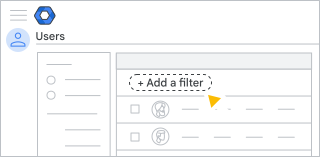
निलंबित बॉक्स को चुनें और लागू करें पर क्लिक करें.
उपयोगकर्ताओं की सूची में, निलंबित किए गए जिस उपयोगकर्ता के खाते को वापस पाना है उसकी लाइन में, ज़्यादा विकल्प
फिर से चालू करें पर क्लिक करें.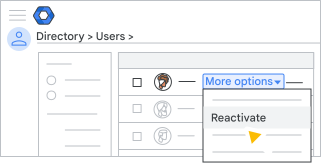
अहम जानकारी: यह विकल्प, उपयोगकर्ता के खाते वाले पेज पर भी मिल सकता है.
पुष्टि करने के लिए, फिर से चालू करें पर क्लिक करें.
अगर 'फिर से चालू करें' विकल्प उपलब्ध नहीं है, तो इस दस्तावेज़ में आगे, निलंबन की वजहों और उन्हें वापस पाने के विकल्पों के बारे में पढ़ें.
एक साथ कई उपयोगकर्ताओं के खाते वापस पाना
CSV फ़ाइल या Admin SDK API का इस्तेमाल करके, निलंबित किए गए उपयोगकर्ता खातों को एक साथ वापस पाया जा सकता है.
CSV फ़ाइल का इस्तेमाल करना
CSV फ़ाइल का इस्तेमाल करके, एक साथ कई उपयोगकर्ता खातों को वापस पाने के लिए, एक साथ कई उपयोगकर्ताओं को जोड़ना में दिया गया तरीका अपनाएं.
डाउनलोड किए गए CSV टेंप्लेट में, नई स्थिति [सिर्फ़ अपलोड के लिए] कॉलम में, चालू है डालें.
Admin SDK API का इस्तेमाल करना
Admin SDK API का इस्तेमाल करके, एक साथ कई उपयोगकर्ताओं के खाते वापस पाने के लिए, उपयोगकर्ता: अपडेट करें पेज पर दिया गया तरीका अपनाएं. हर उपयोगकर्ता के लिए, निलंबित बूलियन वैरिएबल को गलत पर सेट करें.
मेहमान के खाते को वापस पाना
अगर आपके संगठन में Workspace के मेहमानों की सुविधा चालू है, तो निलंबित किए गए मेहमानों के खाते वापस पाए जा सकते हैं. मेहमानों के खाते एक साथ वापस नहीं पाए जा सकते.
-
Google Admin console में, मेन्यू
डाइरेक्ट्री
मेहमान पर जाएं.इसके लिए, आपके पास उपयोगकर्ता के खाते को मैनेज करने का अधिकार होना चाहिए. सही अधिकार न होने पर, आपको यह तरीका पूरा करने के लिए ज़रूरी सभी कंट्रोल नहीं दिखेंगे.
- उपयोगकर्ता की स्थिति ड्रॉप-डाउन में, निलंबित को चुनें, ताकि निलंबित किए गए मेहमानों के हिसाब से सूची को फ़िल्टर किया जा सके.
कोई मेहमान चुनें और कार्रवाइयां > उपयोगकर्ता को फिर से चालू करें को चुनें.
अहम जानकारी: यह विकल्प, मेहमान के खाते वाले पेज पर भी मिल सकता है.
पुष्टि करने के लिए, फिर से चालू करें पर क्लिक करें.
अगर 'फिर से चालू करें' विकल्प उपलब्ध नहीं है, तो इस दस्तावेज़ में आगे, निलंबन की वजहों और उन्हें वापस पाने के विकल्पों के बारे में पढ़ें.
निलंबन की वजहें और उन्हें वापस पाने के विकल्प
किसी उपयोगकर्ता खाते को निलंबित किए जाने की वजह, उसके खाते वाले पेज पर सबसे ऊपर दिखती है.
| निलंबन का मैसेज | बुनियादी जानकारी | खाता वापस पाने के विकल्प |
|---|---|---|
| एडमिन ने निलंबित कर दिया है | आपने या किसी दूसरे एडमिन ने, उपयोगकर्ता के खाते को मैन्युअल तरीके से निलंबित किया है. | उपयोगकर्ता के खाते को वापस पाने के लिए, उसके खाते वाले पेज पर सबसे ऊपर दाएं कोने में, फिर से चालू करें पर क्लिक करें. |
|
अपने-आप निलंबित किया गया: |
उपयोगकर्ता ने Google की किसी अन्य सेवा (जैसे, Google Pay) के लिए साइन अप किया है. साथ ही, जन्म की ऐसी तारीख डाली है जो उम्र की ज़रूरी शर्तों को पूरा नहीं करती. इंटरनेट पर बच्चों की निजता की सुरक्षा से जुड़े कानून (कोपा) के मुताबिक, Google 30 दिनों के बाद उपयोगकर्ता का खाता मिटा देगा. ध्यान दें: Google Workspace for Education के ग्राहकों के लिए, उम्र से जुड़ी अलग-अलग शर्तें हैं. अगर 13 साल से कम उम्र के किसी छात्र का खाता निलंबित किया गया है, तो एडमिन को Google Workspace की सहायता टीम से संपर्क करना चाहिए. |
पहला तरीका: एडमिन, उपयोगकर्ता की उम्र को सीधे तौर पर ठीक कर सकते हैं. अपडेट करने के लिए, उपयोगकर्ता के खाते वाले पेज पर सबसे ऊपर दाएं कोने में, उपयोगकर्ता की जन्म की तारीख अपडेट करें पर क्लिक करें. ध्यान दें: यह सेटिंग सिर्फ़ उन खातों के लिए दिखती है जिन्हें उम्र की गलत जानकारी डालने की वजह से निलंबित किया गया है. |
|
अपने-आप निलंबित किया गया: असत्यापित प्रवेश |
निलंबन की दो संभावित वजहें: पहली वजह: उपयोगकर्ता को गलत गतिविधि करने की वजह से निलंबित किया गया है. जैसे, फ़िशिंग या स्पैमिंग. |
उपयोगकर्ता, accounts.google.com पर साइन इन करके और स्क्रीन पर दिए गए निर्देशों का पालन करके, अपने खाते को वापस पा सकता है. गलत गतिविधि के टाइप और गंभीरता के आधार पर, उपयोगकर्ता को या तो CAPTCHA पूरा करने या पुष्टि करने के लिए इस्तेमाल होने वाला कोड डालने के लिए कहा जाता है जो उनके फ़ोन पर भेजा गया है. |
| दूसरी वजह: उपयोगकर्ता का खाता, कम समय में कई अन्य खातों के साथ जोड़ा गया था. जैसे, जब आप CSV फ़ाइल का इस्तेमाल करके एक साथ कई उपयोगकर्ताओं को जोड़ते हैं या मैन्युअल तरीके से जल्दी-जल्दी कई खाते जोड़ते हैं. | उपयोगकर्ता, accounts.google.com पर साइन इन करके और अपने फ़ोन पर मिले पुष्टि करने के लिए इस्तेमाल होने वाला कोड डालकर, अपने खाते को चालू कर सकता है. | |
|
अपने-आप निलंबित किया गया: |
Google के सिस्टम ने, साइन इन करने की संभावित तौर पर संदिग्ध गतिविधि का पता लगाया. इसके बाद, उपयोगकर्ता के खाते को निलंबित कर दिया गया. |
ध्यान दें: उपयोगकर्ता खाते को वापस पाने से पहले, एडमिन के लिए सुरक्षा से जुड़ी ज़रूरी शर्तें की सूची में दिया गया तरीका अपनाएं. उपयोगकर्ता के खाते को वापस पाने के लिए, उसके खाते वाले पेज पर सबसे ऊपर दाएं कोने में, फिर से चालू करें पर क्लिक करें. |
|
अपने-आप निलंबित किया गया: Google की सेवा की शर्तों का पालन नहीं किया गया |
उपयोगकर्ता को, Google Workspace या Cloud Identity की सेवा की शर्तों का उल्लंघन करके गलत गतिविधि करने की वजह से निलंबित किया गया है. |
ऐसे खाते वापस नहीं पाए जा सकते. इन्हें Google के एडमिन या Google Workspace की सहायता टीम वापस नहीं पा सकती. |