

आपकी टीम के लोग, आपके संगठन की Google सेवाओं (जैसे, Google Workspace या Cloud Identity) में साइन इन करके उनका इस्तेमाल कर सकें, इसके लिए उन्हें उपयोगकर्ता खाते की ज़रूरत होती है. अगर आपके पास कई नए उपयोगकर्ता हैं, तो CSV फ़ाइल से एक साथ उनके खाते जोड़े जा सकते हैं.
आपके पास स्प्रैडशीट या CSV फ़ाइल से, कई मौजूदा खातों को अपडेट करने का विकल्प भी है.
शुरू करने से पहले
पक्का करें कि यह सही विकल्प है
- अगर आपको कई उपयोगकर्ताओं की जानकारी अपलोड करनी है, तो CSV फ़ाइल का इस्तेमाल करें. अगर नए लाइसेंस [सिर्फ़ अपलोड करें] कॉलम का इस्तेमाल करके नए लाइसेंस असाइन किए जा रहे हैं या अपडेट किए जा रहे हैं, तो 200 उपयोगकर्ताओं को लाइसेंस असाइन किए जा सकते हैं. ऐसा न होने पर, एक बार में 1,50,000 लोगों को ही न्योते भेजे जा सकते हैं. नए लाइसेंस [सिर्फ़ अपलोड करें] कॉलम के बारे में ज़्यादा जानने के लिए, कॉलम का रेफ़रंस पर जाएं.
- हालांकि, अगर आपके पास Microsoft Active Directory जैसा कोई एलडीएपी सर्वर है या आपको प्रोग्रामिंग की जानकारी है, तो हमारा सुझाव है कि बड़े संगठन, अन्य विकल्पों का इस्तेमाल करें. ज़्यादा जानकारी के लिए, उपयोगकर्ताओं को जोड़ने के विकल्प लेख पढ़ें.
खाते के लाइसेंस और बिलिंग के बारे में जानकारी
- (सालाना प्लान के ग्राहकों के लिए) पक्का करें कि आपके पास ज़रूरत के हिसाब से लाइसेंस हों—उपयोगकर्ताओं को जोड़ने से पहले, आपको अपने खाते में नए लाइसेंस जोड़ने पड़ सकते हैं. ज़्यादा लाइसेंस पाने का तरीका जानें.
- (महीने के हिसाब से प्लान के ग्राहकों के लिए) सदस्यता का शुल्क, आपके उपयोगकर्ताओं की संख्या पर निर्भर करता है—उपयोगकर्ता खाते जोड़ने पर, हर महीने चुकाए जाने वाले शुल्क में बढ़ोतरी होती है.
- (Google Workspace Business वर्शन के ग्राहकों के लिए) ज़्यादा से ज़्यादा 300 उपयोगकर्ता जोड़े जा सकते हैं. Enterprise प्लान के लिए, उपयोगकर्ताओं की संख्या से जुड़ी कोई सीमा तय नहीं की गई है.
- लाइसेंस अपने-आप असाइन होने की सुविधा को प्राथमिकता दी जाती है—अगर आपने किसी उपयोगकर्ता को ऐसी संगठनात्मक इकाई में जोड़ा है जिसके लिए लाइसेंस अपने-आप असाइन होने की सुविधा चालू है, तो लाइसेंस अपने-आप असाइन होने की सेटिंग को उस लाइसेंस के मुकाबले प्राथमिकता दी जाएगी जिसे आपने उपयोगकर्ता को CSV फ़ाइल में असाइन किया है. लॉग फ़ाइल में कोई गड़बड़ी नहीं दिखेगी.
मैनेज नहीं किए जा रहे खातों और विज़िटर खातों की जांच करना
- बिना मैनेज किए जाने वाले खाते—देखें कि जिस व्यक्ति को आपको जोड़ना है उसके पास पहले से कोई Google खाता है या नहीं. इसके बाद, उन खातों से टकराव से बचने के लिए यह तरीका अपनाएं. मैनेज नहीं किए जा रहे उपयोगकर्ताओं को ढूंढें और उन्हें जोड़ें पर जाएं.
- विज़िटर खाते—अगर उपयोगकर्ता, आपके संगठन से बाहर के ऐसे लोगों को Drive पर साथ मिलकर काम करने का न्योता भेजते हैं जिनके पास Google खाते नहीं हैं, तो उन्हें विज़िटर खाते मिलेंगे. ये खाते, visitor's_username@your-company.com फ़ॉर्मैट में होंगे. अगर आपने किसी ऐसे उपयोगकर्ता को जोड़ा है जिसका उपयोगकर्ता नाम, विज़िटर खाते के उपयोगकर्ता नाम जैसा ही है, तो खाते को पूरे Google Workspace खाते में बदल दिया जाएगा. खाते के पास, Drive की फ़ाइलों के लिए मौजूदा अनुमतियां बनी रहेंगी. विज़िटर के साथ दस्तावेज़ शेयर करने के बारे में ज़्यादा जानें.
CSV फ़ाइल से उपयोगकर्ताओं को जोड़ना
अगर नए खाते बनाने के लिए CSV फ़ाइल का इस्तेमाल किया जाता है, तो उपयोगकर्ताओं को नए उपयोगकर्ता के तौर पर स्वागत करने वाला ईमेल नहीं मिलता. इस ईमेल में उनके क्रेडेंशियल होते हैं. आपको नए उपयोगकर्ताओं को उनके खाते के क्रेडेंशियल अलग से भेजने होंगे.
अहम जानकारी: अगर आपको नए उपयोगकर्ता का पासवर्ड याद नहीं है, तो पासवर्ड रीसेट करें. इसके बाद, उपयोगकर्ता को नया पासवर्ड ईमेल करें.
पहला चरण: टेंप्लेट फ़ाइल डाउनलोड करना
यह तरीका पूरा करने के लिए, आपके पास यूज़र मैनेजमेंट से जुड़ा सही खास अधिकार होना चाहिए. सही अधिकार के बिना, आपको इन चरणों को पूरा करने के लिए ज़रूरी सभी कंट्रोल नहीं दिखेंगे.-
Google Admin console में, मेन्यू


 डाइरेक्ट्री
उपयोगकर्ता पर जाएं.
डाइरेक्ट्री
उपयोगकर्ता पर जाएं.इसके लिए, आपके पास यूज़र मैनेजमेंट का सही अधिकार होना ज़रूरी है. सही अधिकार के बिना, आपको इन चरणों को पूरा करने के लिए ज़रूरी सभी कंट्रोल नहीं दिखेंगे.
- पेज पर सबसे ऊपर, उपयोगकर्ताओं की जानकारी को एक साथ अपडेट करें पर क्लिक करें.
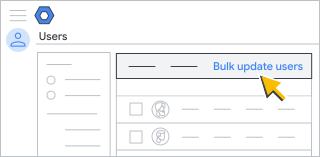
- कॉमा लगाकर अलग की गई वैल्यू की (.csv) फ़ाइल डाउनलोड करने के लिए, खाली CSV टेंप्लेट डाउनलोड करें पर क्लिक करें.
- Google शीट या Microsoft Excel जैसे स्प्रैडशीट ऐप्लिकेशन में CSV फ़ाइल खोलें.
इस तरह की फ़ाइल में उन विशेषताओं के लिए कॉलम बने होते हैं जो हर उपयोगकर्ता की प्रोफ़ाइल में दिख सकती हैं. प्रोफ़ाइलें, Admin console और उपयोगकर्ताओं के Contacts Manager में दिखती हैं.
दूसरा चरण: उपयोगकर्ताओं की जानकारी डालना
- आपको जिस उपयोगकर्ता को जोड़ना है उसके लिए, CSV फ़ाइल के इन कॉलम में यह ज़रूरी जानकारी डालें:
- नाम
- उपनाम
- ईमेल पता—इस फ़ॉर्मैट का इस्तेमाल करें: username@example.com.
- पासवर्ड—इसमें कम से कम 8 वर्ण होने चाहिए.
-
संगठन इकाई पाथ—संगठन की टॉप-लेवल की इकाई में उपयोगकर्ताओं को डालने के लिए, / (फ़ॉरवर्ड स्लैश) डालें. अगर आपने Admin console में संगठन के अलग-अलग लेवल का सेट अप नहीं किया है, तो आपके पास ऐसा करने का विकल्प है. इसके अलावा, किसी खास संगठनात्मक इकाई का पाथ डाला जा सकता है. यह फ़ॉरवर्ड स्लैश से शुरू होता है, जैसे कि /Sales.
कॉलम की जानकारी और फ़ॉर्मैट के बारे में जानने के लिए, नीचे दिए गए दिशा-निर्देशों को पढ़ें.
आपकी CSV फ़ाइल कुछ ऐसी दिखनी चाहिए:

- (ज़रूरी नहीं) अगर आपको किसी उपयोगकर्ता के लिए, पहली बार साइन इन करते समय पासवर्ड रीसेट करना ज़रूरी बनाना है, तो अगली बार साइन-इन करने पर पासवर्ड बदलें कॉलम में, TRUE डालें. इसके अलावा, कॉलम को खाली भी छोड़ा जा सकता है.
- (ज़रूरी नहीं) खाता वापस पाने के लिए ईमेल, घर का पता या लाइसेंस जैसी अन्य जानकारी डालने के लिए, बाकी बचे कॉलम का इस्तेमाल करें.
तीसरा चरण: फ़ाइल सेव करना
इसे भरने के बाद, CSV फ़ाइल (.csv) के तौर पर सेव करें.
ध्यान दें:
- CSV फ़ाइल का साइज़ 35 एमबी से ज़्यादा नहीं होना चाहिए.
- हर फ़ाइल में ज़्यादा से ज़्यादा 1,50,000 रिकॉर्ड शामिल किए जा सकते हैं.
अगर आपकी फ़ाइल बड़ी है या उसमें बहुत ज़्यादा रिकॉर्ड हैं, तो उसे अपने स्प्रेडशीट प्रोग्राम में खोलें. इसके बाद, टेबल को अलग-अलग फ़ाइलों में बांटें और हर फ़ाइल को CSV फ़ाइल के तौर पर सेव करें. पक्का करें कि आपने सभी CSV फ़ाइलों में कॉलम के हेडिंग की लाइन शामिल की हो.
- नॉन-ASCII या डबल बाइट वाले उपयोगकर्ता नाम अपलोड करने के लिए, पहले CSV फ़ाइल को UTF-8 में सेव करें. इसमें बीओएम भी शामिल होना चाहिए.
चौथा चरण: फ़ाइल अपलोड करना
- उपयोगकर्ता पेज पर सबसे ऊपर, उपयोगकर्ताओं की जानकारी को एक साथ अपडेट करें पर क्लिक करें.
- CSV फ़ाइल अटैच करें पर क्लिक करें.
- अपने कंप्यूटर में फ़ाइल की जगह पर ब्राउज़ करें और CSV फ़ाइल अटैच करें.
- अपलोड करें पर क्लिक करें. अगर कोई गड़बड़ी है, तो अपनी CSV फ़ाइल में वह जानकारी जोड़ें जो मौजूद नहीं है और उसे फिर से अपलोड करें. ज़्यादा जानकारी के लिए, नीचे सामान्य गड़बड़ियां ठीक करना पर जाएं.
आपकी टास्क की सूची अपने-आप खुल जाती है और अपलोड की प्रोग्रेस दिखाती है. प्रोसेस पूरी हो जाने के बाद, आपको ईमेल से रिपोर्ट मिलेगी.
अगर प्रोसेस में कोई गड़बड़ी होती है, तो अपनी टास्क की सूची से लॉग फ़ाइल डाउनलोड करें. ज़्यादा जानकारी के लिए, नीचे सामान्य गड़बड़ियां ठीक करना पर जाएं.
नए उपयोगकर्ताओं को Google सेवाओं का ऐक्सेस मिलने और डायरेक्ट्री में दिखने में 24 घंटे लग सकते हैं. डायरेक्ट्री के बारे में ज़्यादा जानें.
CSV फ़ाइल फ़ॉर्मैट से जुड़े दिशा-निर्देशों का पालन करना
सामान्य दिशा-निर्देश
| अगर आपको... | इन दिशा-निर्देशों का पालन करें... |
|---|---|
| किसी कॉलम में एक से ज़्यादा वैल्यू डालना | अगर आपको किसी कॉलम में एक से ज़्यादा वैल्यू डालनी हैं, जैसे कि फ़ोन नंबर और ईमेल पते, तो उन्हें कॉमा लगाकर अलग करें. हालांकि, उनके बीच में स्पेस न दें. उदाहरण के लिए: username1@example.com,username2@example.com |
| कॉमा, लाइन ब्रेक या डबल कोट वाली वैल्यू डालें |
वैल्यू को डबल कोटेशन मार्क में रखें. उदाहरण के लिए, "123 Anystreet, Anytown" |
| नॉन-ASCII या डबल बाइट वाले उपयोगकर्ता नाम अपलोड करना | CSV फ़ाइल को UTF-8 में सेव करना न भूलें, ताकि उपयोगकर्ता नाम पढ़े जा सकें. |
| ज़्यादा कॉलम जोड़ें | सिर्फ़ डाउनलोड की गई फ़ाइल के कॉलम में ही जानकारी डाली जा सकती है. नए कॉलम नहीं जोड़े जा सकते. जैसे, कस्टम एट्रिब्यूट के लिए कॉलम. |
| मौजूदा उपयोगकर्ताओं की जानकारी अपलोड करना | अगर आपने ईमेल पता कॉलम में किसी मौजूदा उपयोगकर्ता का ईमेल पता या ईमेल उपनाम डाला है, तो मौजूदा उपयोगकर्ता के खाते में वे सभी बदलाव लागू हो जाएंगे जो आपने अन्य कॉलम में उसकी जानकारी में किए हैं. |
कॉलम रेफ़रंस
ज़रूरी कॉलम
| कॉलम | ब्यौरा/फ़ॉर्मैट |
|---|---|
| नाम / सरनेम | पहले और आखिरी नाम में ज़्यादा से ज़्यादा 60 वर्ण हो सकते हैं. |
| ईमेल पता | उपयोगकर्ता का साइन-इन नाम. पूरा ईमेल पता डालें: username@example.com |
| पासवर्ड | पासवर्ड केस-सेंसिटिव होते हैं. डिफ़ॉल्ट रूप से, पासवर्ड में कम से कम 8 वर्ण होने चाहिए. अपने संगठन के हिसाब से, पासवर्ड की ज़रूरी शर्तों को बदला जा सकता है.
अगर आपको पहले से मौजूद उपयोगकर्ताओं के पासवर्ड नहीं बदलने हैं, तो **** (चार स्टार) डालें. अगर पासवर्ड हैश फ़ंक्शन भी तय किया गया है, तो पासवर्ड कॉलम में हैश किया गया पासवर्ड होना चाहिए. उदाहरण के लिए, अगर SHA-1 का इस्तेमाल किया जाता है और पासवर्ड abc का हैश xyz है, तो पासवर्ड कॉलम में xyz डालें. |
| संगठन इकाई का पाथ |
उपयोगकर्ताओं को संगठन की इकाई में रखने के लिए. अगर आपने अब तक संगठन का क्रम सेट अप नहीं किया है, तो: सभी उपयोगकर्ताओं को टॉप-लेवल पैरंट संगठन की इकाई में रखने के लिए, सिर्फ़ / (फ़ॉरवर्ड स्लैश) डालें. आपके पास बाद में बनाई गई अन्य इकाइयों में उपयोगकर्ताओं को ट्रांसफ़र करने का विकल्प होता है. अगर आपने पहले से ही संगठन का क्रम सेट अप किया है, तो: हर उपयोगकर्ता को संगठन की किसी इकाई में शामिल करने के लिए, यहां दिए गए उदाहरणों में दिए गए फ़ॉर्मैट का इस्तेमाल करें. उपयोगकर्ता को संगठन की टॉप-लेवल की पैरंट इकाई या उससे नीचे की किसी उप-इकाई में शामिल किया जा सकता है. उदाहरण:
|
वैकल्पिक कॉलम
| कॉलम | फ़ॉर्मैट |
|---|---|
| पासवर्ड हैश फ़ंक्शन [सिर्फ़ अपलोड करने के लिए] |
इनमें से किसी एक हैश फ़ंक्शन का इस्तेमाल करें: MD5, SHA-1 या crypt. पासवर्ड कॉलम में हैश किया गया पासवर्ड होना चाहिए. उदाहरण के लिए, अगर आपने SHA-1 का इस्तेमाल किया है और पासवर्ड abc का हैश xyz है, तो पासवर्ड कॉलम में xyz डालें. अहम जानकारी: वेब पर ऐसी सुविधाएं उपलब्ध हैं जिनकी मदद से, हैश फ़ंक्शन का इस्तेमाल करके हैश किए गए पासवर्ड जनरेट किए जा सकते हैं. |
| खाता वापस पाने के लिए ईमेल पता और फ़ोन नंबर |
लॉगिन से जुड़ी चुनौतियों के लिए इस्तेमाल की गई, खाता वापस पाने से जुड़ी जानकारी देने के लिए.
|
| ऑफ़िस/घर का पता | अगर आपने पते में कॉमा या लाइन ब्रेक शामिल किए हैं, तो पते को डबल कोटेशन मार्क में रखें. उदाहरण के लिए, "123 Anystreet, Anytown" |
| नया मुख्य ईमेल पता [सिर्फ़ अपलोड करने के लिए] | सिर्फ़ मौजूदा उपयोगकर्ता खातों में बदलाव करने के लिए. नया मुख्य ईमेल पता (उपयोगकर्ता नाम) डालें. |
| इमारत का आईडी, मंज़िल का नाम, और मंज़िल का सेक्शन | यह जानकारी डालने के लिए, इन दिशा-निर्देशों का पालन करें. |
| अगली बार साइन इन करने पर पासवर्ड बदलें | अगर आपको किसी उपयोगकर्ता के लिए यह ज़रूरी करना है कि वह अगली बार अपने खाते में साइन इन करते समय अपना पासवर्ड बदले, तो TRUE डालें. इसके अलावा, कॉलम को खाली छोड़ दें या FALSE डालें. |
| नई स्थिति [सिर्फ़ अपलोड करें] | सिर्फ़ मौजूदा उपयोगकर्ता खातों में बदलाव करने के लिए. किसी उपयोगकर्ता को संग्रहित करने या निलंबित करने के लिए, संग्रहित किया गया या निलंबित किया गया डालें. किसी निलंबित उपयोगकर्ता को संग्रहित करने से रोकने या उसे वापस लाने के लिए, चालू है डालें. |
| नए लाइसेंस [सिर्फ़ अपलोड करें] |
सिर्फ़ मौजूदा उपयोगकर्ता खातों में बदलाव करने के लिए. किसी उपयोगकर्ता को कोई दूसरा लाइसेंस असाइन करने के लिए, लाइसेंस का SKU आईडी डालें. एक से ज़्यादा लाइसेंस आईडी को कॉमा लगाकर अलग करें. उदाहरण के लिए: 1010020020,1010330002 CSV फ़ाइल में ज़्यादा से ज़्यादा 200 ऐसे उपयोगकर्ताओं को शामिल किया जा सकता है जिन्हें नया लाइसेंस असाइन किया जा रहा है. |
आम तौर पर होने वाली गड़बड़ियां ठीक करना
CSV फ़ाइल अपलोड करते समय होने वाली गड़बड़ियां
| गड़बड़ी | वजह/समाधान |
|---|---|
| फ़ाइल खाली है | आपकी फ़ाइल में कोई जानकारी नहीं है. |
| गलत फ़ाइल फ़ॉर्मैट या अज्ञात कॉलम का नाम | आपकी फ़ाइल में मौजूद कॉलम के नाम ये होने चाहिए: पहला नाम [ज़रूरी है], अंतिम नाम [ज़रूरी है], ईमेल पता [ज़रूरी है], पासवर्ड [ज़रूरी है], और संगठन इकाई का पाथ [ज़रूरी है]. |
| फ़ाइल में "कॉलम का नाम" कॉलम का मौजूद होना ज़रूरी है | ज़रूरी कॉलम मौजूद नहीं है. |
| पंक्ति nn में, "column name" खाली है | किसी कॉलम में जानकारी देने की ज़रूरत है, लेकिन वह किसी लाइन में खाली है.
उदाहरण के लिए, अगर आपको किसी उपयोगकर्ता के खाते को संगठन की जिस इकाई में रखना है उसे नहीं डाला गया है, तो आपको दूसरी लाइन में "संगठन की इकाई का पाथ [ज़रूरी है]" फ़ील्ड में वैल्यू मौजूद नहीं है गड़बड़ी का मैसेज दिखेगा. ऊपर मौजूद, संगठन की इकाई का पाथ पर जाएं. |
| अपलोड करने के लिए फ़ाइल बहुत बड़ी है | CSV फ़ाइल का साइज़ 35 एमबी से ज़्यादा है या फ़ाइल में 1,50,000 से ज़्यादा रिकॉर्ड हैं. फ़ाइल खोलें और टेबल को अलग-अलग फ़ाइलों में बांटें. हर फ़ाइल को CSV फ़ाइल की तरह सेव करें. पक्का करें कि आपने सभी CSV फ़ाइलों में कॉलम के हेडिंग की लाइन शामिल की हो. |
| लाइन nn में कॉलम की संख्या गलत है | किसी लाइन के लिए कॉलम मौजूद नहीं है. |
| "ईमेल पता [ज़रूरी है]" एट्रिब्यूट की वैल्यू के तौर पर, पंक्ति nn में रिज़र्व किया गया उपयोगकर्ता नाम शामिल है | कुछ खाते रिज़र्व किए गए हैं और उन्हें नहीं बनाया जा सकता. उदाहरण के लिए, abuse और postmaster. |
| Action_Failed: User_LIMIT_EXCEEDED | आपने Google Workspace के अपने वर्शन में लाइसेंस जोड़ने की सीमा पूरी कर ली है. इसलिए, आपकी CSV फ़ाइल में मौजूद कुछ उपयोगकर्ताओं को लाइसेंस नहीं मिला. ध्यान दें: आपकी CSV फ़ाइल की पहली लाइन से शुरू करके, Google खातों को तब तक जोड़ा जाता है, जब तक कोई और लाइसेंस उपलब्ध नहीं हो जाता. |
लॉग फ़ाइल में गड़बड़ियां
| गड़बड़ी | वजह/समाधान |
|---|---|
| कार्रवाई पूरी नहीं की जा सकी: संग्रह करने के लिए लाइसेंस नहीं दिया जा सकता | यह तब होता है, जब CSV फ़ाइल का इस्तेमाल करके, संग्रहित किए गए उपयोगकर्ता के लाइसेंस अपडेट करने की कोशिश की जाती है. लाइसेंस मैन्युअल तरीके से जोड़ने की कोशिश करें. |
| कार्रवाई पूरी नहीं हुई: लाइसेंस की संख्या कम है | आपके संगठन के Google खाते में, CSV फ़ाइल में मौजूद सभी नए उपयोगकर्ताओं के लिए ज़रूरी लाइसेंस नहीं हैं. खाते, सबसे ऊपर वाली लाइन से तब तक जोड़े जाते हैं, जब तक कोई लाइसेंस उपलब्ध नहीं होता. ज़्यादा लाइसेंस खरीदे जा सकते हैं. इसके बाद, CSV फ़ाइल में बाकी उपयोगकर्ताओं की जानकारी अपलोड करें. |
| कार्रवाई पूरी नहीं हुई: एक ही प्रॉडक्ट में कई लाइसेंस मौजूद हैं |
अपलोड नहीं हो सका. इसकी वजह इनमें से कोई एक हो सकती है:
|
| कार्रवाई पूरी नहीं की जा सकी: सिर्फ़ वीएफ़ई की अनुमति है | उपयोगकर्ता के पास फ़िलहाल Vault Former Employee (VFE) लाइसेंस है, लेकिन नया लाइसेंस कॉलम में, VFE के अलावा किसी दूसरे लाइसेंस का एसकेयू आईडी मौजूद है. VFE लाइसेंस वाले उपयोगकर्ता के लिए, कोई दूसरा लाइसेंस टाइप नहीं जोड़ा जा सकता. |
| कार्रवाई पूरी नहीं हुई: ओयू अमान्य है |
आम तौर पर, इस गड़बड़ी का मतलब फ़ॉर्मैटिंग से जुड़ी इनमें से कोई एक गड़बड़ी होता है:
|
| कार्रवाई पूरी नहीं हुई: पासवर्ड हैश फ़ंक्शन अमान्य है | पासवर्ड हैश फ़ंक्शन कॉलम में, हैश फ़ंक्शन का गलत नाम शामिल है. |
| कार्रवाई पूरी नहीं हुई: पासवर्ड अमान्य है | उपयोगकर्ता का पासवर्ड गलत है. यह समस्या तब हो सकती है, जब मिटाए गए किसी खाते को अपडेट करने की कोशिश की जा रही हो. पुष्टि करें कि हर उपयोगकर्ता के लिए सही पासवर्ड का इस्तेमाल किया जा रहा हो. |
| कार्रवाई पूरी नहीं हुई: अनुमति नहीं दी गई |
यह गड़बड़ी तब हो सकती है, जब:
|
| कार्रवाई पूरी नहीं हुई: उपयोगकर्ता के लिए एसकेयू को बार-बार असाइन किया गया है | नया लाइसेंस कॉलम में, एक ही SKU आईडी दो या उससे ज़्यादा बार शामिल है. |
| कार्रवाई पूरी नहीं हुई: एसकेयू स्विच करने पर पाबंदी है | नया लाइसेंस कॉलम में, ऐसे प्रॉडक्ट का एसकेयू आईडी शामिल है जिसे आपकी मौजूदा सदस्यता के साथ अपग्रेड या डाउनग्रेड नहीं किया जा सकता. |
| कार्रवाई पूरी नहीं हुई: लाइसेंस असाइन नहीं किया जा सकता | नया लाइसेंस कॉलम में, ऐसे प्रॉडक्ट का एसकेयू आईडी मौजूद है जिसकी सदस्यता आपके पास नहीं है. |
| कार्रवाई पूरी नहीं की जा सकी: कोई गड़बड़ी हुई है | ज़्यादातर मामलों में, कुछ समय के लिए कोई गड़बड़ी हुई है. CSV फ़ाइल को फिर से अपलोड करें या आइटम को छोटे बैच में अपलोड करें. यह गड़बड़ी तब भी हो सकती है, जब आपने ईमेल पता कॉलम में, उपयोगकर्ता के ईमेल पते में @ के बाद गलत डोमेन का नाम डाला हो. |
| कार्रवाई पूरी नहीं हुई: उपयोगकर्ता के लाइसेंस अपडेट नहीं किए जा सके | उपयोगकर्ता के लिए, नया लाइसेंस कॉलम में मौजूद एक या उससे ज़्यादा SKU आईडी अपडेट नहीं किए जा सके. पक्का करें कि एसकेयू आईडी सही हों. साथ ही, एक से ज़्यादा एसकेयू आईडी के लिए कॉलम को सही तरीके से फ़ॉर्मैट किया गया हो. |
| कार्रवाई पूरी नहीं हुई: मिटाए गए उपयोगकर्ता की जानकारी अपडेट की जा रही है | नया लाइसेंस कॉलम में SKU आईडी मौजूद है, लेकिन उपयोगकर्ता खाता मिटा दिया गया है. |
| कार्रवाई पूरी नहीं हुई: उपयोगकर्ता नाम अमान्य है | ईमेल पता कॉलम में मौजूद ईमेल पते (उपयोगकर्ता नाम) का फ़ॉर्मैट सही नहीं है. पक्का करें कि आपने उपयोगकर्ता का पूरा ईमेल पता डाला हो. यह भी देखें कि पते में स्पेस न हो. |
| कार्रवाई पूरी नहीं हुई: पुष्टि करना | किसी एंट्री में ऐसे वर्ण शामिल हैं जिनका इस्तेमाल नहीं किया जा सकता. मदद पाने के लिए, उपयोगकर्ताओं और ग्रुप के नाम से जुड़े दिशा-निर्देश पर जाएं. |
| USER ALREADY EXISTS | आपने CSV फ़ाइल में जिस उपयोगकर्ता को जोड़ा है उसके पास पहले से ही उपयोगकर्ता खाता है. |
अगर किसी उपयोगकर्ता को ऐसी संगठन की इकाई में जोड़ा जाता है जिसमें अपने-आप लाइसेंस मिलने की सुविधा चालू है, तो अपने-आप लाइसेंस मिलने की सेटिंग को उस लाइसेंस के मुकाबले प्राथमिकता दी जाएगी जिसे आपने उपयोगकर्ता को CSV फ़ाइल में असाइन किया है. लॉग फ़ाइल में कोई गड़बड़ी नहीं दिखेगी.
मौजूदा उपयोगकर्ता खातों को अपडेट करना
CSV फ़ाइल की मदद से खातों में बदलाव करना
अगर आपको कई खातों में बदलाव करना है, तो Admin console से खातों की सूची डाउनलोड करके समय बचाया जा सकता है.
शुरू करने से पहले
- फ़ाइल अपलोड करने पर, जिन कॉलम में बदलाव किया जा सकता है उनमें मौजूद जानकारी, Admin console में मौजूद जानकारी की जगह ले लेती है.
- जिन कॉलम में आपको बदलाव नहीं करना है उनके लिए, आपके पास ये विकल्प हैं: उन्हें मिटाएं (अगर कॉलम की ज़रूरत नहीं है), फ़ाइल में उनकी जानकारी छोड़ दें या उनकी जानकारी मिटा दें.
- अगर आपको किसी ऐसे कॉलम से सारी जानकारी मिटानी है जिसकी ज़रूरत नहीं है, लेकिन आपको उस कॉलम को CSV फ़ाइल में ही रखना है, तो फ़ाइल अपलोड करने पर उपयोगकर्ता के खाते से मौजूदा जानकारी नहीं हटाई जाती है.
- अगर आपको किसी उपयोगकर्ता का पासवर्ड नहीं बदलना है, तो पक्का करें कि पासवर्ड कॉलम में **** (चार ऐस्टरिक) सिंबल मौजूद हों.
- अगर आपको किसी उपयोगकर्ता की जानकारी में बदलाव नहीं करना है, तो CSV फ़ाइल में उसकी लाइन को हटाया जा सकता है या उसे वैसे ही छोड़ा जा सकता है. अगर आपने फ़ाइल में मौजूद किसी उपयोगकर्ता की सारी जानकारी हटा दी है, तो उसका खाता नहीं मिटाया जाएगा.
- किसी उपयोगकर्ता का उपयोगकर्ता नाम बदलने के लिए, नया प्राइमरी ईमेल कॉलम में नया ईमेल पता डालें.
- अगर आपने अपने Google Workspace खाते के लिए मुख्य डोमेन बदल दिया है, तो खास निर्देशों के लिए मुख्य डोमेन बदलने के बाद, उपयोगकर्ता के पतों का नाम एक साथ बदलना पर जाएं.
एक से ज़्यादा उपयोगकर्ता खातों में बदलाव करने के लिए
यह तरीका पूरा करने के लिए, आपके पास यूज़र मैनेजमेंट से जुड़ा सही खास अधिकार होना चाहिए. सही अधिकार के बिना, आपको इन चरणों को पूरा करने के लिए ज़रूरी सभी कंट्रोल नहीं दिखेंगे.-
Google Admin console में, मेन्यू
डाइरेक्ट्री
उपयोगकर्ता पर जाएं.इसके लिए, आपके पास यूज़र मैनेजमेंट का सही अधिकार होना ज़रूरी है. सही अधिकार के बिना, आपको इन चरणों को पूरा करने के लिए ज़रूरी सभी कंट्रोल नहीं दिखेंगे.
- पेज पर सबसे ऊपर, उपयोगकर्ताओं की जानकारी को एक साथ अपडेट करें पर क्लिक करें.
- सभी उपयोगकर्ता खातों की जानकारी वाली कॉमा लगाकर अलग की गई वैल्यू (.csv) फ़ाइल डाउनलोड करने के लिए, उपयोगकर्ता की जानकारी को CSV फ़ाइल में डाउनलोड करें पर क्लिक करें.
आपकी Tasks की सूची अपने-आप खुल जाती है और डाउनलोड की प्रोग्रेस दिखाती है.
- आपके टास्क में जाकर, CSV फ़ाइल डाउनलोड करें पर क्लिक करें.
- Google शीट या Microsoft Excel जैसे स्प्रैडशीट ऐप्लिकेशन में CSV फ़ाइल खोलें.
इस तरह की फ़ाइल में उन एट्रिब्यूट के लिए कॉलम बने होते हैं जो हर उपयोगकर्ता की प्रोफ़ाइल में दिख सकते हैं.
- फ़ाइल में मौजूद जानकारी में बदलाव करें.
- स्प्रेडशीट को भरने के बाद, उसे CSV फ़ाइल के तौर पर सेव करें.
- उपयोगकर्ता पेज पर सबसे ऊपर, उपयोगकर्ताओं की जानकारी को एक साथ अपडेट करें पर क्लिक करें.
- CSV फ़ाइल अटैच करें पर क्लिक करें.
- अपने कंप्यूटर में फ़ाइल की जगह पर ब्राउज़ करें और CSV फ़ाइल अटैच करें.
- अपलोड करें पर क्लिक करें.
- अगर कोई गड़बड़ी है, तो अपनी CSV फ़ाइल में वह जानकारी जोड़ें जो मौजूद नहीं है और उसे फिर से अपलोड करें. ज़्यादा जानकारी के लिए, आम तौर पर होने वाली गड़बड़ियां ठीक करना लेख पढ़ें.
आपकी टास्क की सूची अपने-आप खुल जाती है और अपलोड की प्रोग्रेस दिखाती है. प्रोसेस पूरी हो जाने के बाद, आपको ईमेल से रिपोर्ट मिलेगी.
-
अगर प्रोसेस में कोई गड़बड़ी होती है, तो अपनी टास्क की सूची से लॉग फ़ाइल डाउनलोड करें. ज़्यादा जानकारी के लिए, आम तौर पर होने वाली गड़बड़ियां ठीक करना लेख पढ़ें.
उपयोगकर्ता के डेटा को अपने LDAP सर्वर के साथ सिंक करना
अगर आपके पास Microsoft Active Directory जैसा कोई LDAP सर्वर है, तो Google Cloud डायरेक्ट्री सिंक का इस्तेमाल करके, अपने Google उपयोगकर्ताओं, ग्रुप, और शेयर किए गए संपर्कों को सिंक किया जा सकता है. इससे, LDAP सर्वर में मौजूद जानकारी से मेल खाने वाली जानकारी सिंक हो जाती है.
क्या आपको किसी ऐसे व्यक्ति की तलाश है जो आपके लिए यह काम करे? सेटअप करने के लिए, किसी पेशेवर की मदद लें.
मिलते-जुलते लेख
- किसी उपयोगकर्ता का पासवर्ड रीसेट करना
- उपयोगकर्ताओं के लिए, पासवर्ड वापस पाने की सुविधा सेट अप करना
- नए उपयोगकर्ता के लिए खाता जोड़ना
Google, Google Workspace, और इनसे जुड़े चिह्न और लोगो Google LLC के ट्रेडमार्क हैं. अन्य सभी कंपनी और प्रॉडक्ट के नाम, उन कंपनियों के ट्रेडमार्क हैं जिनसे वे जुड़े हैं.