

डायरेक्ट्री एडमिन के तौर पर, आपके पास डायरेक्ट्री में ये जानकारी सेव करने का विकल्प होता है: आपके संगठन के उपयोगकर्ताओं और मेहमानों की प्रोफ़ाइल की जानकारी, ईमेल और ग्रुप के पते, और संगठन से बाहर के शेयर किए गए संपर्क. इस जानकारी से, आपके उपयोगकर्ताओं को एक-दूसरे को खोजने और उनसे संपर्क करने में मदद मिलती है. साथ ही, उन्हें संगठन में अपनी भूमिकाओं के बारे में पता चलता है. उपयोगकर्ता और मेहमान की जानकारी जोड़ी जा सकती है. साथ ही, Google Contacts और Google की अन्य सेवाओं में उनकी जानकारी दिखने की सेटिंग को कंट्रोल किया जा सकता है.
डायरेक्ट्री चालू होने पर:
- उपयोगकर्ताओं के Google की सेवाओं (जैसे, Gmail, Google Docs, और Drive) में पते डालने पर, व्यक्तिगत और ग्रुप के पते अपने-आप पूरे हो जाते हैं
- Calendar, मीटिंग रूम के लिए स्मार्ट तरीके से सुझाव देता है. ये सुझाव, मीटिंग की जगह और मेहमानों की संख्या के आधार पर दिए जाते हैं (इसके लिए, Calendar को सेट अप करना ज़रूरी है)
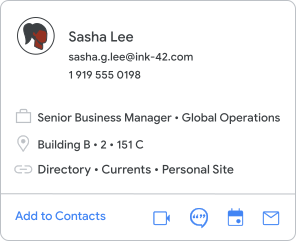
उपयोगकर्ता, प्रोफ़ाइल की जानकारी को Contacts और Google की अन्य सेवाओं में देख सकते हैं. उदाहरण के लिए, जब लोग किसी व्यक्ति की प्रोफ़ाइल फ़ोटो पर पॉइंट करते हैं या उस पर टैप करते हैं, तो वे व्यक्ति की जानकारी वाला कार्ड खोलते हैं.
डायरेक्ट्री को पहली बार सेट अप करते समय या समस्या हल करने के लिए, डायरेक्ट्री बंद की जा सकती है.
डायरेक्ट्री सेट अप करना
शुरुआत में, डायरेक्ट्री में सिर्फ़ नाम और ईमेल पते हो सकते हैं. उपयोगकर्ता की प्रोफ़ाइल में जानकारी जोड़ना.
सेटअप के कुछ अन्य विकल्प:
- डायरेक्ट्री में कस्टम फ़ील्ड जोड़ें. ज़्यादा जानें
- लोगों को अपनी प्रोफ़ाइल की कुछ या पूरी जानकारी में बदलाव करने की अनुमति दें. ज़्यादा जानें
- सेट करें कि डायरेक्ट्री में कौनसे ईमेल पते (उपनाम, दूसरा, डोमेन) दिखें. ज़्यादा जानें
- शेयर किए गए बाहरी संपर्कों को डायरेक्ट्री में जोड़ें. ज़्यादा जानें
- तीसरे पक्ष के ऐप्लिकेशन को डायरेक्ट्री के डेटा का ऐक्सेस देना. ज़्यादा जानें
टीमों या ग्रुप के हिसाब से डायरेक्ट्री बनाना
डिफ़ॉल्ट रूप से, आपके संगठन के लोग, संगठन के सभी लोगों की प्रोफ़ाइल की जानकारी देख सकते हैं. अगर आपको अपने संगठन के कुछ उपयोगकर्ताओं को, संगठन के उपयोगकर्ताओं का सिर्फ़ एक सबसेट ढूंढने की अनुमति देनी है, तो उन्हें कस्टम डायरेक्ट्री असाइन करें.
- सभी के साथ शेयर करें—अगर आप किसी छोटे संगठन के सदस्य हैं और सभी को एक-दूसरे से कनेक्ट करना है, तो यह विकल्प चुनें.
- पसंद के मुताबिक बनाई गई डायरेक्ट्री शेयर करना—ऐसा हो सकता है कि आपको संगठन की किसी इकाई के लोगों को सिर्फ़ कुछ ग्रुप के लोगों को ढूंढने की अनुमति देनी हो. वहीं, संगठन की अन्य इकाइयों के लोगों को सभी को ढूंढने की अनुमति देनी हो. अगर आपका संगठन बड़ा है और आपको कुछ लोगों के लिए, कुछ संपर्कों का ऐक्सेस सीमित करना है, तो यह विकल्प चुनें. उदाहरण के लिए, ऐसा हो सकता है कि आप फ़ुल-टाइम काम करने वाले कर्मचारियों को डायरेक्ट्री में मौजूद सभी लोगों को ढूंढने की अनुमति दें. हालांकि, इंटर्न को सिर्फ़ अपनी टीम के लोगों को ढूंढने की अनुमति दें.
कस्टम डायरेक्ट्री बनाने का तरीका जानें.
उपयोगकर्ता की जानकारी को अप-टू-डेट रखना
किसी व्यक्ति की प्रोफ़ाइल की जानकारी या स्थिति में बदलाव होने पर, डायरेक्ट्री को अपडेट करने के लिए Admin console, Admin SDK डायरेक्ट्री एपीआई या Google Cloud Directory Sync का इस्तेमाल करें.
मिलते-जुलते विषय
- किसी उपयोगकर्ता का नाम बदलना या उसका ईमेल पता बदलना
- उपयोगकर्ता की प्रोफ़ाइल में जानकारी जोड़ना
- किसी उपयोगकर्ता को डायरेक्ट्री से छिपाना
अपने संगठन के लोगों को Contacts इस्तेमाल करने की ट्रेनिंग देना
डायरेक्ट्री को सेट अप करने के तरीके से यह तय होता है कि उपयोगकर्ता, Contacts में कौनसे संपर्क ढूंढ सकते हैं. अपने संगठन के लोगों को Contacts इस्तेमाल करने का तरीका सिखाने के लिए, इन ट्रेनिंग संसाधनों को शेयर करें.
जब लोग ऑफ़िस या स्कूल के लिए Contacts का इस्तेमाल करते हैं, तो वे दूसरे लोगों को अपने संपर्कों को मैनेज करने की अनुमति दे सकते हैं.