

डायरेक्ट्री एडमिन के तौर पर, आपके पास उपयोगकर्ताओं की प्रोफ़ाइल में फ़ोन नंबर, ईमेल पते, और डेस्क की जगह जैसी जानकारी जोड़ने का विकल्प होता है. Admin console में, उपयोगकर्ताओं की प्रोफ़ाइल में अलग-अलग बदलाव किए जा सकते हैं. Google Workspace Admin SDK डायरेक्ट्री एपीआई या Google Cloud डायरेक्ट्री सिंक की मदद से, उपयोगकर्ताओं की प्रोफ़ाइल में एक साथ कई बदलाव किए जा सकते हैं.
अगर आपके संगठन में Workspace मेहमानों की सुविधा चालू है, तो मेहमानों की डायरेक्ट्री प्रोफ़ाइल में जानकारी जोड़ी जा सकती है. Google Workspace Admin SDK डायरेक्ट्री एपीआई की मदद से, मेहमानों की प्रोफ़ाइल में एक साथ कई बदलाव किए जा सकते हैं.
प्रोफ़ाइल में ज़्यादा जानकारी जोड़ने से उपयोगकर्ताओं को फ़ायदा मिलता है
जब उपयोगकर्ताओं की प्रोफ़ाइल में जानकारी जोड़ी जाती है, तो आपके संगठन के लोगों को यह जानकारी Google की कई सेवाओं में दिखती है:
- Gmail, Google Docs, और Drive जैसी Google की सेवाओं में, उपयोगकर्ता के नाम या ग्रुप के पते डालने पर, पते अपने-आप पूरे हो जाते हैं.
- Calendar, मीटिंग रूम के सुझाव देता है. ये सुझाव, मेहमानों की जगह और उनकी संख्या के आधार पर दिए जाते हैं. इसके लिए, Calendar को सेट अप करना ज़रूरी है.
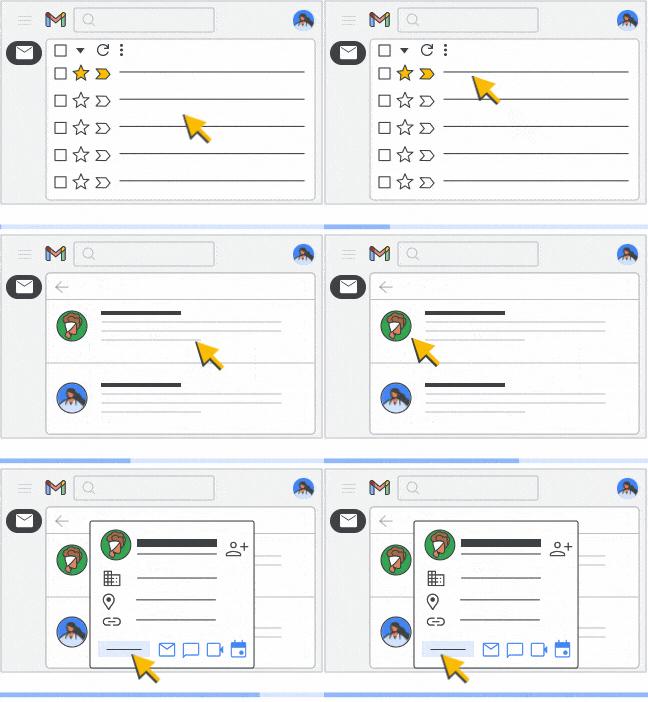
उपयोगकर्ताओं को Google की सेवाओं में प्रोफ़ाइल की जानकारी दिखती है. उदाहरण के लिए, जब उपयोगकर्ता किसी की प्रोफ़ाइल फ़ोटो पर कर्सर ले जाते हैं या उस पर टैप करते हैं, तो उन्हें उस व्यक्ति की जानकारी वाला कार्ड दिखता है.
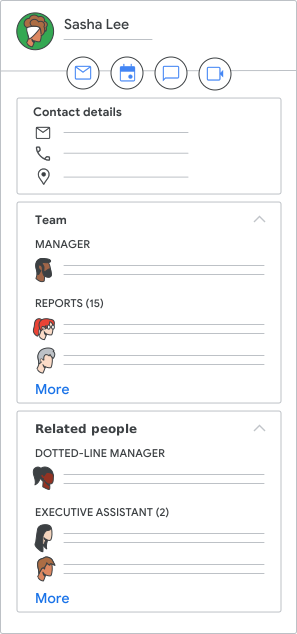
उपयोगकर्ताओं को संगठन के सदस्यों के बीच के संबंध दिखते हैं. अगर किसी संगठन में सभी उपयोगकर्ताओं की प्रोफ़ाइल में मैनेजर का ईमेल जोड़ा जाता है, तो Google एक रिपोर्टिंग चेन जनरेट करता है. यह सुविधा, Android और iOS पर Google की सेवाओं के साथ-साथ, सभी डिवाइसों पर Cloud Search में भी उपलब्ध है.
प्रोफ़ाइल में कौनसी जानकारी अपडेट की जा सकती है
प्रोफ़ाइल में ये जानकारी जोड़ी, बदली या मिटाई जा सकती है:
- दूसरा ईमेल पता—यह पता, आपके डोमेन से बाहर का होना चाहिए
- फ़ोन नंबर, घर या ऑफ़िस के पते
- डेस्क की जगह (अगर आपने Calendar में इमारतों की जानकारी सेट अप की है)
- पद का नाम, मैनेजर का ईमेल, डिपार्टमेंट, और लागत केंद्र
- कर्मचारी आईडी और कर्मचारी का टाइप
- संगठन के हिसाब से तय की गई कस्टम विशेषताएं
- उपयोगकर्ता का मुख्य ईमेल पता और डिसप्ले नेम
- मिलते-जुलते लोग कार्ड. यह कार्ड, Google Workspace Admin SDK डायरेक्ट्री एपीआई का इस्तेमाल करके अपडेट किया जाता है
उपयोगकर्ताओं और मेहमानों को अपनी प्रोफ़ाइल सेटिंग की कुछ सेटिंग अपडेट करने की अनुमति भी दी जा सकती है, इनमें नाम, फ़ोटो, और काम करने की जगह शामिल है. ध्यान दें: Gmail उपयोगकर्ता, अपना डिसप्ले नेम खुद बदल सकते हैं .
डायरेक्ट्री प्रोफ़ाइल में जानकारी कैसे दिखती है
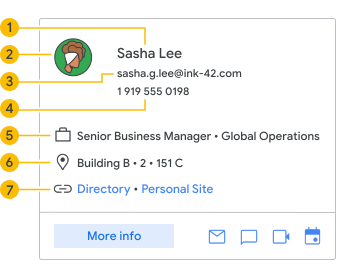
व्यक्ति की जानकारी वाला कार्ड
 |
 |
नाम |
 |
प्रोफ़ाइल फ़ोटो | |
 |
ईमेल | |
 |
फ़ोन नंबर | |
 |
पद का नाम / डिपार्टमेंट | |
 |
डेस्क की जगह: इमारत, मंज़िल, मंज़िल का सेक्शन | |
 |
लिंक |
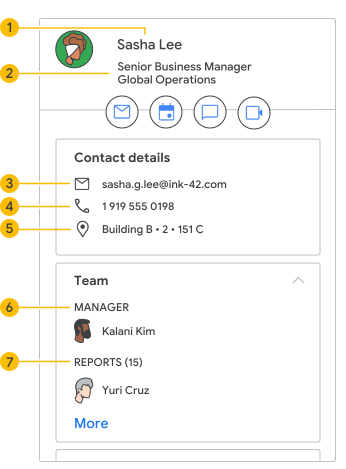
Gmail में, संपर्कों का साइडबार
 |
|
नाम |
|
पद का नाम / डिपार्टमेंट | |
|
ईमेल | |
|
फ़ोन नंबर | |
|
डेस्क की जगह: इमारत, मंज़िल, मंज़िल का सेक्शन | |
|
मैनेजर का ईमेल पता | |
|
रिपोर्ट: मैनेजर के ईमेल पते के आधार पर | |
किसी उपयोगकर्ता की प्रोफ़ाइल अपडेट करना
कुछ उपयोगकर्ताओं की प्रोफ़ाइल अपडेट करने का यह सबसे आसान तरीका है. अगर आपको कई प्रोफ़ाइल अपडेट करनी हैं, तो अगले सेक्शन में बताए गए, एक साथ कई प्रोफ़ाइल अपडेट करने के तरीकों में से कोई एक तरीका इस्तेमाल करें.
यह तरीका पूरा करने के लिए, आपके पास उपयोगकर्ता के खाते को मैनेज करने का अधिकार होना चाहिए. सही अधिकार न होने पर, आपको वे सभी कंट्रोल नहीं दिखेंगे जिनकी ज़रूरत यह तरीका पूरा करने के लिए होती है.-
Google Admin console में, मेन्यू


 डायरेक्ट्री
उपयोगकर्ता पर जाएं.
डायरेक्ट्री
उपयोगकर्ता पर जाएं.इसके लिए, आपके पास उपयोगकर्ता के खाते को मैनेज करने का अधिकार होना चाहिए. सही अधिकार न होने पर, आपको वे सभी कंट्रोल नहीं दिखेंगे जिनकी ज़रूरत यह तरीका पूरा करने के लिए होती है.
ध्यान दें: मेहमानों के लिए, मेन्यू डायरेक्ट्री मेहमान पर जाएं
- उपयोगकर्ता के खाते का पेज खोलें: उपयोगकर्ता के नाम पर क्लिक करें. इसके अलावा, सबसे ऊपर मौजूद खोज बॉक्स में, उपयोगकर्ता का नाम डालें और उसके खाते का पेज खोलें. ज़्यादा विकल्प देखने के लिए, किसी उपयोगकर्ता के खाते को ढूंढना लेख पढ़ें.
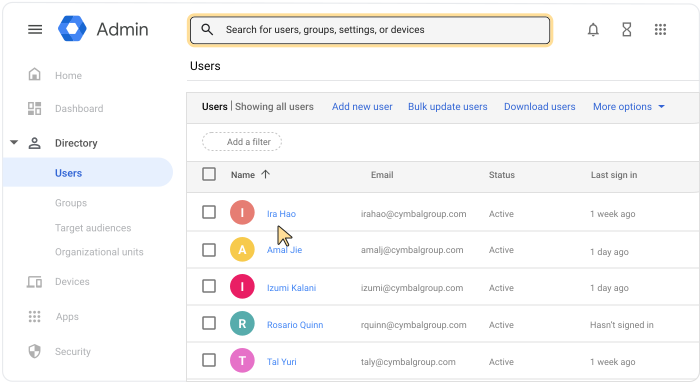
- उपयोगकर्ता के खाते वाले पेज पर, उपयोगकर्ता की जानकारी पर क्लिक करें.
- उपयोगकर्ता की प्रोफ़ाइल की जानकारी में बदलाव करने के लिए, इनमें से किसी भी सेक्शन पर क्लिक करें:
- संपर्क जानकारी—दूसरे ईमेल पते, फ़ोन नंबर, और घर या ऑफ़िस के पते
- ईमेल एलियास—डोमेन के अन्य ईमेल पते
- कर्मचारी की जानकारी—आईडी, पद का नाम, कर्मचारी का टाइप, मैनेजर का ईमेल, डिपार्टमेंट, लागत केंद्र, बिल्डिंग आईडी, मंज़िल का नाम, और मंज़िल का सेक्शन
- कस्टम एट्रिब्यूट फ़ील्ड—अगर आपने या किसी अन्य एडमिन ने उपयोगकर्ताओं की प्रोफ़ाइल के लिए कस्टम एट्रिब्यूट बनाए हैं, तो उनकी वैल्यू डालें या उनमें बदलाव करें.
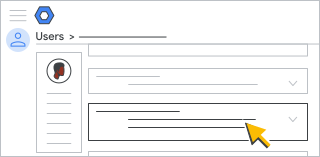
अहम जानकारी: किसी फ़ील्ड में जानकारी जोड़ने के बाद, एक और फ़ील्ड दिखता है. इसकी मदद से, एक और एंट्री जोड़ी जा सकती है. किसी एंट्री की जानकारी देने के लिए, जैसे कि घर या ऑफ़िस, दाईं ओर मौजूद मेन्यू पर क्लिक करें. किसी एंट्री को मिटाने के लिए, दाईं ओर मौजूद हटाएं
 पर क्लिक करें.
- सबसे नीचे दाईं ओर, सेव करें पर क्लिक करें.
- (ज़रूरी नहीं) उपयोगकर्ता के खाते वाले पेज पर वापस जाने के लिए, सबसे ऊपर दाईं ओर, ऊपर की ओर इशारा करने वाले तीर
 पर क्लिक करें.
ध्यान दें: बदलाव दिखने में 24 घंटे तक लग सकते हैं.
किसी स्प्रेडशीट से कई प्रोफ़ाइल अपडेट करना
इस तरीके से, एक साथ कई प्रोफ़ाइल अपडेट की जा सकती हैं. इसके लिए, प्रोग्रामिंग या Google Cloud डायरेक्ट्री सिंक की ज़रूरत नहीं होती.
-
Google Admin console में, मेन्यू
डायरेक्ट्री
उपयोगकर्ता पर जाएं.इसके लिए, आपके पास उपयोगकर्ता के खाते को मैनेज करने का अधिकार होना चाहिए. सही अधिकार न होने पर, आपको वे सभी कंट्रोल नहीं दिखेंगे जिनकी ज़रूरत यह तरीका पूरा करने के लिए होती है.
- पेज में सबसे ऊपर, उपयोगकर्ताओं की जानकारी एक साथ अपडेट करें पर क्लिक करें.
- मौजूदा उपयोगकर्ताओं का डेटा, CSV (कॉमा से अलग की गई वैल्यू) फ़ाइल में डाउनलोड करें.
- Google शीट या Microsoft Excel जैसे स्प्रैडशीट ऐप्लिकेशन में CSV फ़ाइल खोलें.
इस फ़ाइल में, हर प्रोफ़ाइल एट्रिब्यूट के लिए कॉलम होते हैं.
- उपयोगकर्ताओं की प्रोफ़ाइल की जानकारी अपडेट करें या भरें. अगर आपको कोई एट्रिब्यूट नहीं दिखाना है, तो उस कॉलम को खाली छोड़ दें.
अहम जानकारी: किसी उपयोगकर्ता के लिए एक से ज़्यादा फ़ोन नंबर या पते जोड़ने के लिए, कॉलम में वैल्यू डालें और उन्हें कॉमा लगाकर अलग करें.
- CSV फ़ाइल को CSV फ़ाइल टाइप के तौर पर सेव करें.
- फ़ाइल अपलोड करने के लिए, अपलोड करें पर क्लिक करें.
दिशा-निर्देश और सुझाव पाने के लिए, एक साथ कई उपयोगकर्ता जोड़ना लेख पढ़ें.
ध्यान दें: बदलाव दिखने में 24 घंटे तक लग सकते हैं.
संबंधित विषय
उपयोगकर्ताओं की प्रोफ़ाइल अपडेट करने के अन्य तरीके जानने के लिए, ये लेख पढ़ें:
- खास जानकारी: डायरेक्ट्री में मौजूद किसी उपयोगकर्ता का नाम या ईमेल पता बदलना
- कोई दूसरा ईमेल पता (ईमेल एलियास) जोड़ना या मिटाना
- उपयोगकर्ताओं की प्रोफ़ाइल के लिए कस्टम एट्रिब्यूट बनाना
- LDAP डायरेक्ट्री या एपीआई की मदद से, उपयोगकर्ताओं की प्रोफ़ाइल में एक साथ कई बदलाव करना
Google, Google Workspace, और इनसे जुड़े चिह्न और लोगो Google LLC के ट्रेडमार्क हैं. अन्य सभी कंपनी और प्रॉडक्ट के नाम, उन कंपनियों के ट्रेडमार्क हैं जिनसे वे जुड़े हैं.