

यह पेज उन एडमिन के लिए है जो किसी संगठन या स्कूल के लिए प्रोफ़ाइलें मैनेज करते हैं. अपनी प्रोफ़ाइल में बदलाव करने के लिए, Google खाते का नाम, फ़ोटो, और अन्य जानकारी बदलना पर जाएं.
अगर आप Classroom का इस्तेमाल करने वाले छात्र या शिक्षक हैं, तो प्रोफ़ाइल फ़ोटो बदलना पर जाएं.
डायरेक्ट्री के एडमिन के तौर पर, आपके पास यह कंट्रोल करने का विकल्प होता है कि उपयोगकर्ता, अपनी प्रोफ़ाइल की कौनसी जानकारी बदल सकते हैं. जैसे, About me में या अपने Google Account में मौजूद प्रोफ़ाइल फ़ोटो. अगर आपने इसकी अनुमति दी है, तो उपयोगकर्ता अपनी प्रोफ़ाइल का नाम, फ़ोटो, लिंग, सर्वनाम, जन्म की तारीख या काम करने की जगह की जानकारी बदल सकते हैं.
सिर्फ़ एडमिन ही किसी उपयोगकर्ता का फ़ोन नंबर और अन्य संपर्क जानकारी अपडेट कर सकता है. ज़्यादा जानकारी के लिए, डायरेक्ट्री में मौजूद किसी उपयोगकर्ता की प्रोफ़ाइल में जानकारी जोड़ना लेख पढ़ें.
अगर आपके संगठन में Workspace के मेहमानों की सुविधा चालू है, तो मेहमानों को भी अपनी प्रोफ़ाइल की जानकारी बदलने की अनुमति दी जा सकती है.
उपयोगकर्ताओं को अपनी प्रोफ़ाइल में बदलाव करने की अनुमति देना या न देना
शुरू करने से पहले: अगर ज़रूरत हो, तो किसी डिपार्टमेंट या ग्रुप के लिए सेटिंग लागू करने का तरीका जानें.
-
Google Admin console में, मेन्यू


 डायरेक्ट्री
उपयोगकर्ता पर जाएं.
डायरेक्ट्री
उपयोगकर्ता पर जाएं.इसके लिए, आपके पास उपयोगकर्ता मैनेजमेंट का सही अधिकार होना चाहिए. सही अधिकार न होने पर, आपको इन चरणों को पूरा करने के लिए ज़रूरी सभी कंट्रोल नहीं दिखेंगे.
- सबसे ऊपर दाएं कोने में, ज़्यादा विकल्प चुनें
उपयोगकर्ताओं को प्रोफ़ाइल में बदलाव करने की अनुमति दें.
-
(ज़रूरी नहीं) अगर आपको यह सेटिंग सिर्फ़ कुछ उपयोगकर्ताओं के लिए लागू करनी है, तो साइड पैनल में जाकर संगठन की कोई इकाई (अक्सर डिपार्टमेंट के लिए इस्तेमाल की जाती है) या कॉन्फ़िगरेशन ग्रुप (एडवांस) चुनें.
ग्रुप की सेटिंग, संगठन की इकाइयों पर लागू होने वाली सेटिंग को बदल देती हैं. ज़्यादा जानें
- प्रोफ़ाइल में बदलाव करने की सेटिंग में जाकर, प्रोफ़ाइल की उस जानकारी
के बगल में बने बॉक्स पर सही का निशान लगाएं जिसमें आपको उपयोगकर्ताओं को बदलाव करने की अनुमति देनी है.
इस बारे में ज़्यादा जानने के लिए, इस पेज पर बाद में प्रोफ़ाइल की जानकारी सेक्शन पर जाएं. - अगर आपने नाम में बदलाव करने की सुविधा बंद कर दी है, तो जारी रखें पर क्लिक करें.
-
सेव करें पर क्लिक करें. इसके अलावा, संगठन की किसी इकाई के लिए बदलें पर क्लिक किया जा सकता है.
बाद में, इनहेरिट की गई वैल्यू को वापस लाने के लिए, इनहेरिट करें पर क्लिक करें. किसी ग्रुप के लिए, अनसेट करें पर क्लिक करें.
मेहमानों को अपनी प्रोफ़ाइल में बदलाव करने की अनुमति देना या न देना
Google Admin console में, मेन्यू
डायरेक्ट्री डायरेक्ट्री की सेटिंग पर जाएं.इसके लिए, आपके पास उपयोगकर्ता मैनेजमेंट का सही अधिकार होना चाहिए. सही अधिकार न होने पर, आपको इन चरणों को पूरा करने के लिए ज़रूरी सभी कंट्रोल नहीं दिखेंगे.
- Workspace के मेहमान संगठन की इकाई चुनें.
प्रोफ़ाइल में बदलाव करने की सेटिंग में जाकर, प्रोफ़ाइल की उस जानकारी के बगल में बने बॉक्स पर सही का निशान लगाएं जिसमें आपको उपयोगकर्ताओं को बदलाव करने की अनुमति देनी है.
इस बारे में ज़्यादा जानने के लिए, इस पेज पर बाद में प्रोफ़ाइल की जानकारी सेक्शन पर जाएं.
- (ज़रूरी नहीं) अगर आपने नाम में बदलाव करने की सुविधा बंद कर दी है, तो जारी रखें पर क्लिक करें.
- सेव करें पर क्लिक करें.
प्रोफ़ाइल जानकारी
चुनें कि उपयोगकर्ता और मेहमान, प्रोफ़ाइल की कौनसी जानकारी अपडेट कर सकते हैं.
नाम
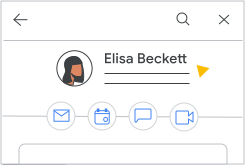
उपयोगकर्ताओं और मेहमानों को अपनी प्रोफ़ाइल का नाम और निकनेम बदलने की अनुमति देने के लिए, नाम बॉक्स पर सही का निशान लगाएं. प्रोफ़ाइल का नाम और निकनेम, Gmail, Contacts, शेयर किए गए दस्तावेज़, और कैलेंडर के न्योतों जैसे Google Workspace के सभी ऐप्लिकेशन में इस्तेमाल किए जाते हैं .
जब कोई उपयोगकर्ता या मेहमान, अपनी प्रोफ़ाइल का नाम या निकनेम बदलता है, तो एडमिन की ओर से सेट किए गए नाम बदल जाते हैं. Google Admin console में, सिर्फ़ उपयोगकर्ता की जानकारी पेज पर एडमिन की ओर से सेट किए गए नाम दिखते हैं. यह नाम, Google की कॉन्टेंट की नीति के मुताबिक होना चाहिए. ज़्यादा जानकारी के लिए, "मेरे बारे में जानकारी" सेक्शन के कॉन्टेंट से जुड़ी नीति लेख पढ़ें.
नाम बॉक्स से सही का निशान हटाने पर, उपयोगकर्ताओं और मेहमानों की ओर से बदले गए नाम और निकनेम मिट जाते हैं. साथ ही, नाम वापस एडमिन की ओर से सेट किए गए नामों पर सेट हो जाते हैं.
नाम का उच्चारण
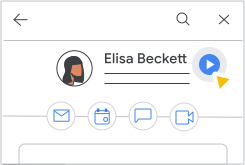
उपयोगकर्ताओं और मेहमानों को अपनी प्रोफ़ाइल में, नाम का उच्चारण रिकॉर्ड करके जोड़ने की अनुमति देने के लिए, नाम का उच्चारण बॉक्स पर सही का निशान लगाएं.
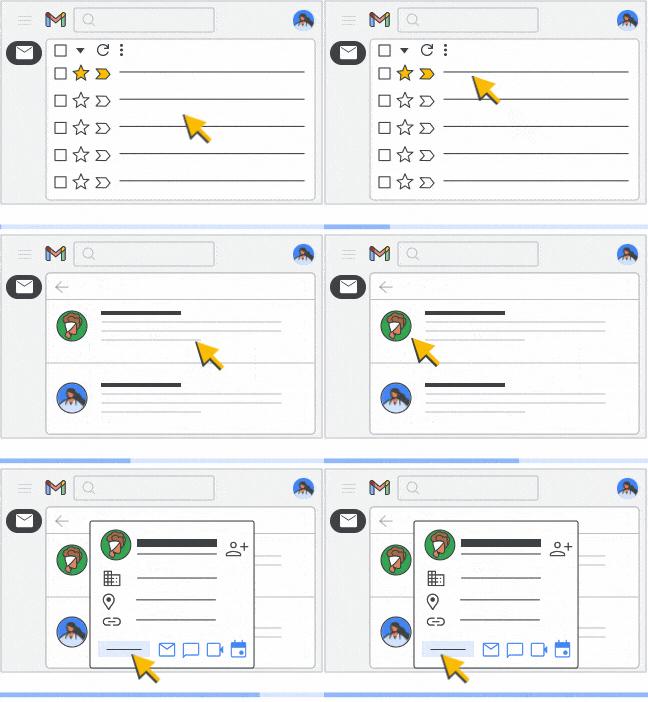
अगर कोई उपयोगकर्ता या मेहमान, अपने नाम का उच्चारण जोड़ता है, तो अन्य उपयोगकर्ता उस उच्चारण को सुन सकते हैं. यह उच्चारण, उनकी जानकारी वाले कार्ड पर नाम के बगल में दिखता है. जानकारी वाला कार्ड देखने के लिए, उपयोगकर्ता प्रोफ़ाइल फ़ोटो पर कर्सर ले जा सकते हैं (डेस्कटॉप) या उपयोगकर्ता के नाम पर टैप कर सकते हैं (Android और iOS).
प्रोफ़ाइल फ़ोटो
उपयोगकर्ताओं को अपनी प्रोफ़ाइल फ़ोटो में बदलाव करने की अनुमति देने के लिए, फ़ोटो बॉक्स पर सही का निशान लगाएं. किसी उपयोगकर्ता के लिए प्रोफ़ाइल फ़ोटो जोड़ने पर, उपयोगकर्ता की ओर से सेट की गई फ़ोटो बदल जाती है.
फ़ोटो बॉक्स से सही का निशान हटाने पर, सिर्फ़ एडमिन ही किसी उपयोगकर्ता की प्रोफ़ाइल फ़ोटो सेट या अपडेट कर सकता है.
बदलाव दिखने में 24 घंटे तक लग सकते हैं. हालांकि, आम तौर पर यह उससे पहले ही दिख जाते हैं. ज़्यादा जानेंलिंग
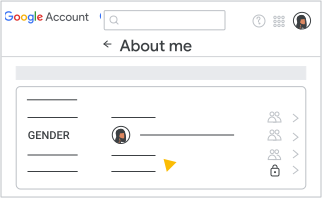
उपयोगकर्ताओं या मेहमानों को अपने लिंग की जानकारी में बदलाव करने की अनुमति देने के लिए, लिंग बॉक्स पर सही का निशान लगाएं.
सर्वनाम
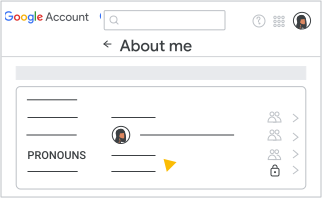
उपयोगकर्ताओं या मेहमानों को अपने सर्वनाम में बदलाव करने की अनुमति देने के लिए, सर्वनाम बॉक्स पर सही का निशान लगाएं. उपयोगकर्ता और मेहमान, अपने सर्वनाम सेट कर पाएंगे और यह तय कर पाएंगे कि उन्हें कौन देख सकेगा. इस सेटिंग से सही का निशान हटाने पर, उपयोगकर्ताओं और मेहमानों की ओर से सेट किए गए सर्वनाम की सारी जानकारी 48 घंटों के अंदर मिट जाएगी. ज़्यादा जानकारी के लिए, Google खाते में सर्वनाम की जानकारी बदलना लेख पढ़ें.
जन्मदिन
यह सुविधा, Google Workspace for Education या Nonprofits के लिए उपलब्ध नहीं है.
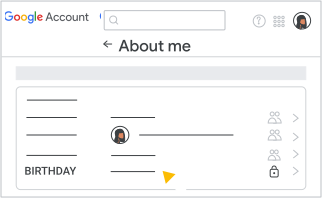
उपयोगकर्ताओं या मेहमानों को अपने जन्मदिन की जानकारी में बदलाव करने की अनुमति देने के लिए, जन्मदिन बॉक्स पर सही का निशान लगाएं.
ध्यान दें: अगर कोई उपयोगकर्ता ऐसा जन्मदिन डालता है जिससे पता चलता है कि वह बहुत छोटा है, तो उसका खाता बंद किया जा सकता है.
काम करने का स्थान
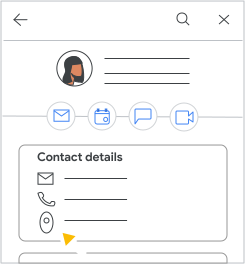
उपयोगकर्ताओं या मेहमानों को अपने काम करने की जगह की जानकारी बदलने की अनुमति देने के लिए, काम करने का स्थान बॉक्स पर सही का निशान लगाएं. उपयोगकर्ता और मेहमान, Calendar की सेटिंग में अपनी डेस्क की जगह की जानकारी में बदलाव कर सकते हैं. ज़्यादा जानकारी के लिए, मीटिंग के लिए कमरे की बुकिंग के सुझाव सेट अप करना लेख पढ़ें.
प्रोफ़ाइल खोजे जाने की सुविधा
यह सुविधा, Google Workspace for Education के लिए उपलब्ध नहीं है.
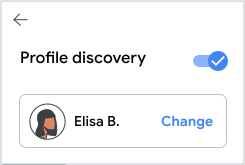
उपयोगकर्ताओं को अपनी प्रोफ़ाइल खोजने की सेटिंग में बदलाव करने की अनुमति देने के लिए, प्रोफ़ाइल खोजे जाने की सुविधा बॉक्स पर सही का निशान लगाएं. इसके बाद, उपयोगकर्ता यह चुन सकते हैं कि Google की सेवाओं पर, उन्हें कौन लोग देख सकते हैं. यह सुविधा उन लोगों के लिए है जिनके पास उपयोगकर्ता का ईमेल पता या फ़ोन नंबर है, लेकिन वे डायरेक्ट्री में मौजूद उपयोगकर्ता की प्रोफ़ाइल नहीं देख सकते.
उपयोगकर्ता यह चुन सकते हैं कि:
- उन्हें अपना पूरा नाम दिखाना है या छोटा नाम
- उन्हें अपनी प्रोफ़ाइल फ़ोटो दिखानी है या नहीं
किसी व्यक्ति से इंटरैक्ट करने के बाद, उस व्यक्ति को उपयोगकर्ता का पूरा नाम और प्रोफ़ाइल फ़ोटो दिखने लगती है.
परिचय
यह सुविधा, Google Workspace for Education के लिए उपलब्ध नहीं है.
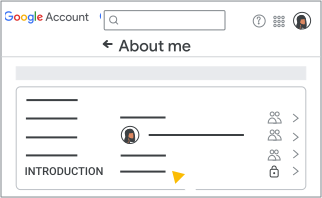
उपयोगकर्ताओं या मेहमानों को अपने परिचय में बदलाव करने की अनुमति देने के लिए, परिचय बॉक्स पर सही का निशान लगाएं. किसी उपयोगकर्ता या मेहमान के लिए परिचय जोड़ने पर, उपयोगकर्ता की ओर से सेट किया गया परिचय बदल जाता है.
परिचय बॉक्स से सही का निशान हटाने पर, उपयोगकर्ताओं या मेहमानों की ओर से सेट किए गए सार्वजनिक परिचय उनके लिए निजी हो जाएंगे. साथ ही, सिर्फ़ एडमिन ही परिचय सेट या अपडेट कर पाएगा.
बदलाव दिखने में 24 घंटे तक लग सकते हैं. हालांकि, आम तौर पर यह उससे पहले ही दिख जाते हैं. ज़्यादा जानें ज़्यादा जानकारी के लिए, Google की सेवाओं पर बदलाव दिखने में लगने वाला समय लेख पढ़ें.
अन्य निजी जानकारी
यह सुविधा, Google Workspace for Education के लिए उपलब्ध नहीं है.
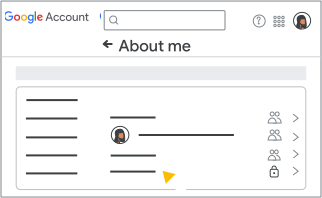
उपयोगकर्ताओं या मेहमानों को अन्य निजी जानकारी में बदलाव करने की अनुमति देने के लिए, अन्य निजी जानकारी बॉक्स पर सही का निशान लगाएं. निजी जानकारी में ये चीजें शामिल हैं:
- निजी ईमेल पता
- फ़ोन नंबर
- पता
- चैट के लिए उपयोगकर्ता नाम
- जगहें
- वेबसाइटें / लिंक
- पेशा
- काम का ब्यौरा
- शिक्षा का ब्यौरा
अन्य निजी जानकारी बॉक्स से सही का निशान हटाने पर, उपयोगकर्ताओं और मेहमानों की ओर से सेट की गई अन्य निजी जानकारी 24 घंटों के अंदर मिट जाएगी. इसमें, प्रोफ़ाइल में बदलाव करने की सेटिंग में शामिल जानकारी शामिल नहीं है. ज़्यादा जानकारी के लिए, Google की सभी सेवाओं पर दूसरों को आपकी कौनसी जानकारी दिखे, यह तय करने के बारे में जानें.
प्रोफ़ाइल खोजे जाने की सुविधा
यह सुविधा, Google Workspace for Education के लिए उपलब्ध नहीं है.
उपयोगकर्ताओं या मेहमानों को अपनी प्रोफ़ाइल खोजने की सेटिंग में बदलाव करने की अनुमति देने के लिए, प्रोफ़ाइल खोजे जाने की सुविधा बॉक्स पर सही का निशान लगाएं. इसके बाद, उपयोगकर्ता और मेहमान यह चुन सकते हैं कि Google की सेवाओं पर, उन्हें कौन लोग देख सकते हैं. यह सुविधा उन लोगों के लिए है जिनके पास उपयोगकर्ता का ईमेल पता या फ़ोन नंबर है, लेकिन वे डायरेक्ट्री में मौजूद उपयोगकर्ता की प्रोफ़ाइल नहीं देख सकते.
उपयोगकर्ता और मेहमान यह चुन सकते हैं कि:
- उन्हें अपना पूरा नाम दिखाना है या छोटा नाम
- उन्हें अपनी प्रोफ़ाइल फ़ोटो दिखानी है या नहीं
किसी व्यक्ति से इंटरैक्ट करने के बाद, उस व्यक्ति को उपयोगकर्ता का पूरा नाम और प्रोफ़ाइल फ़ोटो दिखने लगती है.