

به عنوان مدیر، میتوانید کنترل کنید که چه کسی در سازمان شما میتواند دادههای استفاده کاربران از Google Workspace را در داشبورد Work Insights مشاهده کند. برای دسترسی به داشبورد، ابتدا باید یک نقش مدیر سفارشی برای Work Insights ایجاد کنید، سپس کاربران را به آن نقش اختصاص دهید.
مهم: مدیران ارشد همیشه حق دسترسی به تمام دادههای موجود در داشبورد Work Insights را دارند.
به مدیران دسترسی به داشبورد Work Insights بدهید
مرحله ۱: امتیازات Work Insights را درک کنید
وقتی یک نقش مدیر سفارشی برای Work Insights ایجاد میکنید، میتوانید امتیازاتی را انتخاب کنید که به کاربران سطوح مختلفی از دسترسی به دادههای داشبورد Work Insights را میدهد.
| امتیاز بینشهای کاری | این امتیاز به کاربر اجازه میدهد چه مواردی را در داشبورد Work Insights مشاهده کند | میتواند به واحدهای سازمانی محدود شود |
|---|---|---|
| مشاهده اطلاعات همه تیمها | توصیه شده برای مدیران. مشاهده دادههای تجمیعشده استفاده از Google Workspace برای همه کاربران در همه تیمهای موجود - یعنی همه واحدهای سازمانی، گروههای لیست سفید و تیمهای مدیران. برای جزئیات بیشتر در مورد در دسترس قرار دادن دادههای تیم در Work Insights، به بخش «کنترل دادههای موجود در Work Insights» مراجعه کنید. تمام تیمهای موجود در فیلتر تیم داشبورد ظاهر میشوند. کاربر میتواند تیمهای مختلفی را برای فیلتر کردن دادههای خود انتخاب کند. | |
| مشاهده دادههای واحدهای سازمانی | توصیه شده برای مدیران. مشاهده دادههای کلی استفاده از Google Workspace برای همه کاربران در هر واحد سازمانی انتخاب شده و واحدهای سازمانی زیرمجموعه آن. واحدهای سازمانی که انتخاب میکنید باید سرویس Work Insights را فعال داشته باشند. برای جزئیات بیشتر، به بخش «کنترل دادههای موجود در Work Insights» مراجعه کنید. فقط واحدهای سازمانی که یک مدیر این امتیاز را برای آنها دارد در فیلتر تیم داشبورد ظاهر میشوند. مدیر میتواند واحدهای سازمانی مختلفی را برای فیلتر کردن دادههای آنها انتخاب کند. | ✔ |
| مشاهده دادههای گروهها | توصیه شده برای مدیران. دادههای تجمیعشدهی استفاده از Google Workspace را برای همه کاربران در هر گروه لیست سفید مشاهده کنید. برای جزئیات بیشتر، به بخش «کنترل دادههای موجود در Work Insights» مراجعه کنید. با این امتیاز، یک کاربر میتواند به دادههای همه گروههای موجود در لیست سفید دسترسی داشته باشد. کاربران میتوانند گروههای مختلفی را برای فیلتر کردن دادههای خود انتخاب کنند. | |
| مشاهده دادههای مربوط به خط گزارشدهی مدیر | توصیه شده برای مدیران. مدیران میتوانند دادههای تجمیعشدهی استفاده از Google Workspace را برای همه کاربرانی که به آنها یا به مدیران پایینتر از آنها در خط گزارشدهی شما گزارش میدهند، مشاهده کنند. کاربران در یک خط گزارشدهی باید در واحدها یا گروههای سازمانی باشند که سرویس Work Insights در آنها فعال باشد. برای جزئیات بیشتر، به بخش «کنترل دادههای موجود در Work Insights» مراجعه کنید. هر مدیر زیر نظر کاربری که این امتیاز را دارد، به عنوان یک تیم در فیلتر تیم داشبورد ظاهر میشود. کاربر میتواند تیمهای مختلفی را برای فیلتر کردن دادههای خود انتخاب کند. توجه: برای اینکه پرسنل بتوانند تمام خطوط گزارش مدیران را در داشبورد مشاهده کنند، امتیاز مشاهده دادهها برای همه تیمها را به آنها اعطا کنید. |
مرحله ۲: یک نقش مدیر سفارشی برای Work Insights ایجاد کنید
برای دادن دسترسی به کاربر به دادههای واحدهای سازمانی یا گروههای مجاز، یک نقش مدیر سفارشی برای آنها ایجاد کنید. هنگام ایجاد نقش سفارشی، کادرهای امتیاز Work Insights را علامت بزنید تا هر امتیازی را که میخواهید کاربران با این نقش داشته باشند، انتخاب کنید. به ایجاد یک نقش سفارشی مراجعه کنید.
مرحله ۳: اختصاص نقش به یک کاربر
در کنسول مدیریت گوگل، به منو بروید


 دایرکتوری کاربران .
نیاز به داشتن امتیاز مدیریت کاربر مناسب دارد. بدون امتیاز صحیح، تمام کنترلهای لازم برای تکمیل این مراحل را نخواهید دید.
- در فهرست کاربران ، کاربر را پیدا کنید. اگر به کمک نیاز دارید، به «یافتن حساب کاربری» مراجعه کنید.
- برای باز کردن صفحه حساب کاربری، روی نام کاربر کلیک کنید.
- روی نقشها و امتیازات مدیر کلیک کنید.
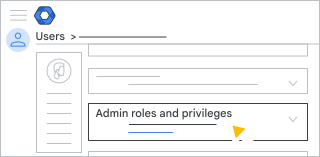
- در قسمت نقشها ، روی نوار لغزنده کلیک کنید
 برای نقشی که میخواهید به کاربر اختصاص دهید.
اگر اسلایدرها را نمیبینید، برای نمایش آنها، روی هر قسمتی از زیر نقشها کلیک کنید:

نکته: میتوانید با وارد کردن چند کاراکتر اول نام یک نقش در کادر «جستجو بر اساس نام نقش»، آن را جستجو کنید.
- (اختیاری) برای انتخاب سازمانهایی که میخواهید این نقش به آنها اعمال شود، در قسمت «محدوده نقش» ، روی «همه واحدهای سازمانی» کلیک کنید. فقط واحدهای سازمانی که «بینشهای کاری» را برای آنها فعال کردهاید، اعمال میشوند.
توجه: تنظیم محدوده نقش فقط برای نقشی در دسترس است که فقط شامل امتیاز مشاهده دادهها برای واحدهای سازمانی باشد.
- روی ذخیره کلیک کنید.
شما میتوانید به طور همزمان به چندین کاربر امتیاز بدهید. برای اطلاعات بیشتر، به بخش اختصاص نقشهای مدیر به یک کاربر مراجعه کنید.