

به عنوان مدیر، میتوانید کاربر دیگری را مدیر کنید تا بتواند در مدیریت وظایف سازمان شما کمک کند.
مهم
- مطمئن شوید که مدیریت حساب سازمان خود را فقط با افرادی که به آنها اعتماد دارید به اشتراک میگذارید.
- مدیرانی که همزمان روی تنظیمات کنسول گوگل ادمین کار میکنند، میتوانند بدون هیچ هشداری روی یکدیگر بازنویسی کنند. مطمئن شوید که همه مدیران قبل و بعد از ایجاد تغییرات، صفحات را رفرش میکنند. برای مثال، اگر شما در حال وارد کردن اطلاعات برای تنظیمات جیمیل با استفاده از نقشه آدرس گیرنده هستید و مدیر دیگری اطلاعات را اضافه و ذخیره میکند، ممکن است بهروزرسانیهای شما از بین بروند.
اضافه کردن مدیر
مراحل اضافه کردن مدیر به نحوه ثبتنام سازمان یا تیم شما در Google Workspace بستگی دارد:
- دامنه تأیید شد — شما مالکیت دامنه سازمان خود را تأیید کردید.
- ایمیل تأیید شد — شما آدرس ایمیل تجاری خود را تأیید کردید.
دامنه تأیید شد
اگر شما مدیر ارشد یک حساب Google Workspace تأیید شده با دامنه هستید، میتوانید شخص دیگری را در سازمان خود به عنوان مدیر تعیین کنید تا در انجام وظایف مدیریتی به شما کمک کند. به این ترتیب، اگر سرتان شلوغ است یا در تعطیلات هستید، شخص دیگری میتواند در کارهایی مانند بازنشانی رمزهای عبور و اضافه کردن یا حذف حسابهای کاربری به شما کمک کند.
حساب کاربری مدیر (یا ادمین) یک حساب کاربری در گوگل ورک اسپیس است که به کنسول مدیریت گوگل دسترسی دارد. وقتی کاربری با نقش ادمین وارد حساب کاربری گوگل خود میشود، به کنترلهای مدیریتی بیشتری دسترسی پیدا میکند که در آنها میتواند کارهایی مانند اضافه کردن کاربران به حساب کاربری و مدیریت سرویسهای خود را انجام دهد. اینکه دقیقاً چه چیزهایی را میتوانند مدیریت کنند، به نقشها یا امتیازاتی که به آنها میدهید بستگی دارد.
مهم: مطمئن شوید که مدیریت حساب سازمانتان را فقط با افرادی که به آنها اعتماد دارید به اشتراک میگذارید.
یک کاربر را به یک مدیر فوقالعاده تبدیل کنید
در اینجا نحوه اعطای دسترسی کامل به یک کاربر به کنسول مدیریت شما آورده شده است:
برای این کار باید به عنوان مدیر ارشد وارد سیستم شوید.در کنسول مدیریت گوگل، به منو بروید


 دایرکتوری کاربران .
نیاز به داشتن امتیاز مدیریت کاربر مناسب دارد. بدون امتیاز صحیح، تمام کنترلهای لازم برای تکمیل این مراحل را نخواهید دید.
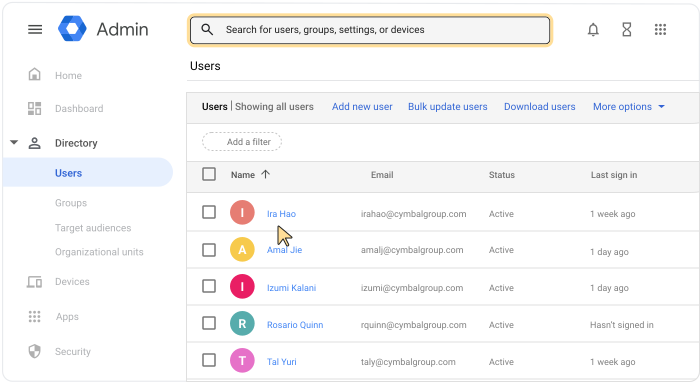
- صفحه حساب کاربر را باز کنید: روی نام کاربر کلیک کنید. یا در بالا، در کادر جستجو، نام کاربر را وارد کنید و صفحه حساب او را باز کنید. برای گزینههای بیشتر، به «یافتن یک حساب کاربری» بروید.
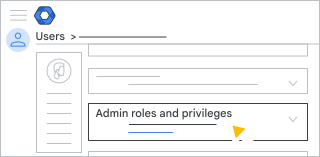
- به پایین اسکرول کنید و روی نقشها و امتیازات مدیر (Admin roles and privileges) کلیک کنید.
- روی نقش مدیر ارشد کلیک کنید.
این یک اسلایدر در کنار هر نقش نمایش میدهد.
- در کنار نقش مدیر ارشد ، روی نوار لغزنده کلیک کنید تا به صورت «اختصاص داده شده» علامتگذاری شود.
 .
. - روی ذخیره کلیک کنید.
نکته: در بخش امتیازات زیر، میتوانید تمام امتیازات کاربر را مشاهده کنید.
مهم: از مدیر جدید بخواهید گزینههای بازیابی را به حساب خود اضافه کند
کاربر معمولاً ظرف چند دقیقه به عنوان مدیر انتخاب میشود. با این حال، این فرآیند میتواند تا ۲۴ ساعت طول بکشد.
وقتی یک مدیر با نقش مدیر ارشد وارد حساب کاربری خود میشود، به صفحه اصلی کنسول مدیریت میرسد. در اینجا، تمام کنترلهای لازم برای مدیریت حسابهای کاربری و سرویسهای سازمان شما را مشاهده میکند.
نقشهای مدیریتی خاص را اختصاص دهید
اگر نمیخواهید به یک کاربر دسترسی کامل به کنسول مدیریت گوگل بدهید، میتوانید به او اجازه دهید فقط زیرمجموعهای از وظایف مدیریتی را انجام دهد. برای مثال، ممکن است بخواهید یک مدیر حسابهای کاربری را مدیریت کند اما تنظیمات امنیتی را نداشته باشد.
برای کسب اطلاعات بیشتر به بخش «اختصاص نقشهای مدیریتی خاص به کاربران» مراجعه کنید.
مدیر ارشد خود را تغییر دهید
برای این کار باید به عنوان مدیر ارشد وارد سیستم شوید.اگر شما تنها مدیر ارشد سازمان خود هستید، میتوانید آن نقش را به کاربر دیگری منتقل کنید.
توجه : با دنبال کردن این مراحل، مالکیت سازمان را نیز به مدیر ارشد جدید منتقل میکنید.
- نقش را به مدیر جدید اختصاص دهید. مراحل بالا را در «تبدیل یک کاربر به یک مدیر ارشد» دنبال کنید.
- از مدیر ارشد جدید بخواهید که نقش مدیر اصلی را حذف کند. به بخش «حذف امتیازات مدیر Google Workspace» بروید.
این مراحل تضمین میکند که سازمان شما همیشه حداقل یک مدیر ارشد (super admin) داشته باشد.
ایمیل تأیید شد
اگر شما مدیر تیم یک سرویس گوگل تأیید شده توسط ایمیل هستید - مانند Google Workspace Business یا Essentials یا Chrome Enterprise - میتوانید با دادن نقش مدیر به کاربر دیگر، به او اجازه دهید سرویسهای تیم شما را مدیریت کند. وقتی کاربری با نقش مدیر تیم وارد حساب گوگل خود میشود، به کنترلهای مدیریتی بیشتری دسترسی خواهد داشت.
یکی از اعضای تیم را مدیر کنید
در کنسول مدیریت گوگل، به منو بروید
دایرکتوری کاربران .نیاز به داشتن امتیاز مدیریت کاربر مناسب دارد. بدون امتیاز صحیح، تمام کنترلهای لازم برای تکمیل این مراحل را نخواهید دید.
- در فهرست کاربران ، کاربر را پیدا کنید. اگر به کمک نیاز دارید، به «یافتن حساب کاربری» مراجعه کنید.
- برای باز کردن صفحه حساب کاربری، روی نام کاربر کلیک کنید.
- روی نقشها و امتیازات مدیر کلیک کنید.
- در کنارِ نقش مدیر ارشد (ایمیل تأیید شده) ، روی نوار لغزنده کلیک کنید تا به عنوان "واگذار شده" علامت گذاری شود. .
- روی ذخیره کلیک کنید.
- (اختیاری) برای بازگشت به صفحه حساب کاربر، در بالا سمت راست، روی پیکان رو به بالا کلیک کنید
 .
.
مهم: از هر مدیر بخواهید گزینههای بازیابی را به حساب خود اضافه کند .
کاربر معمولاً ظرف چند دقیقه امتیازات جدید خود را دریافت میکند. با این حال، این امر میتواند تا ۲۴ ساعت طول بکشد. وقتی وارد حساب کاربری خود میشوند، به صفحه اصلی کنسول مدیریت میرسند. در اینجا کنترلهای مجاز با امتیازات خود را مشاهده میکنند.
ادمین خود را تغییر دهید
اگر شما تنها ادمین تیم خود هستید، برای انتقال آن نقش به یکی دیگر از اعضای تیم، این مراحل را دنبال کنید:
- همانطور که در بالا نشان داده شده است، نقش را به مدیر جدید اختصاص دهید.
- از مدیر جدید بخواهید نقش مدیر اصلی را حذف کند. به بخش «حذف امتیازات مدیر Google Workspace» بروید.
این مراحل تضمین میکند که سازمان شما همیشه حداقل یک مدیر داشته باشد.