

Yönetici olarak, kuruluşunuzda kullanıcıların Google Workspace kullanım verilerini Work Insights kontrol panelinde kimlerin görüntüleyebileceğini kontrol edebilirsiniz. Kontrol paneline erişim sağlamak için önce Work Insights'ta özel bir yönetici rolü oluşturmanız, ardından kullanıcıları bu role atamanız gerekir.
Önemli: Süper yöneticiler, Work Insights kontrol panelindeki tüm verilere erişme ayrıcalığına her zaman sahiptir.
Yöneticilere Work Insights kontrol paneline erişim izni verme
1. Adım: Work Insights ayrıcalıklarını anlama
Work Insights için özel bir yönetici rolü oluşturduğunuzda, kullanıcılara Work Insights kontrol panelindeki verilere farklı düzeylerde erişim izni veren ayrıcalıklar seçebilirsiniz.
| Work Insights ayrıcalığı | Bu ayrıcalık, kullanıcının Work Insights kontrol panelinde hangi verileri görüntülemesine olanak tanır? | Kuruluş birimleriyle kısıtlı hale getirilebilir |
|---|---|---|
| Tüm ekiplere ait verileri görüntüleme |
Yöneticiler için önerilir. Mevcut tüm ekiplerdeki (tüm kuruluş birimleri, izin verilenler listesine eklenmiş gruplar ve yöneticilerin ekipleri) tüm kullanıcılara ait toplu Google Workspace kullanım verilerini görüntüleme izni verir. Work Insights'ta ekip verilerini kullanılabilir hale getirme hakkında ayrıntılı bilgi için Work Insights'ta hangi verilerin kullanılabilir olduğunu kontrol etme başlıklı makaleyi inceleyin. Mevcut tüm ekipler, kontrol panelindeki ekip filtresinde görünür. Kullanıcı, verilerini filtrelemek için farklı ekipler seçebilir. |
|
| Kuruluş birimlerine ait verileri görüntüleme |
Yöneticiler için önerilir. Seçilen her kuruluş birimindeki ve alt kuruluş birimlerindeki tüm kullanıcılara ait toplu Google Workspace kullanım verilerini görüntüleme izni verir. Seçtiğiniz kuruluş birimlerinde Work Insights hizmeti etkinleştirilmiş olmalıdır. Ayrıntılar için Work Insights'ta hangi verilerin kullanılabilir olduğunu kontrol etme başlıklı makaleye göz atın. Yalnızca yöneticinin bu ayrıcalığa sahip olduğu kuruluş birimleri, kontrol panelindeki ekip filtresinde görünür. Yönetici, verilerini filtrelemek için farklı kuruluş birimleri seçebilir. |
✔ |
| Gruplara ait verileri görüntüle |
Yöneticiler için önerilir. İzin verilenler listesine eklenmiş her gruptaki tüm kullanıcıların toplu Google Workspace kullanım verilerini görüntüleme izni verir. Ayrıntılar için Work Insights'ta hangi verilerin kullanılabilir olduğunu kontrol etme başlıklı makaleye göz atın. Bu ayrıcalığa sahip kullanıcılar, beyaz listeye eklenmiş tüm grupların verilerine erişebilir. Kullanıcılar, verilerini filtrelemek için farklı gruplar seçebilir. |
|
| Yöneticinin raporlama zincirine ait verileri görüntüleme |
Ekip yöneticileri için önerilir. Yöneticiler, kendilerine veya raporlama zincirinde kendilerinin altındaki yöneticilere rapor veren tüm kullanıcıların toplu Google Workspace kullanım verilerini görüntüleyebilir. Bir raporlama zincirindeki kullanıcılar, Work Insights hizmetinin etkin olduğu kuruluş birimlerinde veya gruplarda olmalıdır. Ayrıntılar için Work Insights'ta hangi verilerin kullanılabilir olduğunu kontrol etme başlıklı makaleye göz atın. Bu ayrıcalığa sahip bir kullanıcının altındaki her yönetici, kontrol panelindeki ekip filtresinde ekip olarak görünür. Kullanıcı, verilerini filtrelemek için farklı ekipler seçebilir. Not: Çalışanların kontrol panelinde tüm yöneticilerin raporlama zincirlerini görüntülemesine izin vermek için onlara Tüm ekiplerin verilerini görüntüle ayrıcalığını verin. |
2. Adım: Work Insights için özel yönetici rolü oluşturun
Bir kullanıcının kuruluş birimlerine veya izin verilenler listesindeki gruplara ait verilere erişmesine izin vermek istiyorsanız bu kullanıcı için özel yönetici rolü oluşturmanız gerekir. Özel rol oluştururken, bu rolün atanacağı kullanıcıların sahip olmasını istediğiniz her bir ayrıcalığı Work Insights ayrıcalık kutularını işaretleyerek seçin. Özel rol oluşturma başlıklı makaleyi inceleyin.
3. Adım: Rolü bir kullanıcıya atayın
-
Google Yönetici Konsolu'nda Menü


 Dizin
Kullanıcılar'a gidin.
Dizin
Kullanıcılar'a gidin.Uygun kullanıcı yönetimi ayrıcalığını gerektirir. Doğru ayrıcalığa sahip değilseniz bu adımları tamamlamak için gereken tüm kontrolleri göremezsiniz.
- Kullanıcılar listesinde kullanıcıyı bulun. Yardıma ihtiyacınız varsa Kullanıcı hesabı bulma başlıklı makaleyi inceleyin.
- Kullanıcının hesap sayfasını açmak için kullanıcı adını tıklayın.
- Yönetici rolü ve ayrıcalığı'nı tıklayın.
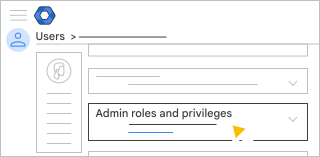
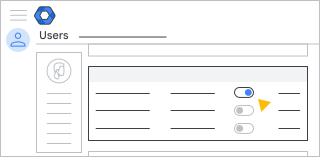
- Roller bölümünde, kullanıcıya atamak istediğiniz rolün kaydırma çubuğunu
 tıklayın.
-
Kaydırma çubuklarını görmüyorsanız bunları görüntülemek için Roller bölümünde herhangi bir yeri tıklayın:
İpucu: Rol adına göre ara kutusuna rol adının ilk birkaç karakterini girerek arama yapabilirsiniz.
-
- (İsteğe bağlı) Rolün hangi kuruluşlara uygulanacağını seçmek için Rolün kapsamı bölümünde Tüm kuruluş birimleri'ni tıklayın. Yalnızca Work Insights'ı etkinleştirdiğiniz kuruluş birimleri geçerli olur.
Not: Rolün kapsamı ayarı yalnızca Kuruluş birimlerine ait verileri görüntüleme ayrıcalığına sahip roller için kullanılabilir.
- Kaydet'i tıklayın.
Tek seferde birden fazla kullanıcıya ayrıcalık tanıyabilirsiniz. Daha fazla bilgi için Kullanıcıya yönetici rolleri atama başlıklı makaleyi inceleyin.