

Yönetici olarak, başka bir kullanıcıyı yönetici yapabilirsiniz. Böylece bu kullanıcı, kuruluşunuzdaki görevlerin yönetilmesine yardımcı olabilir.
Önemli
- Kuruluşunuzun hesabının yönetimini yalnızca güvendiğiniz kişilerle paylaştığınızdan emin olun.
- Google Yönetici Konsolu'nda aynı anda ayarlarda çalışan yöneticiler, birbirlerinin ayarlarını uyarı vermeden üzerine yazabilir. Tüm yöneticilerin değişiklik yapmadan önce ve sonra sayfaları yenilediğinden emin olun. Örneğin, alıcı adresi eşlemesi kullanarak Gmail ayarları için bilgi giriyorsanız ve başka bir yönetici bilgi ekleyip kaydediyorsa güncellemeleriniz kaybolabilir.
Yönetici Ekle
Yönetici ekleme adımları, kuruluşunuzun veya ekibinizin Google Workspace'e nasıl kaydolduğuna bağlıdır:
- Alan doğrulandı: Kuruluşunuzun alanının sahipliğini doğruladınız.
- E-posta doğrulandı: İş e-posta adresinizi doğruladınız.
Alan doğrulama
Alan doğrulaması yapılmış bir Google Workspace hesabının süper yöneticisiyseniz yönetim görevlerini gerçekleştirmenize yardımcı olması için kuruluşunuzdaki başka bir kullanıcıyı yönetici yapabilirsiniz. Böylece, meşgul veya tatilde olduğunuz zamanlarda şifreleri sıfırlama, kullanıcı hesaplarını ekleme ya da silme gibi görevleri başka bir kişi de gerçekleştirebilir.
Yönetici (veya yönetici) hesabı, Google Yönetici Konsolu'na erişimi olan bir Google Workspace hesabıdır. Yönetici rolüne sahip bir kullanıcı Google Hesabında oturum açtığında ek yönetim kontrollerine erişebilir. Bu kontroller sayesinde hesabınıza kullanıcı ekleyebilir ve bu kullanıcıların hizmetlerini yönetebilir. Tam olarak neleri yönetebilecekleri, onlara verdiğiniz rollere veya ayrıcalıklara bağlıdır.
Önemli: Kuruluşunuzun yönetimini yalnızca güvendiğiniz kişilerle paylaştığınızdan emin olun.
Bir kullanıcıyı süper yönetici yapma
Bir kullanıcıya Yönetici konsolunuza tam erişim izni vermek için:
Bu görev için süper yönetici olarak oturum açmanız gerekir.-
Google Yönetici Konsolu'nda Menü


 Dizin
Kullanıcılar'a gidin.
Dizin
Kullanıcılar'a gidin.Uygun Kullanıcı yönetimi ayrıcalığını gerektirir. Doğru ayrıcalığa sahip değilseniz bu adımları tamamlamak için gereken tüm kontrolleri göremezsiniz.
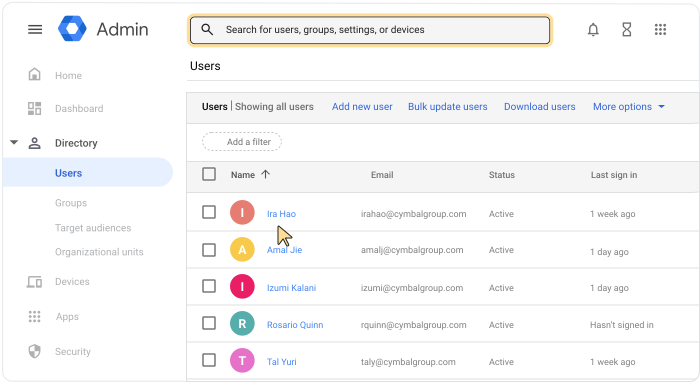
- Kullanıcının hesap sayfasını açın: Kullanıcının adını tıklayın. Dilerseniz en üstteki arama kutusuna kullanıcının adını girip hesap sayfasını da açabilirsiniz. Daha fazla seçenek için Kullanıcı hesabı bulma başlıklı makaleyi inceleyin.
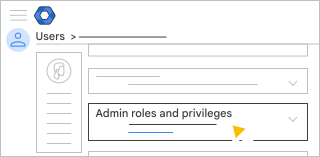
- Aşağı kaydırın ve Yönetici rolleri ve ayrıcalıkları'nı tıklayın.
- Süper Yönetici rolünü tıklayın.
Bunu yaptığınızda, her rolün yanında bir kaydırma çubuğu görüntülenir.
- Süper Yönetici rolünün yanındaki kaydırma çubuğunu tıklayarak Atandı
 olarak işaretleyin.
 - Kaydet'i tıklayın.
İpucu: Aşağıdaki Ayrıcalıklar bölümünde kullanıcının tüm ayrıcalıklarını görebilirsiniz.
-
Önemli: Yeni yöneticinin kendi hesabına kurtarma seçenekleri eklemesini sağlayın
Kullanıcı, yönetici rolünü genellikle birkaç dakika içinde alır. Ancak, bu işlem 24 saat kadar da sürebilir.
Süper Yönetici rolüne sahip bir yönetici, kendi hesabında oturum açtığında Yönetici konsolu Ana sayfasına ulaşır. Yönetici burada, kuruluşunuzun kullanıcı hesaplarını ve hizmetlerini yönetmeyle ilgili tüm denetimleri görür.
Belirli yönetici rolleri atama
Bir kullanıcıya Google Yönetici konsoluna tam erişim vermek istemiyorsanız bu kullanıcının, yönetim görevlerinin yalnızca bir kısmını gerçekleştirmesine izin verebilirsiniz. Örneğin, bir yöneticinin kullanıcı hesaplarını yönetmesini isteyebilir ancak güvenlik ayarlarını yönetmesini istemeyebilirsiniz.
Kullanıcılara belirli yönetici rolleri atama başlıklı makalede daha fazla bilgiye ulaşabilirsiniz.
Süper yöneticinizi değiştirme
Bu görev için süper yönetici olarak oturum açmanız gerekir.Kuruluşunuzun tek süper yöneticisiyseniz bu rolü farklı bir kullanıcıya aktarabilirsiniz.
Not: Bu adımları uygulayarak kuruluşun sahipliğini de yeni süper yöneticiye aktarırsınız.
- Rolü yeni yöneticiye atayın. Yukarıda yer alan, Bir kullanıcıyı süper yönetici yapma başlıklı makaledeki adımları uygulayın.
- Yeni süper yöneticiden, rolü orijinal yöneticiden kaldırmasını isteyin. Google Workspace yönetici ayrıcalıklarını kaldırma başlıklı makaleyi inceleyin.
Bu adımlar kuruluşunuzun her zaman en az bir süper yöneticisinin olmasını sağlar.
E-posta doğrulama
E-posta doğrulaması yapılmış bir Google hizmetinin (ör. Google Workspace Business veya Essentials ya da Chrome Enterprise) ekip yöneticisiyseniz başka bir kullanıcıya da yönetici rolü vererek ekibinizin hizmetlerini yönetmesine izin verebilirsiniz. Ekip yöneticisi rolü olan bir kullanıcı Google Hesabında oturum açtığında ek yönetim kontrollerine erişebilir.
Bir ekip üyesini yönetici yapma
-
Google Yönetici Konsolu'nda Menü
Dizin
Kullanıcılar'a gidin.Uygun Kullanıcı yönetimi ayrıcalığını gerektirir. Doğru ayrıcalığa sahip değilseniz bu adımları tamamlamak için gereken tüm kontrolleri göremezsiniz.
- Kullanıcılar listesinde kullanıcıyı bulun. Yardıma ihtiyacınız varsa Kullanıcı hesabı bulma başlıklı makaleyi inceleyin.
- Kullanıcının hesap sayfasını açmak için kullanıcı adını tıklayın.
- Yönetici rolleri ve ayrıcalıkları'nı tıklayın.
- Süper Yönetici (e-posta doğrulaması yapılmış) rolünün yanındaki kaydırma çubuğunu tıklayarak Atandı olarak işaretleyin.
- Kaydet'i tıklayın.
- (İsteğe bağlı) Kullanıcının hesap sayfasına dönmek için sağ üstteki yukarı oku
 tıklayın.
Önemli: Her yöneticinin kendi hesabına kurtarma seçenekleri eklemesini sağlayın.
Kullanıcı yeni ayrıcalıklarını genellikle beş dakika içinde alır. Ancak, bu işlem 24 saat kadar da sürebilir. Kullanıcı hesabına giriş yaptığında Yönetici konsolu Ana sayfasına gelir. Burada, sahip olduğu ayrıcalıkların izin verdiği kontrolleri görür.
Yöneticinizi değiştirme
Ekibinizin tek yöneticisiyseniz bu rolü farklı bir ekip üyesine aktarmak için aşağıdaki adımları uygulayın:
- Rolü yukarıda gösterildiği gibi yeni yöneticiye atayın.
- Yeni yöneticiden, rolü orijinal yöneticiden kaldırmasını isteyin. Google Workspace yönetici ayrıcalıklarını kaldırma başlıklı makaleyi inceleyin.
Bu adımlar kuruluşunuzun her zaman en az bir yöneticisinin olmasını sağlar.