

Bir kullanıcıya Google Yönetici Konsolu'na tam erişim vermek istemiyorsanız yönetici rolü atayarak bu kullanıcının, yönetim görevlerinin yalnızca bir kısmını gerçekleştirmesine izin verebilirsiniz. Bir kullanıcıya birden fazla yönetici rolü atayabilirsiniz.
Ayrıca, kullanıcı yerine bir grup veya hizmet hesabına da yönetici rolü atayabilirsiniz. Örneğin, Cloud Identity Groups API'yi kullanarak Yönetici Konsolu'nda olmayan uygulamalarla grup ve grup üyelikleri oluşturmak ve bunları güncellemek için bir hizmet hesabı yöneticisini kullanabilirsiniz.
Yönetici rollerinin işleyiş şekli
Yöneticiler, Yönetici Konsolu'nda yalnızca kendi rol ayrıcalıklarının izin verdiği bilgileri görüntüleyebilir ve görevleri gerçekleştirebilir. Örneğin, bir kişiye önceden oluşturulmuş Kullanıcı Yönetimi Yöneticisi rolü atarsanız bu kişi yalnızca yönetici olmayan kişiler için belirli kullanıcı ayarlarını görüntüleyebilir ve değiştirebilir.
Rol atama sınırlarının işleyiş şekli
Dilediğiniz bir rolü tüm kuruluş birimlerinize uygulanacak şekilde ayarlayabilirsiniz. Bu roller için, rol sayısından bağımsız olarak toplam 1.000'e varan atama yapabilirsiniz. Örneğin, bir rolü 300 kullanıcıya, diğer bir rolü 700 kullanıcıya atayabilirsiniz.
Bazı rolleri de kuruluş birimlerine uygulayabilirsiniz. Bu rollerde, rol sayısından bağımsız olarak her kuruluş birimi için toplam 1.000'e varan atama yapabilirsiniz. Kuruluş birimlerine bir rol uygulayıp uygulayamayacağınızı görmek için kullanıcının rol atama sayfasına gidin ve Tüm kuruluş birimleri'nin yanındaki Düzenle simgesini  bulun. Buna örnek olarak, önceden oluşturulmuş Kullanıcı Yönetimi Yöneticisi rolü veya en az bir Kullanıcı ayrıcalığına sahip özel bir rol verilebilir.
Hâlâ 1.000'den fazla rol atamanız gerekiyorsa bir gruba birden çok üye ekleyebilir ve gruba rol atayabilirsiniz. Bir gruba atanan rol, üye sayısından bağımsız olarak tek bir atama olarak sayılır.
Rol atamaları için çok taraflı onay gerektirme
Rol yönetimi için çok taraflı onayı etkinleştirerek kuruluşunuzun rol atamalarındaki değişikliklerin birden fazla yönetici tarafından incelenip onaylanmasını zorunlu kılabilirsiniz.
Rol atamaları için çok taraflı onayın işleyiş şekli
- Bir yönetici, kullanıcıya rol atar.
- Kuruluşunuzdaki süper yöneticiler, başka bir yöneticinin rol atama isteğinde bulunduğunu bildiren bir e-posta alır.
- Bir süper yönetici, Yönetici Konsolu'nda isteği inceler. İsteği onaylarsa kullanıcıya rol atanır. İsteği reddederlerse istek silinir ve rol atamasını isteyen yöneticiye e-posta bildirimi gönderilir.
Mevcut bir rol atamasının kuruluş birimi kapsamını değiştirirseniz (ör. Kuruluş Birimi 1'den Kuruluş Birimi 2'ye) 2 çok taraflı onay isteği oluşturulur. Değişikliğin geçerli olması için her iki isteğin de onaylanması gerekir.
Başlamadan önce
1. Adım: Zaten kullanılmakta olan önceden oluşturulmuş veya özel rolleri inceleyin
-
Google Yönetici Konsolu'nda Menü


 Hesap
Yönetici rolleri'ne gidin.
Hesap
Yönetici rolleri'ne gidin.Bu görev için süper yönetici olarak oturum açmanız gerekir.
- Role atanan yöneticileri görmek için fare imlecini önce söz konusu rolün, ardından Ayrıcalıkları görüntüle veya Yöneticileri görüntüle'nin üzerine getirin.
2. Adım: Rolün türüne karar verin
Aşağıdakileri yapmak isteyip istemediğinize karar verin:
- Sık gerçekleştirilen görevleri yerine getirmek için önceden oluşturulmuş bir sistem rolü atama. Önceden oluşturulmuş yönetici rollerini inceleyin.
- Farklı erişim düzeylerine sahip bir özel rol oluşturma ve atama. Bu durumda önce rolü oluşturmanız gerekir. Özel rol oluşturma sayfasına gidin.
3. adım: (İsteğe bağlı) Rol atamaları için çok taraflı onay ayarlarını yapın
Bu görev için süper yönetici olarak oturum açmanız gerekir.Yönetici Konsolu'nda veya bir API aracılığıyla rol atamalarında yapılan değişikliklerin birden fazla yönetici tarafından incelenip onaylanmasını zorunlu kılmak için aşağıdaki adımları uygulayın.
-
Google Yönetici Konsolu'nda Menü
 Güvenlik
Kimlik doğrulama
Çok taraflı onay ayarları'na gidin.
Güvenlik
Kimlik doğrulama
Çok taraflı onay ayarları'na gidin.Bu görev için süper yönetici olarak oturum açmanız gerekir.
- Çok taraflı onay ayarları bölümünü tıklayın.
- Hassas işlemler için çok taraflı onayı gerekli kıl kutusunu işaretleyin.
- Kaydet'i tıklayın.
Yönetici Konsolu'nda rol atamalarındaki değişikliklerin birden fazla yönetici tarafından incelenip onaylanmasını zorunlu kılmak için:
- Rol yönetimi için çok taraflı onay (Yönetici Konsolu)'nu tıklayın.
- Yönetici Konsolu kullanıcı arayüzünde rol atama ve rol ayrıcalığını güncelleme kutusunu işaretleyin.
- Kaydet'i tıklayın.
(İsteğe bağlı) API kullanılarak yapılan rol atamalarındaki değişikliklerin birden fazla yönetici tarafından incelenip onaylanmasını zorunlu kılmak için:
- Rol yönetimi için çok taraflı onay (API)'yi tıklayın.
- API'de rol atama ve rol ayrıcalığını güncelleme kutusunu işaretleyin.
- Kaydet'i tıklayın.
Rol atayın
Birden çok kullanıcıya veya bir gruba rol atama prosedürünü uygulayarak kullanıcılara ve gruplara aynı anda rol atayabilirsiniz.
Tek bir kullanıcıya rol atama
-
Google Yönetici Konsolu'nda Menü
 Dizin
Kullanıcılar'a gidin.
Dizin
Kullanıcılar'a gidin.Uygun Kullanıcı yönetimi ayrıcalığını gerektirir. Doğru ayrıcalığa sahip değilseniz bu adımları tamamlamak için gereken tüm kontrolleri göremezsiniz.
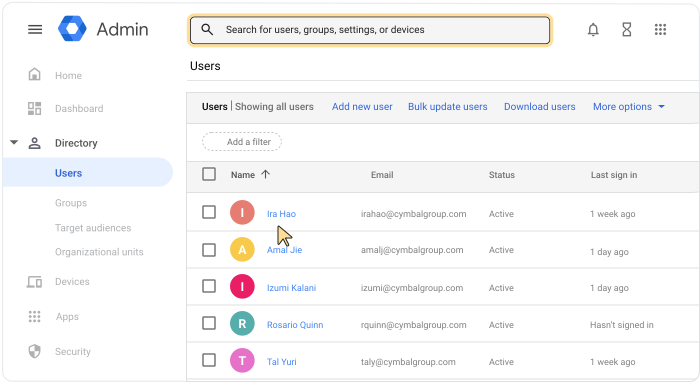
Kullanıcının hesap sayfasını açın: Kullanıcının adını tıklayın. Dilerseniz en üstteki arama kutusuna kullanıcının adını girip hesap sayfasını da açabilirsiniz. Daha fazla seçenek için Kullanıcı hesabı bulma başlıklı makaleyi inceleyin.
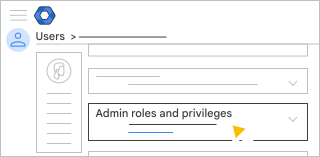
Aşağı kaydırın ve Yönetici rolleri ve ayrıcalıkları'nı tıklayın.
Önceden oluşturulmuş veya özel rolün yanındaki Atandı'yı
 tıklayın.
Atandı simgesini
görmüyorsanız anahtarların görünür hale gelmesi için Roller bölümünde herhangi bir yeri tıklayın.(İsteğe bağlı) Gruplar'da Okuyucu veya Gruplar'da Düzenleyen rolleri için bu rolle hangi grupların görüntülenebileceğini veya düzenlenebileceğini sınırlayabilirsiniz. Örneğin, erişimi güvenlik gruplarıyla sınırlayabilir, tüm gruplara erişimi genişletebilir veya güvenlik gruplarına ya da kilitli gruplara erişimi hariç tutabilirsiniz.
(İsteğe bağlı) Yöneticinin rolünü belirli bir kuruluş birimiyle sınırlamak için Tüm kuruluş birimleri'nin yanındaki Düzenle'yi
tıklayın,
kuruluş birimlerini seçip Bitti'yi tıklayın.Düzenle simgesini
görmüyorsanız rolü kuruluş birimlerine uygulayamazsınız.Kaydet'i tıklayın.
Rol yönetimi için çok taraflı onay (Yönetici Konsolu) açıksa güncellemenizin başka bir yönetici tarafından onaylanması gerektiği mesajını alırsınız. İsteğinizi başka bir yöneticiye göndermek için bir mesaj girin (isteğe bağlı) ve İsteği gönder'i tıklayın. İsteğinizin süresi 3 gün sonra sona erer. Ayrıntılar için Hassas işlemler için çok taraflı onay başlıklı makaleyi inceleyin.
İpuçları:
- Ayrıcalıklar bölümünde, kullanıcıya atanan tüm yönetici rollerine ait kullanıcı ayrıcalıklarının hepsini görebilirsiniz.
- Kullanıcının hesap sayfasına dönmek için sağ üstteki yukarı oku
 tıklayın .
Tek seferde birden fazla kullanıcıya rol atama
-
Google Yönetici Konsolu'nda Menü
Hesap
Yönetici rolleri'ne gidin.Bu görev için süper yönetici olarak oturum açmanız gerekir.
Atamak istediğiniz rolün üzerine gelin ve sağdaki Yönetici ata seçeneğini tıklayın.
İpucu: Role atadığınız yöneticiler ve ayrıcalıklar arasında geçiş yapabilirsiniz. Üst kısımda Yöneticiler veya Ayrıcalıklar'ı tıklayın.
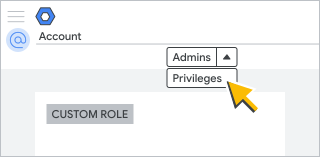
Üye atayın'ı tıklayın.
Kullanıcının e-posta adresinin (kullanıcı adı değil) ilk birkaç harfini girin ve seçenekler arasından kullanıcının adresini seçin.
Tek seferde en fazla 20 kullanıcı ve gruba rol atayabilirsiniz.
(İsteğe bağlı) Gruplar'da Okuyucu veya Gruplar'da Düzenleyen rolleri için bu rolle hangi grupların görüntülenebileceğini veya düzenlenebileceğini sınırlayabilirsiniz. Örneğin, erişimi güvenlik gruplarıyla sınırlayabilir, tüm gruplara erişimi genişletebilir veya güvenlik gruplarına ya da kilitli gruplara erişimi hariç tutabilirsiniz.
Rol Ata'yı tıklayın.
(İsteğe bağlı) Yöneticinin rolünü belirli bir kuruluş birimiyle sınırlamak için Tüm kuruluş birimleri'nin yanındaki Düzenle'yi
tıklayın,
kuruluş birimlerini seçip Bitti'yi tıklayın.Düzenle simgesini
görmüyorsanız rolü kuruluş birimlerine uygulayamazsınız.Rol yönetimi için çok taraflı onay (Yönetici Konsolu) açıksa güncellemenizin başka bir yönetici tarafından onaylanması gerektiği mesajını alırsınız. İsteğinizi başka bir yöneticiye göndermek için bir mesaj girin (isteğe bağlı) ve İsteği gönder'i tıklayın. İsteğinizin süresi 3 gün sonra sona erer. Ayrıntılar için Hassas işlemler için çok taraflı onay başlıklı makaleyi inceleyin.
Not: Farklı kuruluş birimlerindeki birden fazla kullanıcıya aynı anda rol atarsanız her birim için ayrı bir çok taraflı onay isteği oluşturulur.
Gruba rol atama
Gruplara rol atayarak, çok sayıda kullanıcıya rol ayrıcalıkları verebilirsiniz.
Atanan rollere sahip grupları, diğer gruplarla aynı şekilde yönetirsiniz. Daha fazla bilgi edinmek için Gruplar başlıklı makaleyi inceleyin.
Rol atama
-
Google Yönetici Konsolu'nda Menü
Hesap
Yönetici rolleri'ne gidin.Bu görev için süper yönetici olarak oturum açmanız gerekir.
Atamak istediğiniz rolün üzerine gelin ve sağdaki Yönetici ata seçeneğini tıklayın.
İpucu: Role atadığınız yöneticiler ve ayrıcalıklar arasında geçiş yapabilirsiniz. Üst kısımda Yöneticiler veya Ayrıcalıklar'ı tıklayın.
Üye atayın'ı tıklayın.
Grubun e-posta adresinin veya adının ilk birkaç harfini girin ve seçenekler arasından adresi seçin.
Tek seferde en fazla 20 grup ve kullanıcıya rol atayabilirsiniz.
(İsteğe bağlı, yalnızca Gruplar'da Okuyucu veya Gruplar'da Düzenleyen rolleri) Yönetici erişimini güvenlik gruplarıyla sınırlayabilir, erişimi tüm gruplara genişletebilir veya güvenlik gruplarına ya da kilitli gruplara erişimi hariç tutabilirsiniz.
Rol Ata'yı tıklayın.
(İsteğe bağlı) Yöneticinin rolünü belirli bir kuruluş birimiyle sınırlamak için Tüm kuruluş birimleri'nin yanındaki Düzenle'yi
tıklayın,
kuruluş birimlerini seçip Bitti'yi tıklayın.Düzenle simgesini
görmüyorsanız rolü kuruluş birimlerine uygulayamazsınız.Rol yönetimi için çok taraflı onay (Yönetici Konsolu) açıksa güncellemenizin başka bir yönetici tarafından onaylanması gerektiği mesajını alırsınız. İsteğinizi başka bir yöneticiye göndermek için bir mesaj girin (isteğe bağlı) ve İsteği gönder'i tıklayın. İsteğinizin süresi 3 gün sonra sona erer. Ayrıntılar için Hassas işlemler için çok taraflı onay başlıklı makaleyi inceleyin.
Grup rolü atamasıyla ilgili sınırlamalar
- Süper Yönetici veya Bayi Yöneticisi dışında herhangi bir rolü atayabilirsiniz.
- Grup, aynı zamanda dinamik grup olmayan bir güvenlik grubu olmalıdır. Güvenlik grupları hakkında bilgi edinmek için Güvenlik gruplarıyla hassas verilere erişimi kontrol etme başlıklı makaleyi inceleyin.
Bir grubun dinamik grup olup olmadığını görmek için Yönetici Konsolu'nda Gruplar grup adını tıklayın. Üyeler'e gidin. Dinamik üyeler veya Üyelik sorgusunu düzenle seçeneğini görüyorsanız grup, dinamik gruptur. - Bir gruba rol atamak, rol atama sınırınıza tek bir atama olarak dahil edilir.
- Gruplara kuruluş düzeyinde ve her kuruluş biriminde toplam en fazla 250 rol ataması yapabilirsiniz.
- Sınırı aşmadan birden fazla gruba rol atamak için, rol atamak istediğiniz gruplardan birini üst grup olarak belirleyin ve diğer grupları üst grubun üyesi olarak ekleyin. Ardından üst gruba bir rol atayın. Bu atama, tek bir rol ataması olarak sayılır ancak rolün tüm alt gruplar için geçerli olmasını sağlar. Ayrıntılı bilgi için Bir grubu başka bir gruba ekleme başlıklı makaleyi inceleyin.
- Bir gruba Bayi Yöneticisi rolü atarsanız grup üyeleri, rol ile ilgili ayrıcalıkları yalnızca bayinin kuruluşunda kullanabilir. Grup üyelerinin ayrıcalıkları, bayinin müşterilerinin üstünde olamaz.
- Grup üyeliğini kuruluşunuzdaki kullanıcılarla kısıtlamanızı öneririz. Kuruluşunuz dışı veya tüketici olan kullanıcılar ekleyebilirsiniz ancak bu kullanıcılar rol ayrıcalıklarına sahip olmayabilir. Ayrıntılı bilgi için Grup üyeliğini kısıtlama başlıklı makaleyi inceleyin.
- Standart grup üyeliği sınırları geçerlidir. Ayrıntılı bilgi için Üyelik bölümünü inceleyin.
Bir hizmet hesabına rol atama
Bir hizmet hesabına, Süper Yönetici dışında, önceden oluşturulmuş veya özel bir rol atayabilirsiniz. Bir hizmet hesabına rol atamak, rol atama sınırınıza dahil edilir.
Başlamadan önce: Google Cloud'da bir hizmet hesabı oluşturun. Hizmet hesabı oluşturma ve yönetme bölümüne gidin.
-
Google Yönetici Konsolu'nda Menü
Hesap
Yönetici rolleri'ne gidin.Bu görev için süper yönetici olarak oturum açmanız gerekir.
- Atamak istediğiniz rolün üzerine gelin Yönetici ata'yı tıklayın.
- Hizmet hesapları ata'yı tıklayın.
- (İsteğe bağlı) Gruplar'da Okuyucu veya Gruplar'da Düzenleyen rolleri için bu rolle hangi grupların görüntülenebileceğini veya düzenlenebileceğini sınırlayabilirsiniz. Örneğin, erişimi güvenlik gruplarıyla sınırlayabilir, tüm gruplara erişimi genişletebilir veya güvenlik gruplarına ya da kilitli gruplara erişimi hariç tutabilirsiniz.
Hizmet hesabının e-posta adresini girin.
E-posta adresini bulmak için Google Cloud Console'u açıp Menü
IAM ve Yönetici
Hizmet Hesapları'nı tıklayın.Ekle
Rol ata'yı tıklayın.Rol yönetimi için çok taraflı onay (Yönetici Konsolu) açıksa güncellemenizin başka bir yönetici tarafından onaylanması gerektiği mesajını alırsınız. İsteğinizi başka bir yöneticiye göndermek için bir mesaj girin (isteğe bağlı) ve İsteği gönder'i tıklayın. İsteğinizin süresi 3 gün sonra sona erer. Ayrıntılar için Hassas işlemler için çok taraflı onay başlıklı makaleyi inceleyin.
Sırada ne var?
Yönetici denetleme günlüğünde, bir hizmet hesabına ne zaman yönetici rolünün uygulandığını ve hizmet hesabı yöneticileri tarafından gerçekleştirilen işlemlerin kaydını görebilirsiniz. Ayrıntılı bilgi için Yönetici günlüğündeki etkinlikler başlıklı makaleye bakın.
Bir hizmet hesabına önceden oluşturulmuş Gruplar Yöneticisi rolünü uyguladıysanız Kurumsal gruplar denetleme günlüğünde ilgili işlemleri de görebilirsiniz. Hizmet hesabı yöneticisi, Etkinlik Açıklaması veya Kullanıcı bölümünde listelenebilir. Ayrıntılı bilgi için Group Enterprise günlüğü etkinlikleri başlıklı makaleyi inceleyin.
İlgili konu
Bir rol atadıktan sonra, kullanıcı bir sonraki sefer oturum açtığında Yönetici Konsolu Ana sayfasına ulaşır. Değişikliklerin geçerlilik kazanması 24 saati bulabilir ancak genellikle daha kısa sürer. Daha fazla bilgi
Belirli bir süre için rol atama
Bu özellik tam olarak kullanıma sunulana kadar bazı kurumsal kullanıcılar Yönetici Konsolu'nda geçerlilik bitimi seçeneklerini görmeyebilir.
Bir yıla kadar istediğiniz belirli bir süre için rol atayabilirsiniz. Geçerlilik bitiş süresine ulaşıldığında, rol tarafından verilen erişim otomatik olarak iptal edilir. Bu sayede güvenlik risklerini en aza indirebilir ve rol atamalarını yönetmek için harcadığınız süreyi azaltabilirsiniz.
Bir rol için belirli bir süre ayarlamak üzere:
-
Google Yönetici Konsolu'nda Menü
Hesap
Yönetici rolleri'ne gidin.Bu görev için süper yönetici olarak oturum açmanız gerekir.
- Yönetici Ata sayfasında, tablonun üst kısmında Üye ata veya Hizmet hesabı ata'yı tıklayın.
Üye ekle için Bul'u tıklayın ve bir kullanıcı ya da güvenlik grubu seçin, kullanıcının ve grubun e-posta adresinin (kullanıcı adı değil) ilk birkaç harfini girin, seçenekler arasından adresi seçin veya bir hizmet hesabının tam e-posta adresini girin.
Tek seferde en fazla 20 kullanıcı ve gruba rol atayabilirsiniz.
(İsteğe bağlı) Gruplar'da Okuyucu veya Gruplar'da Düzenleyen rolü için yalnızca güvenlik gruplarına ya da güvenlik grubu olmayan gruplara ya da yalnızca kilitli veya kilidi açık gruplara yönetici ayrıcalıkları verebilirsiniz. Ayrıcalıkları sınırlandırmak için:
Yönetici ayrıcalıklarını aşağıdakilerden hangisine vereceğinizi belirleyin:
- Güvenlik grupları: Etiket "Güvenlik" ifadesini içeriyor seçeneğini belirleyin.
- Güvenlik grubu olmayan gruplar: Etiket "Güvenlik" ifadesini içermiyor seçeneğini belirleyin.
- Kilitli olmayan gruplar: Etiket "Kilitli " ifadesini içermiyor'u seçin.
Ekle'yi tıklayın.
Kullanıcı, grup veya hizmet hesabının kutusunu işaretleyin
Geçerlilik bitiş tarihini değiştir'i tıklayın.Geçerlilik sonunu ayarla kutusunda aşağıdaki sürelerden birini seçin:
- Önceden tanımlanmış bir süre seçin (örneğin, 30 gün).
- Özel'i seçin, ardından bir tarih ve saat girin (en fazla bir yıl).
Kaydet
Rol Ata'yı tıklayın.(İsteğe bağlı) Yöneticinin rolünü belirli bir kuruluş birimiyle sınırlamak için:
- Kullanıcı, grup veya hizmet hesabının kutusunu işaretleyin.
- Kuruluş birimini değiştir'i tıklayın ve kuruluş birimlerini seçin.
Bitti'yi tıklayın.
Kuruluş birimini değiştir seçeneğini görmüyorsanız rolü kuruluş birimlerine uygulayamazsınız.
Yönetici ata sayfasında rol süresi de ayarlayabilirsiniz:
- Yönetici listesinde, yöneticinin satırının üzerine gelin.
- Sağ tarafta İşlemler'i tıklayın.
- Geçerlilik bitiş tarihi ayarla'yı seçin.
- Yukarıdaki 6-7 arasındaki adımları tekrarlayın.
2 veya daha fazla yönetici için rol süresi belirlemek üzere:
- Yönetici atama sayfasında, süre belirlemek istediğiniz yöneticilerin kutularını işaretleyin.
- Tablonun üst kısmında Son kullanma tarihini ayarla'yı tıklayın.
- Yukarıdaki 6-7 arasındaki adımları tekrarlayın.
Bir rol atadıktan sonra, kullanıcı bir sonraki sefer oturum açtığında Yönetici Konsolu Ana sayfasına ulaşır.
Geçerlilik bitiş tarihi olan rollerle ilgili sınırlamalar
- Aynı kullanıcıya, gruba veya hizmet hesabına, farklı son kullanma zamanları olsa bile birden fazla rol atayamazsınız.
- Mevcut bir geçerlilik süresi olan rol atamasında Geçerlilik süresini ayarla'yı tıklarsanız kaydetmeden önce yeni bir geçerlilik süresi seçmeniz gerekir.
- Süresi dolan süper yönetici rolüne sahip bir kullanıcı birincil yönetici olarak atanamaz.
- Geçmiş bir tarih veya saat için geçerlilik bitiş tarihi ayarlayamazsınız.
Rol atamalarını geri al
Bir rol atamasını kendinizden kaldıramazsınız.
Kullanıcının rol atamasını kaldırma
Bir kullanıcının rol atamasını kaldırmak için yukarıdaki Tek bir kullanıcıya rol atama bölümünde açıklanan tüm adımları uygulayın. 6. adımda, rolü etkinleştirmek yerine Devre dışı bırak'ı  tıklayın.
Birden fazla rol veya hizmet hesabı rolünün atamasını kaldırma
Yönetici rolleri sayfasında, birden fazla kullanıcıdan veya bir hizmet hesabından rol atamasını kaldırın.
-
Google Yönetici Konsolu'nda Menü
Hesap
Yönetici rolleri'ne gidin.Bu görev için süper yönetici olarak oturum açmanız gerekir.
- Atamasını kaldırmak istediğiniz rolün üzerine gelin ve sağdaki Yönetici ata seçeneğini tıklayın.
- Bir seçim yapın:
- İstediğiniz her kullanıcı veya hizmet hesabının yanındaki kutuyu işaretleyin.
- Rolün atamasını tüm kullanıcılardan ve hizmet hesaplarından kaldırmak için Yönetici sütun başlığının yanındaki kutuyu işaretleyin.
- Onaylamak için Rol atamasını kaldır Rol Atamasını Kaldır'ı tıklayın.
Rol yönetimi için çok taraflı onay (Yönetici Konsolu) açıksa güncellemenizin başka bir yönetici tarafından onaylanması gerektiği mesajını alırsınız. İsteğinizi başka bir yöneticiye göndermek için bir mesaj girin (isteğe bağlı) ve İsteği gönder'i tıklayın. İsteğinizin süresi 3 gün sonra sona erer. Ayrıntılar için Hassas işlemler için çok taraflı onay başlıklı makaleyi inceleyin.
Not: Farklı kuruluş birimlerindeki birden fazla kullanıcının rol atamasını aynı anda kaldırırsanız her birim için ayrı bir çok taraflı onay isteği oluşturulur.
Sonraki adımlar
Yöneticiler hesaplarına kurtarma seçenekleri ekleyebilir.