

Khi sử dụng thông báo khắc phục và thông báo tuỳ chỉnh trong tính năng quyền truy cập dựa trên bối cảnh, bạn có thể giúp người dùng tự bỏ chặn khi một chính sách ngăn họ truy cập vào ứng dụng. Những thông báo không bắt buộc (nhưng nên dùng) này có thể giúp người dùng quay lại làm việc hiệu quả và giảm số lượng cuộc gọi hỗ trợ cho quản trị viên.
Ví dụ: khi bạn bật thông báo khắc phục, nếu một người dùng trên thiết bị di động đang sử dụng Gmail thành công tại văn phòng trong ngày nhưng bị chặn khi họ cố gắng truy cập vào Gmail tại nhà vào buổi tối, thì họ sẽ thấy hướng dẫn về cách giải quyết lý do khiến họ bị chặn.
Thông báo khắc phục và thông báo tuỳ chỉnh được hỗ trợ cho các cấp truy cập được tạo ở cả Chế độ cơ bản và Chế độ nâng cao. Ngoài ra, các ứng dụng này được hỗ trợ cho cả Dịch vụ cốt lõi và ứng dụng SAML.
Sử dụng thông báo tuỳ chỉnh và thông báo khắc phục để giúp người dùng tự bỏ chặn
Khi bị chặn, người dùng có thể gặp phải:
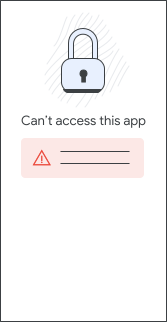
- Thông báo mặc định – Hiển thị nếu bạn chưa thêm thông báo về cách khắc phục hoặc thông báo tuỳ chỉnh. Ví dụ về thông báo mặc định: Chính sách của tổ chức đang chặn không cho bạn truy cập ứng dụng này.
- Thông báo khắc phục – Thay thế thông báo mặc định. Các thông báo này do hệ thống tạo và tương ứng với lỗi vi phạm chính sách cụ thể đã chặn người dùng.
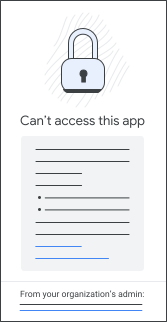
Thông báo khắc phục có thể cung cấp cho người dùng một số lựa chọn khắc phục mà họ có thể mở rộng bằng cách nhấp vào Hiện thêm lựa chọn. Trong trường hợp có nhiều lựa chọn khắc phục, người dùng cần hoàn tất các bước cho một trong các lựa chọn có sẵn để tự mở khoá. - Thông báo tuỳ chỉnh – Thêm thông tin trợ giúp cụ thể cho người dùng, chẳng hạn như lời khuyên bổ sung về cách được bỏ chặn hoặc một đường liên kết hữu ích để nhấp vào. Bạn có thể thêm thông báo tuỳ chỉnh nếu cần. Thông báo tuỳ chỉnh có thể xuất hiện cùng với thông báo mặc định hoặc thông báo về cách khắc phục.
Bảng này cho biết mức độ tương tác của những thông báo này:
| Bạn đã bật thông báo về biện pháp khắc phục? | Đã thêm thông báo tuỳ chỉnh? | Thông báo mà người dùng nhìn thấy |
|---|---|---|
| Không | Không | Chỉ thông báo mặc định |
| Có | Không | Chỉ thông báo về cách khắc phục. Trong một số trường hợp, thông báo mặc định có thể xuất hiện nếu không tạo được thông báo về cách khắc phục. |
| Không | Có | Thông báo mặc định và thông báo tuỳ chỉnh |
| Có | Có | Thông báo về cách khắc phục và thông báo tuỳ chỉnh |
Khi bạn đặt chính sách cảnh báo cho một thuộc tính, thông báo khắc phục cho thuộc tính đó sẽ luôn (và chỉ) xuất hiện. Bạn và các quản trị viên khác không thể tắt những thông báo đó. Khi nhận được thông báo cảnh báo về một ứng dụng mà họ đang cố gắng truy cập, người dùng có thể xem thêm thông tin chi tiết về các lựa chọn khắc phục.
Tìm hiểu về thông báo khắc phục
Mỗi hành động khắc phục tương ứng với một thuộc tính đang khiến quyền truy cập bị từ chối (bị chặn) hoặc đưa ra cảnh báo cho người dùng. Nếu bạn có chính sách chặn liên kết với một thuộc tính, thì thông báo khắc phục sẽ cho người dùng biết rằng họ không thể thực hiện hành động và đưa ra các cách để tuân thủ. Nếu bạn có một chính sách cảnh báo liên kết với một thuộc tính, thì người dùng có thể hoàn tất hành động nhưng sẽ nhận được các đề xuất về cách tuân thủ.
Các thông báo khác nhau có thể xuất hiện cho cùng một thuộc tính tuỳ theo kỳ vọng ở cấp truy cập. Ví dụ: nếu cấp truy cập là device.screen_lock_enabled == true, thì thông báo sẽ là Đặt mật khẩu màn hình trên thiết bị của bạn. Nếu cấp truy cập là device.screen_lock_enabled == false, thì thông báo sẽ là Xoá mật khẩu mở khoá màn hình khỏi thiết bị của bạn. Việc xoá mật khẩu màn hình có thể làm giảm độ bảo mật, vì vậy, người dùng nên xác nhận hành động này với quản trị viên.
Các thông báo có thể khắc phục theo thuộc tính và loại
Tin nhắn thực tế có thể khác với tin nhắn hiển thị bên dưới.
| Thuộc tính | Loại chính sách | Tin nhắn |
|---|---|---|
| Phê duyệt của quản trị viên | Chặn và cảnh báo | Chuyển sang một thiết bị được tổ chức của bạn phê duyệt. Hãy liên hệ với quản trị viên nếu bạn không có quyền truy cập vào thiết bị. |
| Chặn và cảnh báo | Chuyển sang một thiết bị không được liên kết với tổ chức của bạn. Lưu ý rằng giải pháp này có thể làm giảm độ bảo mật. Do đó, bạn có thể cần xác nhận giải pháp này với quản trị viên. | |
| Thiết bị thuộc sở hữu của công ty | Chặn và cảnh báo | Chuyển sang một thiết bị do tổ chức của bạn sở hữu. Hãy liên hệ với quản trị viên nếu bạn không có quyền truy cập vào thiết bị. |
| Chặn và cảnh báo | Chuyển sang một thiết bị không do tổ chức của bạn sở hữu. | |
| Khớp cấu hình Bộ thử nghiệm tương thích (CTS) | Chặn và cảnh báo | Đặt lại thiết bị về trạng thái cài đặt ban đầu. |
| Chặn | Thiết bị sử dụng phiên bản Android của Nhà sản xuất thiết bị gốc (OEM) không thể truy cập vào ứng dụng này. Vui lòng liên lạc với quản trị viên của bạn để có thêm thông tin. | |
| Cảnh báo | Việc truy cập vào ứng dụng này bằng chế độ cài đặt Android của nhà sản xuất thiết bị gốc (OEM) là không an toàn. Hãy liên hệ với quản trị viên của bạn để tìm hiểu thêm. | |
| Mã hoá | Chặn và cảnh báo | Chuyển sang một thiết bị có một trong các trạng thái mã hoá sau: [status1, status2]. |
| Chặn và cảnh báo | Chuyển sang một thiết bị không có trạng thái mã hoá sau đây: [status]. | |
| Có ứng dụng có khả năng gây hại | Chặn và cảnh báo | Gỡ cài đặt mọi ứng dụng được Google Play Protect liệt kê là có khả năng gây hại. |
| Chặn | Thiết bị của bạn không thể truy cập vào ứng dụng này thông qua các ứng dụng hiện đang cài đặt. Vui lòng liên lạc với quản trị viên của bạn để có thêm thông tin. | |
| Cảnh báo | Việc truy cập vào ứng dụng này bằng các ứng dụng hiện được cài đặt là không an toàn. Hãy liên hệ với quản trị viên của bạn để tìm hiểu thêm. | |
| Địa chỉ IP | Chặn | Bạn không thể truy cập ứng dụng này từ mạng con IP hiện tại. Hãy liên hệ với quản trị viên của bạn để tìm hiểu thêm. |
| Cảnh báo | Việc truy cập vào ứng dụng này từ mạng con IP hiện tại của bạn là không an toàn. Hãy liên hệ với quản trị viên của bạn để tìm hiểu thêm. | |
| Loại hệ điều hành | Chặn và cảnh báo | Chuyển sang một thiết bị sử dụng một trong các hệ điều hành sau: [os1, os2]. |
| Chặn và cảnh báo | Chuyển sang một thiết bị không sử dụng: os1. | |
| Phiên bản hệ điều hành | Chặn và cảnh báo | Cập nhật thiết bị của bạn lên [phiên bản hệ điều hành X] trở lên. |
| Chặn và cảnh báo | Cập nhật thiết bị của bạn lên phiên bản hệ điều hành thấp hơn [Phiên bản hệ điều hành X]. | |
| Thuộc tính đối tác | Chặn và cảnh báo | Cài đặt [PARTNER NAME] trên thiết bị của bạn.1 |
| Chặn và cảnh báo | Thiết bị của bạn không đáp ứng một số yêu cầu, dựa trên thông tin của [PARTNER NAME].2 | |
| Mã vùng | Chặn | Bạn không thể truy cập ứng dụng này từ vị trí hiện tại. Hãy liên hệ với quản trị viên của bạn để tìm hiểu thêm. |
| Cảnh báo | Việc truy cập vào ứng dụng này ở vị trí hiện tại của bạn là không an toàn. Hãy liên hệ với quản trị viên của bạn để tìm hiểu thêm. | |
| Phương thức khoá màn hình | Chặn và cảnh báo | Đặt mật khẩu màn hình trên thiết bị của bạn. |
| Chặn và cảnh báo | Xóa mật khẩu mở khóa màn hình khỏi thiết bị của bạn. Lưu ý rằng giải pháp này có thể làm giảm độ bảo mật. Do đó, bạn có thể cần xác nhận giải pháp này với quản trị viên. | |
| Xác minh ứng dụng | Chặn và cảnh báo | Bật Google Play Protect trên thiết bị của bạn. |
| Chặn và cảnh báo | Tắt Google Play Protect trên thiết bị của bạn. | |
| Chế độ khởi động được xác minh | Chặn và cảnh báo | Làm theo hướng dẫn của nhà sản xuất thiết bị để khoá trình tải khởi động. |
| Chặn và cảnh báo | Làm theo hướng dẫn của nhà sản xuất thiết bị để mở khoá trình tải khởi động. | |
| Chrome OS đã xác minh | Chặn và cảnh báo | Cài đặt một phiên bản Chrome OS đã xác minh trên thiết bị của bạn. |
| Chặn và cảnh báo | Bạn không thể truy cập ứng dụng này bằng Chrome OS đã được xác minh. | |
| Thiết bị đã bẻ khoá | Chặn và cảnh báo | Làm theo hướng dẫn của nhà sản xuất thiết bị để đặt lại thiết bị của bạn về trạng thái ban đầu. |
| Chặn | Thiết bị của bạn không thể truy cập vào ứng dụng này do tình trạng thiết bị hiện tại. Để tìm hiểu thêm, hãy liên hệ với quản trị viên. | |
| Cảnh báo | Việc truy cập vào ứng dụng này trong trạng thái hiện tại của thiết bị là không an toàn. Hãy liên hệ với quản trị viên của bạn để tìm hiểu thêm. |
1 Đảm bảo bạn đã cài đặt ứng dụng bảo mật của đối tác (ví dụ: Lookout) trên thiết bị. Nếu đã cài đặt nhưng người dùng vẫn thấy thông báo này, thì có thể thiết bị chưa được đăng ký đúng cách vào MDM của đối tác. Hãy kiểm tra trang tổng quan dành cho đối tác để xác minh xem đây có phải là trường hợp của bạn không. Nếu cần, hãy liên hệ với đối tác để giải quyết vấn đề.
2 Kiểm tra ứng dụng của đối tác trên thiết bị để biết thêm thông tin. Nếu cần, hãy liên hệ với đối tác để giải quyết vấn đề.
Tìm hiểu về thông báo khắc phục và các dịch vụ tích hợp của đối tác bên thứ ba
Là quản trị viên, bạn có thể tích hợp các đối tác bên thứ ba được hỗ trợ (những đối tác thuộc Liên minh BeyondCorp) với giải pháp quản lý thiết bị đầu cuối của Google trong Bảng điều khiển dành cho quản trị viên của Google. Văn bản thông tin này xuất hiện trong giao diện thông báo khắc phục để giải thích rằng người dùng có thể nhận được thông báo của đối tác:

Ví dụ: từ Lookout:
Để biết thông tin chi tiết, hãy chuyển đến bài viết Thiết lập chế độ tích hợp với đối tác bên thứ ba.
Các lỗi thường gặp cần được giải quyết trước khi người dùng nhìn thấy thông báo khắc phục hoặc thông báo tuỳ chỉnh
Bạn phải xoá những lỗi này thì người dùng mới có thể xem thông báo về cách khắc phục:
Không nhận dạng được thiết bị của bạn. Có thể có các bước khác nhau tùy thuộc vào loại thiết bị bạn đang dùng.
Google không nhận ra thiết bị đăng nhập. Bước khắc phục phụ thuộc vào nền tảng.
- Thiết bị máy tính – Người dùng phải sử dụng một hồ sơ Chrome đã cài đặt tiện ích Xác minh điểm cuối. Người dùng không thể đăng nhập vào các ứng dụng Google Workspace thông qua hồ sơ ẩn danh, hồ sơ khách hoặc hồ sơ cá nhân. Xin lưu ý rằng thông báo lỗi này có thể xuất hiện khi người dùng cố gắng đăng nhập vào một thiết bị mới lần đầu tiên. Trong trường hợp đó, người dùng phải đồng bộ hoá với tiện ích Xác minh điểm cuối và làm mới trình duyệt.
- Thiết bị di động – Để được CAA nhận dạng, các thiết bị cần được giải pháp quản lý thiết bị đầu cuối của Google quản lý (chế độ quản lý cơ bản hoặc quản lý nâng cao). Để biết thông tin chi tiết, hãy xem bài viết Quản lý thiết bị bằng giải pháp quản lý thiết bị đầu cuối của Google. Ngoài ra, các thiết bị có thể cần đồng bộ hoá trước khi Google có thể nhận ra vị trí đăng nhập. Để biết thông tin chi tiết, hãy xem bài viết Đồng bộ hoá thiết bị.
Đồng bộ hoá thiết bị của bạn
- Thiết bị máy tính – Người dùng phải đồng bộ hoá với tiện ích Xác minh điểm cuối.
Thiết bị di động – Những thiết bị được quản lý nâng cao có thể đồng bộ hoá với ứng dụng chính sách thiết bị. Những thiết bị được quản lý cơ bản có thể đợi thiết bị tự động đồng bộ hoá hoặc người dùng có thể đăng nhập lại vào bất kỳ ứng dụng nào của Google. Hãy cho người dùng biết rằng quá trình đồng bộ hoá thiết bị có thể mất một khoảng thời gian.
Thiết bị iOS – Các phiên hoạt động trên Google trên nhiều ứng dụng được theo dõi bằng các phiên hoặc mã thông báo trong Safari. Nếu mã thông báo Safari bị xoá (theo cách thủ công bởi người dùng hoặc ITP của Apple), thì các lần đăng nhập tiếp theo sẽ không thể được liên kết với thiết bị đã đăng nhập ban đầu. Điều này có thể khiến các lần đăng nhập mới bị chặn với thông báo "Chúng tôi không nhận ra thiết bị của bạn. Có thể có các bước khác nhau tuỳ thuộc vào loại thiết bị bạn đang dùng" thông báo nếu bạn bật tính năng khắc phục. Vấn đề này có thể xảy ra trên cả thiết bị được quản lý cơ bản và thiết bị được quản lý nâng cao.
Người dùng cần hoàn tất các bước sau để tự mở khoá:
- Xoá tài khoản doanh nghiệp trên Google khỏi tất cả các ứng dụng của Google. Đăng xuất Tài khoản Google khỏi Safari và xoá tài khoản đó khỏi mọi ứng dụng không phải của Google có thể đang sử dụng tài khoản đó.
- Xoá cookie và bộ nhớ đệm của Safari.
- Đăng nhập vào bất kỳ ứng dụng nào của Google, chẳng hạn như Drive hoặc Gmail.
- Truy cập vào tất cả các ứng dụng còn lại của Google để xác minh rằng bạn có quyền truy cập.
Nếu cần truy cập vào các ứng dụng không phải của Google, hãy đăng nhập vào các ứng dụng đó trong vòng vài ngày kể từ khi đăng nhập vào các ứng dụng của Google.
Nếu bạn không đăng nhập trong vòng 30 ngày kể từ bước 3 và ứng dụng bị chặn, hãy bắt đầu lại từ bước 1.
Triển khai biện pháp khắc phục hoặc thông báo tuỳ chỉnh
Bật thông báo về cách khắc phục
-
Trong Bảng điều khiển dành cho quản trị viên của Google, hãy chuyển đến phần Trình đơn


 Bảo mật
Quyền truy cập và chế độ kiểm soát dữ liệu
Quyền truy cập dựa trên bối cảnh.
Bảo mật
Quyền truy cập và chế độ kiểm soát dữ liệu
Quyền truy cập dựa trên bối cảnh.Bạn phải có đặc quyền quản lý quy tắc và cấp truy cập bảo mật dữ liệu, cũng như đặc quyền đọc đối với người dùng và nhóm trong API Quản trị.
- Nhấp vào phần Cài đặt chung.
- Trong phần Thông báo khắc phục, hãy nhấp vào Chỉnh sửa.
- Bật Thông báo khắc phục.
- Nhấp vào Lưu.
Bạn cũng có thể thêm một thông báo tuỳ chỉnh tại thời điểm này.
Thêm thông báo tuỳ chỉnh
-
Trong Bảng điều khiển dành cho quản trị viên của Google, hãy chuyển đến phần Trình đơn
Bảo mật
Quyền truy cập và chế độ kiểm soát dữ liệu
Quyền truy cập dựa trên bối cảnh.Bạn phải có đặc quyền quản lý quy tắc và cấp truy cập bảo mật dữ liệu, cũng như đặc quyền đọc đối với người dùng và nhóm trong API Quản trị.
- Nhấp vào phần Cài đặt chung.
- Trong phần Thông báo tuỳ chỉnh bổ sung, hãy nhấp vào Chỉnh sửa.
- Nhập tin nhắn của bạn.
- (Không bắt buộc) Để xem nội dung mà người dùng sẽ thấy, hãy nhấp vào Xem trước thông báo.
- Nhấp vào Lưu.
Trải nghiệm người dùng đối với thông báo tuỳ chỉnh và giải pháp khắc phục
Chỉ thông báo mặc định
Đây là ví dụ về thông báo mà người dùng nhìn thấy nếu bạn không định cấu hình thông báo về cách khắc phục hoặc thông báo tuỳ chỉnh.
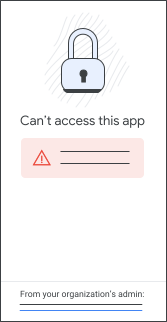
Thông báo mặc định và thông báo tuỳ chỉnh
Đây là ví dụ về thông báo mà người dùng nhìn thấy nếu bạn không định cấu hình thông báo về cách khắc phục nhưng cung cấp thông báo tuỳ chỉnh.
Chỉ thông báo về cách khắc phục
Đây là ví dụ về thông báo mà người dùng thấy nếu thông báo về cách khắc phục được định cấu hình mà không có thông báo tuỳ chỉnh. Người dùng nhấp vào Hiện thêm lựa chọn để mở rộng các bước khắc phục.

Thông báo về cách khắc phục và thông báo tuỳ chỉnh
Đây là ví dụ về thông báo mà người dùng sẽ thấy nếu bạn định cấu hình cả thông báo về cách khắc phục và thông báo tuỳ chỉnh. Người dùng nhấp vào Hiện thêm lựa chọn để mở rộng các bước khắc phục.
Câu hỏi thường gặp về biện pháp khắc phục Quyền truy cập theo bối cảnh và thông báo tuỳ chỉnh
Liệu việc khắc phục có thể gây ra thêm trường hợp bị Từ chối truy cập không?
Tại sao thông báo khắc phục không phản ánh các chính sách hiện hành?
Người dùng mất bao lâu để có quyền truy cập sau khi hoàn tất các hành động khắc phục?
Người dùng sẽ không có quyền truy cập cho đến khi thiết bị đồng bộ hoá với các máy chủ của Google. Trong một số trường hợp, người dùng có thể cố gắng buộc đồng bộ hoá:
- Máy tính –Đồng bộ hoá từ tiện ích Xác minh thiết bị đầu cuối trên Chrome
- Thiết bị di động (quản lý nâng cao) – Đồng bộ hoá từ ứng dụng Device Policy
- Thiết bị di động (quản lý cơ bản) –Đăng nhập lại cho các thiết bị được quản lý cơ bản
Ngoài ra, nếu thiết bị không tuân thủ đối tác Liên minh BeyondCorp, hãy thử đồng bộ hoá từ ứng dụng của đối tác. Xin lưu ý rằng trong một số trường hợp, quy trình đồng bộ hoá thủ công có thể không hoạt động, vì vậy, người dùng nên đợi cho đến khi quá trình đồng bộ hoá diễn ra.
Tại sao người dùng vẫn thấy các lựa chọn khắc phục tương tự sau khi hoàn tất hành động khắc phục?
Tại sao các lựa chọn về thông báo khắc phục thay đổi mà không có thao tác nào trên thiết bị?
Tại sao thông báo về biện pháp khắc phục bị thiếu mặc dù đã được bật?
Người dùng có thấy thông báo tuỳ chỉnh cho người dùng nếu bạn bật tính năng khắc phục không?
Làm cách nào để bật tính năng khắc phục cho Chính sách thiết bị?
Tại sao thông báo khắc phục Không nhận dạng được thiết bị của bạn lại xuất hiện nếu tiện ích Xác minh điểm cuối đang đồng bộ hoá?
Google, Google Workspace, cũng như những nhãn hiệu và biểu tượng có liên quan là các nhãn hiệu của Google LLC. Tất cả các tên sản phẩm và công ty khác là nhãn hiệu của những công ty mà chúng liên kết.