

この機能に対応しているエディション: Frontline Standard、Frontline Plus、Enterprise Standard、Enterprise Plus、Education Standard、Education Plus、Enterprise Essentials Plus、Cloud Identity Premium。エディションを比較
コンテキストアウェア アクセスを使用していない場合は、組織に合わせて事前定義されたアクセスレベルを適用できます。組織のセキュリティにギャップが検出されると、リスクの高いデバイスがセンシティブ データにアクセスできないようにする分析情報と推奨事項が提供されます。たとえば、古い Android デバイスをブロックするためにアクセスレベルを設定することをおすすめする場合があります。特権管理者には、組織のデータへのアクセスを保護するために推奨されるアクセスレベルを記載したメールが 90 日ごとに届きます。
始める前に
Endpoint Verification がインストールされていないデスクトップ デバイスは、Google Workspace で認識されない可能性があります。デスクトップ ユーザーが誤ってブロックされないように、Endpoint Verification がインストールされていることを確認します。詳しくは、Endpoint Verification を設定するをご覧ください。
ステップ 1: 推奨されるアクセスレベルを試す
モニターモードでアクセスレベルを試すと、ユーザーのアクセスをブロックすることなく、アクセスレベルを適用した場合の効果を確認できます。
-
Google 管理コンソールで、メニュー アイコン


 [セキュリティ] [アクセスとデータ管理] [コンテキストアウェア アクセス] に移動します。
データ セキュリティのアクセスレベルの管理権限とルールの管理権限、管理 API グループの読み取り権限とユーザーの読み取り権限が必要です。
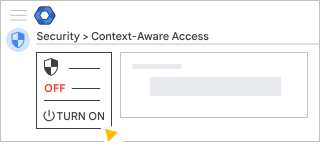
コンテキストアウェア アクセスが有効になっていることを確認します。オフになっている場合は、[オンにする] をクリックします。
[推奨事項を見る] をクリックします。
対処する推奨事項を見つけて、[推奨事項の確認] をクリックします。
アクセスレベルの詳細を確認します。変更を加える場合は、[編集] をクリックして変更を加え、[保存] をクリックします。
[割り当て] をクリックします。
アクセスレベルは、アクセスレベルの詳細で指定した組織部門と Google Workspace アプリに割り当てられます。
ステップ 2: アクセスレベルの割り当てをモニターモードで確認する
ステップ 3: 推奨されるアクセスレベルを有効にする
推奨のアクセスレベルはデフォルトで [モニター] モードに設定されます。これにより、アクセスレベルを有効にした場合に、誤ってユーザーをブロックするのを防ぐことができます。適用を開始するには、アクセスレベルを [アクティブ] モードに変更します。
-
Google 管理コンソールで、メニュー アイコン
[セキュリティ] [アクセスとデータ管理] [コンテキストアウェア アクセス] に移動します。データ セキュリティのアクセスレベルの管理権限とルールの管理権限、管理 API グループの読み取り権限とユーザーの読み取り権限が必要です。
- [アクセスレベルの割り当て] で、[モニターモードのすべての割り当てを表示する] をクリックします。
- アクセスレベルを見つけて、[アクション] リストから [割り当てを編集] を選択します。
- [モニタリング] チェックボックスをオフにして、[有効] チェックボックスをオンにします。
- [続行] をクリックし、アクセスレベルの設定を変更します。
- [続行] [割り当て] をクリックします。