

پس از ایجاد سطوح دسترسی، آمادهاید تا آنها را به برنامههای وب خصوصی خود اختصاص دهید. میتوانید دسترسی را بر اساس هویت کاربر، وضعیت امنیتی دستگاه، آدرس IP و موقعیت جغرافیایی کنترل کنید. همچنین میتوانید دسترسی برنامههایی را که سعی در دسترسی به دادههای Google Workspace از طریق رابطهای برنامهنویسی کاربردی (API) دارند، کنترل کنید.
وقتی سطوح دسترسی را تعیین میکنید…
- کاربران زمانی به برنامه دسترسی پیدا میکنند که شرایط مشخص شده در یکی از سطوح دسترسی انتخابی شما را برآورده کنند (این یک OR منطقی از سطوح دسترسی موجود در لیست است). اگر میخواهید کاربران شرایط را در بیش از یک سطح دسترسی برآورده کنند (AND منطقی از سطوح دسترسی)، یک سطح دسترسی ایجاد کنید که شامل چندین سطح دسترسی باشد. اگر میخواهید بیش از 10 سطح دسترسی برای یک برنامه اختصاص دهید، میتوانید از سطوح دسترسی تو در تو برای این کار استفاده کنید.
- کاربران در صورتی میتوانند به برنامه دسترسی داشته باشند که حداقل عضو یک گروه پیکربندی باشند که به برنامه دسترسی دارد.
سطوح دسترسی Context-Aware را به برنامههای وب خصوصی اختصاص دهید
قبل از شروع: برای اعمال تنظیمات برای کاربران خاص، حسابهای کاربری آنها را در یک گروه پیکربندی قرار دهید.
در کنسول مدیریت گوگل، به منو بروید


 امنیت دسترسی و کنترل دادهها دسترسی آگاه از متن .
به سطح دسترسی امنیت دادهها و امتیازات مدیریت قوانین و همچنین گروههای API ادمین و امتیازات خواندن کاربران نیاز دارد.
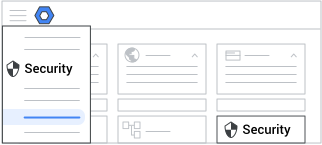
- روی «اختصاص سطوح دسترسی به برنامههای وب خصوصی» کلیک کنید. فهرستی از برنامهها را مشاهده خواهید کرد.
- (اختیاری) برای اعمال تنظیمات فقط برای برخی از کاربران، در کنار، یک گروه پیکربندی را انتخاب کنید.
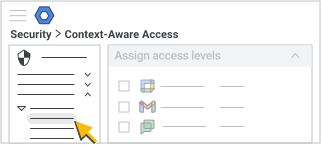
- موس را روی یک برنامه نگه دارید و روی «اختصاص دادن» کلیک کنید.
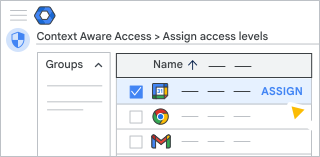
- در سمت چپ، روی یک یا چند سطح دسترسی (حداکثر ۱۰) کلیک کنید تا آنها را انتخاب کنید. سطوح دسترسی انتخاب شده در سمت راست نمایش داده میشوند.
- روی ادامه کلیک کنید.
- (اختیاری) برای جلوگیری از تلاش برنامهها برای دسترسی به دادههای Google Workspace از طریق APIهای عمومیِ در معرض نمایش، کادر «مسدود کردن سایر برنامهها از دسترسی به برنامههای انتخابشده از طریق APIها، در صورت عدم رعایت سطوح دسترسی» را علامت بزنید.
- روی ادامه کلیک کنید.
- محدوده انتخاب شده، و برنامههای انتخاب شده و سطوح دسترسی انتخاب شده، و حالت سطح دسترسی (نظارت یا فعال) را بررسی کنید.
- روی اختصاص دادن کلیک کنید.
به صفحه لیست برنامهها بازگردانده میشوید. ستون سطوح دسترسی، تعداد سطوح دسترسی اعمال شده به هر برنامه را در هر دو حالت مانیتور و فعال نشان میدهد.