

بسته به نسخه Google Workspace شما، ممکن است گروههای پیکربندی برای برخی از سرویسها یا تنظیمات در دسترس نباشند.
 پس از اعمال سیاستهای کلی به واحدهای سازمانی که شامل بخشها یا تیمهای شما هستند، میتوانید بدون تغییر ساختار سازمانی خود، برای کاربران درون آن تیمها استثنا قائل شوید. این کار را با گروههای پیکربندی انجام میدهید.
مثال: فرض کنید در حال حاضر تأیید ویدیوهای یوتیوب را برای همه واحدهای سازمانی محدود کردهاید. اما برخی از افراد در بخشهای مختلف باید ویدیوها را تأیید کنند. برای لغو تنظیمات واحد سازمانی این افراد برای این سیاست، آنها را در یک گروه پیکربندی قرار دهید و به آن گروه حق تأیید در یوتیوب را بدهید.
در این صفحه
- ویژگیهایی که میتوانید سفارشی کنید
- نحوه کار گروههای پیکربندی
- یک گروه پیکربندی راهاندازی کنید
- مدیریت تعداد زیادی از کاربران یا سیاستها
- عیبیابی
ویژگیهایی که میتوانید سفارشی کنید
تنظیمات زیر را میتوان برای گروههای پیکربندی اعمال کرد:
| تنظیمات در این سرویسها | ویژگیهای مدیر |
|---|---|
توجه : برخی سرویسها این امکان را دارند که Google Takeout را برای یک گروه فعال یا غیرفعال کنند. اطلاعات بیشتر |
* فقط با نسخههای خاصی از Google Workspace در دسترس است
نحوه کار گروههای پیکربندی
معمولاً، شما تنظیمات سرویس را با استفاده از واحدهای سازمانی به بخشها یا تیمها اعمال میکنید. سپس میتوانید با استفاده از گروههای پیکربندی، برای برخی از کاربران استثنا قائل شوید. به عنوان مثال، میتوانید محتوای YouTube را برای همه افراد سازمان خود محدود کنید، اما این تنظیم را برای کاربرانی که نیاز به مشاهده یا تأیید ویدیوها دارند، لغو کنید.
- یک گروه پیکربندی میتواند شامل کاربران یا گروههایی از هر واحد سازمانی باشد.
- تنظیمات گروه یک کاربر همیشه تنظیمات واحد سازمانی او را لغو میکند.
- یک کاربر میتواند به چندین گروه پیکربندی تعلق داشته باشد (برخلاف واحدهای سازمانی).
- شما اولویت گروههای پیکربندی را تنظیم میکنید. سپس یک کاربر تنظیمات مربوط به گروهی با بالاترین اولویت که به آن تعلق دارد را دریافت میکند.
مهم : یک سیاست 2SV که روی یک واحد سازمانی فرزند تنظیم شده است، همیشه بر تنظیمات گروه پیکربندی اولویت دارد . برای اطمینان از اینکه معافیت گروه پیکربندی کار میکند، تأیید کنید که هر واحد سازمانی فرزندی که کاربر بخشی از آن است، 2SV را اجرا نمیکند.
یک گروه پیکربندی راهاندازی کنید
مرحله ۱: ایجاد یک گروه پیکربندی
شما میتوانید یک گروه ایجاد کنید تا به عنوان یک گروه پیکربندی از آن استفاده کنید، یا از یک گروه موجود استفاده کنید.
گروه شما باید به یکی از روشهای زیر ایجاد شود:
مهم: گروههای ایجاد شده در Google Groups را نمیتوان به عنوان گروههای پیکربندی استفاده کرد. برای بررسی نحوه ایجاد یک گروه، از Groups API استفاده کنید.
برای استفاده به عنوان یک گروه پیکربندی، یک گروه پویا به برچسب امنیتی نیاز دارد.
اگر گروه شما معیارهای فوق را داشته باشد، هنگام اعمال تنظیمات به یک گروه، این ویژگی در دسترس خواهد بود.
مرحله ۲: اعمال تنظیمات به گروه
نیاز به داشتن امتیازات مدیریتی برای گروهها، واحدهای سازمانی (سطح بالا) و تنظیمات سرویس دارد.
تنظیمات را فقط روی گروههای پیکربندی اعمال میکنید در کنسول مدیریت، بدون استفاده از APIها.
- در کنسول مدیریت، به صفحه تنظیمات برنامه بروید.
- روی تنظیمی که میخواهید تغییر دهید کلیک کنید.
برای مثال، تنظیمات یوتیوب برای سازمان سطح بالای شما به شرح زیر است: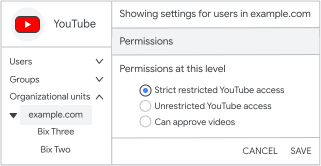
- در سمت چپ، روی گروهها کلیک کنید.
هر گروه پیکربندی موجود به ترتیب اولویت فهرست شده است. - روی «جستجوی گروه» کلیک کنید. آدرس گروه (نه نام گروه) را وارد کنید و سپس گروه را انتخاب کنید.
- با اضافه کردن گروههای پیکربندی خود از بالاترین اولویت به پایینترین اولویت شروع کنید. وقتی گروه جدیدی اضافه میکنید، آن را در پایینترین اولویت قرار دهید.
- اگر گروه خود را پیدا نمیکنید، ممکن است در گروههای گوگل ایجاد شده باشد یا یک گروه پویا باشد که برچسب امنیتی ندارد.
- تنظیمات مربوط به گروه پیکربندی خود را انتخاب کنید.
به طور پیشفرض، یک گروه جدید تنظیمات واحد سازمانی سطح بالای شما را دارد.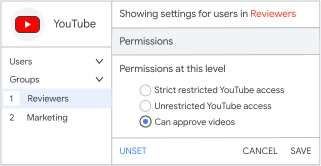
برای سازمانهایی با چندین نوع مجوز: اگر مجوزهایی برای نسخهای دارید که شامل تنظیمات خاصی نمیشود، یک پرچم
 در کنار تنظیمات یک گروه ظاهر میشود. این پرچم چه گروه شامل کاربرانی باشد که مجوز لازم را ندارند و چه نداشته باشند، ظاهر میشود.
 - گروه پیکربندی را فعال یا غیرفعال کنید.
- روشن — روی ذخیره کلیک کنید.
تنظیمات برای اعضای گروه پیکربندی اعمال میشود. برای بستن پنل، روی لغو کلیک کنید. - خاموش - در پنل گروهها، روی لغو تنظیم یا حذف کلیک کنید
 (کلیک روی لغو، گروه را حذف نمیکند).
- روشن — روی ذخیره کلیک کنید.
- با کشیدن گروه به بالا یا پایین، اولویت آن را تنظیم کنید.
- برای تنظیم یک گروه به عنوان اولویت ۱ — گروه مورد نظر خود را تا اولویت ۲ بکشید، سپس اولویت فعلی ۱ را به زیر آن بکشید. همچنین میتوانید یک عدد را در کادر اولویت وارد کنید یا روی فلشهای کنار کادر اولویت کلیک کنید.
- اگر کمتر از ۴ گروه دارید — اگر گروههایی که شامل کاربران یکسان هستند را دوباره مرتب کنید، آن کاربران تنظیمات گروه با بالاترین اولویت خود را دریافت میکنند. ممکن است این هشدار را دریافت کنید:
«ممکن است بیش از یک خطمشی به کاربران یکسانی مرتبط باشد...»
این هشدار عمومی در صورت اضافه کردن، حذف یا تغییر اولویت هر یک از موارد زیر ظاهر میشود: گروه پیکربندی، حتی اگر گروهها شامل کاربران یکسانی نباشند.
مرحله ۳: بررسی تنظیمات کاربر
میتوانید تأیید کنید که یک کاربر تنظیمات مورد نظر شما را دارد.
نیاز به داشتن امتیازات مدیریتی برای گروهها، واحدهای سازمانی (سطح بالا) و تنظیمات سرویس دارد.
- در کنسول مدیریت، به صفحه تنظیمات برنامه بروید.
- در بالا سمت چپ، روی «کاربران» کلیک کنید.
- روی «انتخاب کاربر» کلیک کنید و آدرس کاربر (نه نام او) را جستجو کنید.
- کاربر را برای مشاهده تنظیمات او انتخاب کنید. در زیر نام تنظیمات، میتوانید روی گروه پیکربندی یا واحد سازمانی که تنظیمات کاربر را تعیین کرده است، کلیک کنید.
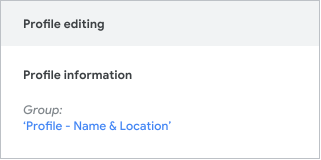
نکته : اگر واحد سازمانی کاربر را بررسی کنید، تنظیمات سرویس به صورت Overridden نمایش داده نمیشود. تنظیمات Overridden و Inherited فقط بر اساس تنظیمات واحد سازمانی هستند، نه بر اساس گروههای پیکربندی.
بررسی تغییرات در گزارش حسابرسی
رویداد Application Setting Group Priorities Change logs زمانی رخ میدهد که شما یک گروه پیکربندی اعمال میکنید یا ترتیب اولویت را تغییر میدهید. این رویداد از نام گروه استفاده میکند. به جای آدرس گروه. شاید بخواهید از یک استاندارد نامگذاری مشابه برای نام گروه و آدرسهایتان استفاده کنید.
برای مثال، شما گروه «لینک به هر کسی» را در تنظیمات «اشتراکگذاری لینک درایو» اعمال میکنید.
وقتی اولویت گروهها را تغییر میدهید، رویداد گروهها را به ترتیب جدیدشان، از کمترین اولویت به بیشترین اولویت، فهرست میکند.
اکثر رویدادهای دیگر از قالب مشابهی برای واحدهای سازمانی و گروههای پیکربندی استفاده میکنند. پیشوند group_email یک گروه پیکربندی را مشخص میکند.
برای مثال، لغو تنظیمات با یک واحد سازمانی:
اعمال تنظیمات با یک گروه پیکربندی:
برای رویدادهایی با گروههای پیکربندی، واحد سازمانی سطح بالای شما به صورت org_unit_name فهرست میشود.
مدیریت تعداد زیادی از کاربران یا سیاستها
در اینجا به برخی از بهترین شیوهها برای مدیریت گروههای پیکربندی چندگانه در یک سازمان متوسط تا بزرگ اشاره میکنیم.
گزینههای مربوط به گروههای پیکربندی
قبل از ایجاد یا اعمال گروههای پیکربندی، معمولاً گروههای کاربری خود را به تنظیماتشان نگاشت میکنید. برای مثال، این گروههای کاربری مجوزهای متفاوتی برای اشتراکگذاری فایلهای Drive دارند.
| مجوزهای اشتراکگذاری درایو | |||
|---|---|---|---|
| گروه کاربری | اشتراک گذاری با هر دامنهای | اشتراک گذاری با دامنههای مورد اعتماد | اشتراک گذاری فقط از نظر داخلی |
| مدیران فروش | ✔ | ||
| تیم فروش | ✔ | ||
| عملیات فروش | ✔ | ||
در مرحله بعد، میتوانید از گروههای پیکربندی بر اساس گروههای کاربری، تنظیمات کاربر یا ترکیبی که متناسب با سازمان شما است، استفاده کنید.
گزینه ۱: استفاده از گروههای پیکربندی بر اساس گروههای کاربری
از گروههای کاربری خود به عنوان گروههای پیکربندی استفاده کنید. سپس تنظیمات هر گروه پیکربندی را سفارشی کنید. اگر یک کاربر به چندین گروه تعلق دارد، شما تعیین میکنید که کدام گروه تنظیمات کاربر را تعیین کند (بعداً در تنظیم اولویت توضیح داده شده است).
برای مثال، با تنظیمات درایو، میتوانید به گروههای کاربری خاص اجازه دهید فایلها را به صورت خارجی به اشتراک بگذارند.
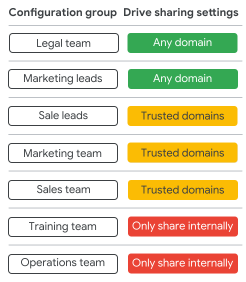
اعمال تنظیمات به طور مستقیم به گروههای کاربری گزینه خوبی برای موارد زیر است:
- سازمانهایی با کمتر از ۵۰ کاربر یا تعداد کمی تنظیمات
(نیازی به ایجاد گروههای بیشتر نیست و میتوانید تنظیمات مربوط به هر گروه کاربری را به طور دقیق تنظیم کنید.) - آزمایش تنظیمات سرویس
- برنامههایی که گروه خاصی از کاربران از آنها استفاده میکنند
- گروههای پویا، که به طور خودکار عضویت گروه را بر اساس ویژگیهای کاربر، مانند موقعیت مکانی یا نقش، مدیریت میکنند.
گزینه ۲: ایجاد گروههای پیکربندی بر اساس تنظیمات کاربر
اگر تنظیمات یا کاربران زیادی را مدیریت میکنید، میتوانید گروههایی را برای سطوح مختلف تنظیمات ایجاد کنید.
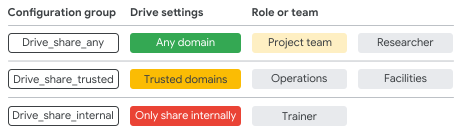
برای مثال، برای هر سطح از مجوزهای اشتراکگذاری درایو، یک گروه پیکربندی ایجاد کنید. سپس، گروههای کاربری خود را به عنوان عضو اضافه کنید. از گروه پیکربندی.
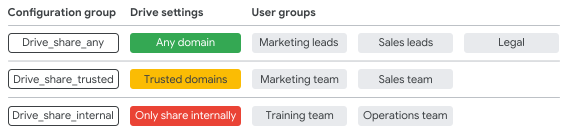
گروه پیکربندی به عنوان یک ظرف عمل میکند برای تنظیمات. معمولاً گروههای پیکربندی کمتری برای مدیریت و اولویتبندی دارید (در زیر توضیح داده شده است). همچنین، میتوانید از Groups API یا Directory Sync برای مدیریت عضویت کاربران و گروهها استفاده کنید.
تنظیم اولویت برای گروههای پیکربندی
وقتی یک کاربر به چندین گروه پیکربندی تعلق دارد، شما تعیین میکنید که کدام گروه پیکربندی در تعیین تنظیمات کاربر اولویت دارد.
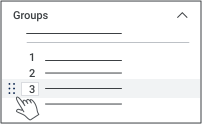
در کنسول مدیریت، گروهها از بالاترین اولویت به پایینترین اولویت فهرست شدهاند. کاربر تنظیمات مربوط به گروه با بالاترین اولویتی که به آن تعلق دارد را دریافت میکند.
شما میتوانید اولویت یک گروه پیکربندی را با بالا یا پایین بردن گروه در لیست گروهها تغییر دهید. تنظیم ترتیب اولویت فقط در دسترس است. در کنسول مدیریت و نه هیچ یک از APIها.
نحوه عملکرد اولویت
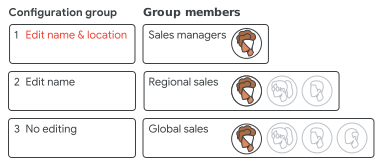
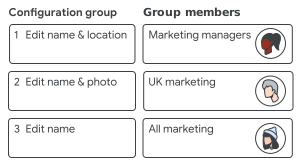
وقتی یک کاربر به چندین گروه تعلق دارد، تنظیمات بالاترین سطح دسترسی خود را دریافت میکند. گروه اولویتدار. در این مثال، یک مدیر فروش به ۳ گروه کاربری تعلق دارد. هر گروه تنظیمات متفاوتی برای ویرایش پروفایل دایرکتوری دارد.
با توجه به اولویتبندی گروههای پیکربندی، مدیران فروش میتوانند نام و موقعیت مکانی خود را در پروفایلهای دایرکتوری خود ویرایش کنند.
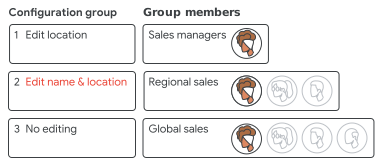
اگر گروه «ویرایش مکان» بالاترین اولویت را داشته باشد، مدیران فروش میتوانند فقط مکان خود را ویرایش کنند و فروش منطقهای میتواند نام و مکان خود را ویرایش کند.
تنظیمات کاربر و گروههای چندگانه
تنظیمات در گروههای کاربری اضافه نمیشوند. در این مثال، یک مدیر بازاریابی به ۳ گروه تعلق دارد، اما فقط تنظیمات گروه با بالاترین اولویت را دریافت میکند. او میتواند نام و موقعیت مکانی خود را ویرایش کند، اما نمیتواند عکس خود را ویرایش کند.
گروههای سفارشدهی
برای تنظیمات درایو، تغییر اولویتهای گروه یا عضویت میتواند بر اشتراکگذاری و دسترسی به فایل تأثیر بگذارد.
برای مثال، اگر مالکیت یک فایل را به کاربری در گروه پیکربندی دیگری منتقل کنید، مجوزهای اشتراکگذاری فایل به مجوزهای گروه جدید تغییر میکند.
برای پیگیری اولویت و تنظیمات:
- اولویت را در ساختار گروه خود در نظر بگیرید و مراقب گروههای تو در تو باشید، که ردیابی آنها تا تنظیمات ممکن است چالش برانگیز باشد.
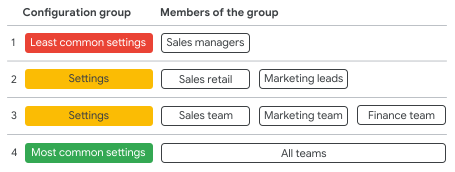
- هنگام سفارش گروههای پیکربندی خود، گروهی را قرار دهید که برای کمترین موارد اعمال شود مردم به عنوان بالاترین اولویت.
برنامهریزی و طراحی گروههای پیکربندی
برنامهریزی ساختار گروه پیکربندی شما احتمالاً گامی است که بیشترین زمان و بررسی را میطلبد.
نقشهبرداری از تنظیمات سرویس شما
شما میتوانید واحدهای سازمانی خود را برای تنظیماتی که میخواهید با گروهها مدیریت کنید، بررسی کنید. اگر قبلاً از رویکرد مبتنی بر نقش یا تیمها برای تنظیمات استفاده میکردید، میتوانید از گروهها نیز به همین روش استفاده کنید.
اگر حساب شما چندین نسخه از Google Workspace دارد:
- تنظیمات گروه پیکربندی فقط برای کاربرانی که به آن ویژگی یا سرویس دسترسی دارند اعمال میشود.
- بسته به نسخه شما، برخی از تنظیمات Drive برای کل سازمان شما اعمال میشود. میتوانید از گروههای پیکربندی برای سفارشیسازی تنظیمات Drive برای سایر کاربران استفاده کنید.
تعیین استانداردهای نامگذاری
برای مدیریت و حسابرسی آسانتر، یک استاندارد نامگذاری گروه انتخاب کنید. به عنوان مثال، از استانداردی استفاده کنید که شامل نام تنظیمات و شماره اولویت باشد. لیست گروهها تا ۳۷ کاراکتر از نام گروه را نشان میدهد. با اشاره به یک گروه، نام کامل آن نمایش داده میشود.
اگر انواع مختلفی از گروهها را مدیریت میکنید، میتوانید پیشوندی مانند "cf" را برای نشان دادن یک گروه پیکربندی اضافه کنید. همچنین، هنگام اضافه کردن یک گروه پیکربندی، از یک رقم اعشار استفاده کنید تا از ویرایش نام گروههای موجود خود جلوگیری کنید.
ایجاد گروهها
از گروههای ایجاد شده در کنسول مدیریت، API دایرکتوری یا همگامسازی دایرکتوری گوگل کلود استفاده کنید. گروههای ایجاد شده در گروههای گوگل را نمیتوان به عنوان گروههای پیکربندی استفاده کرد. (کنسول مدیریت نشان نمیدهد که آیا گروهی در گروههای گوگل ایجاد شده است یا خیر.)
شما میتوانید گروه پیکربندی را در هر ابزاری مدیریت کنید. میتوانید مجوزهای سختگیرانهای برای اضافه کردن یا حذف کاربران، ارسال پست به گروه یا جلوگیری از خروج کاربران از گروه (فقط در API گروهها موجود است) تعیین کنید.
عیبیابی
من نمیتوانم لیست گروهها را پیدا کنم
گروه پیکربندی خود را در لیست گروهها نمیبینم
- احتمالاً این گروه در Google Groups ایجاد شده است. سعی کنید در کنسول مدیریت یک گروه ایجاد کنید.
- این گروه ممکن است یک گروه پویا باشد که به برچسب امنیتی نیاز دارد. اطلاعات بیشتر
- بررسی کنید که آیا برای گروهها دسترسی مدیر دارید یا خیر.
- ممکن است به جای نام گروه از نام مستعار گروه استفاده کنید.
- صفحه تنظیمات را رفرش کنید. تغییرات ممکن است تا ۲۴ ساعت طول بکشد اما معمولاً سریعتر اتفاق میافتند. اطلاعات بیشتر
- به جای نام گروه، آدرس ایمیل آن را جستجو کنید.
کاربر تنظیمات سرویس صحیحی ندارد
- عضویت گروه کاربر را بررسی کنید. تغییرات ممکن است تا ۲۴ ساعت طول بکشد اما معمولاً سریعتر اتفاق میافتد. اطلاعات بیشتر
- گروه پیکربندی که تنظیمات کاربر را تعیین میکند، پیدا کنید. اگر کاربر به چندین گروه پیکربندی تعلق دارد، ممکن است لازم باشد اولویت گروه یا عضویت گروه کاربر را تغییر دهید.
- ممکن است کاربر مجوز محصول برای آن ویژگی را نداشته باشد. برخی از ویژگیها فقط در نسخههای خاصی موجود هستند.