شما میتوانید به برخی از افراد سازمانتان اجازه دهید از یک ویژگی یا سرویس در حساب گوگل مدیریتشدهشان استفاده کنند، اما به دیگران این اجازه را ندهید. همچنین میتوانید تنظیمات را برای دستگاههای مختلف کروم شخصیسازی کنید.
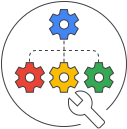
ساختار سازمانی خود را تنظیم کنیدبرای شروع، هر بخش، تیم یا دستگاه Chrome که الزامات خاصی دارد را در واحدهای سازمانی قرار دهید. پس از آن، تنظیمات دلخواه خود را، همانطور که در بخشهای زیر توضیح داده شده است، اعمال کنید. شروع کنید: ساختار سازمانی چگونه کار میکند | |
فعال یا غیرفعال کردن سرویسها برای کاربران مختلفبرای مثال، با قرار دادن تیم پشتیبانی خود در یک واحد سازمانی که Meet در آن فعال است، فقط به آنها اجازه دهید از Meet استفاده کنند. برو به: روشن یا خاموش کردن سرویس برای کاربران Google Workspace | |
تغییر تنظیمات سرویس برای کاربران مختلفاکثر سرویسها تنظیمات شخصیسازیشدهای دارند که میتوانید برای واحدهای سازمانی اعمال کنید. برای مثال، با قرار دادن تقویمها در یک واحد سازمانی که اشتراکگذاری عمومی آن فعال است، فقط به تیم فروش اجازه دهید تقویمها را به صورت عمومی به اشتراک بگذارند. | |
اعمال خطمشیها به دستگاههای مختلف کرومشما میتوانید دستگاههای کروم را نیز به واحدهای سازمانی اضافه کنید. برای مثال، برای اینکه به معلمان اجازه دهید از حالت ناشناس در کرومبوک خود استفاده کنند اما به دانشآموزان اجازه ندهند، یک واحد سازمانی شامل کرومبوکهای معلمان ایجاد کنید. سپس در تنظیمات دستگاهها، حالت ناشناس را فقط برای آن سازمان فعال کنید. | |
گزینههای پیشرفته برای سازمانهای بزرگاگر تعداد زیادی کاربر را مدیریت میکنید یا دایرکتوری LDAP خود را همگامسازی میکنید، ممکن است بخواهید برای برخی از گروههای کاربران، صرف نظر از واحد سازمانی آنها، استثنا قائل شوید. به عنوان مثال، ممکن است YouTube را برای همه افراد در بخش مهندسی خاموش کنید، به جز چند عضو که به روشن بودن آن نیاز دارند. شما ۲ گزینه دارید: | |