

در ابتدا در کنسول گوگل ادمین شما، تمام کاربران و دستگاههای شما در یک واحد سازمانی واحد به نام واحد سازمانی سطح بالا قرار میگیرند. تمام تنظیماتی که در کنسول ادمین انجام میدهید، در این واحد سازمانی سطح بالا و بنابراین در تمام کاربران و دستگاههای موجود در حساب شما اعمال میشود.
اعمال تنظیمات به گروههایی از کاربران یا دستگاهها
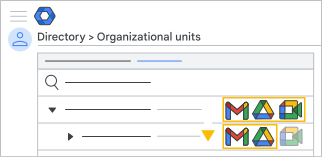 برای اعمال تنظیمات مختلف به برخی از کاربران یا دستگاهها، آنها را در یک واحد سازمانی فرزند (مثلاً مالی یا منابع انسانی) در زیر سطح بالا قرار دهید. کاربران یا دستگاههای موجود در واحدهای سازمانی، تنظیماتی را که شما برای آنها اعمال میکنید، دریافت میکنند. برای جلوگیری از به ارث بردن تنظیمات والد توسط یک واحد سازمانی فرزند، هر تنظیماتی را که مختص آن است، به فرزند اعمال کنید.
- مثال— Gmail، Google Meet و Google Drive برای کاربران واحد سازمانی سطح بالا کار میکنند. کاربران واحد سازمانی فرزند، Gmail و Drive را به ارث میبرند، اما Meet برای آنها غیرفعال است.
- توصیه— واحدهای سازمانی جداگانهای برای کاربران و دستگاهها ایجاد کنید. به این ترتیب، میتوانید تنظیمات را برای دستگاههای مدیریتشده و کاربران مدیریتشده در صورت نیاز تنظیم کنید.
ساختار سازمانی خود را تنظیم کنید
در زیر واحد سطح بالا، میتوانید واحدهای سازمانی فرزند را اضافه کنید - چه در همان سطح و چه در یک سلسله مراتب. وقتی تنظیماتی را در سطح بالاتر تغییر میدهید، تنظیمات همه واحدهای سازمانی فرزند که آن تنظیمات را به ارث میبرند نیز تغییر میکند. با این حال، تنظیمات سفارشی بدون تغییر باقی میمانند.
برای شروع:
- واحدهای سازمانی ایجاد کنید که شامل کاربران یا دستگاههای Chrome باشند.
- برای هر واحد سازمانی، میتوانید:
- فعال یا غیرفعال کردن سرویسها برای کاربران
- تغییر تنظیمات سرویس ، مانند سیاستهای اشتراکگذاری درایو
- تنظیم خطمشیها برای دستگاههای Chrome
اعمال تنظیمات به یک کاربر یا دستگاه
برای تغییر تنظیمات یک کاربر یا دستگاه، فقط برای آن کاربر یا دستگاه یک واحد سازمانی ایجاد کنید. یک کاربر یا دستگاه فقط به یک واحد سازمانی تعلق دارد و تنظیمات آن واحد سازمانی را به ارث میبرد.
اگر از چندین دامنه استفاده میکنید
شما میتوانید کاربران را از تمام دامنههای خود در یک واحد سازمانی ترکیب و تطبیق دهید. برای تغییر تنظیمات کاربران در یک دامنه خاص، یک واحد سازمانی فقط برای آن کاربران ایجاد کنید.
گزینههایی برای سازمانهای بزرگ
اگر تعداد زیادی کاربر را مدیریت میکنید یا دایرکتوری LDAP خود را همگامسازی میکنید، ممکن است بخواهید برای برخی از گروههای کاربران، صرف نظر از واحد سازمانی آنها، استثنا قائل شوید.
شما ۲ گزینه دارید:
گروههای پیکربندی (برای سفارشیسازی تنظیمات سرویس) — برای مثال، میتوانید از اشتراکگذاری خارجی فایلهای Drive برای افراد در کل دپارتمانها با استفاده از واحدهای سازمانی جلوگیری کنید. سپس با قرار دادن این افراد در یک گروه پیکربندی، امکان اشتراکگذاری خارجی را برای افراد منتخب در هر دپارتمان فراهم کنید.
برای مراحل: تنظیمات سرویس را با استفاده از گروههای پیکربندی سفارشی کنید
گروههای دسترسی (برای سفارشیسازی دسترسی به سرویس)—برای مثال، میتوانید یوتیوب را برای افراد در کل دپارتمانها با استفاده از واحدهای سازمانی غیرفعال کنید. سپس با قرار دادن آنها در یک گروه دسترسی، یوتیوب را برای افراد منتخب در هر دپارتمان فعال کنید.
برای مراحل: سفارشیسازی دسترسی به سرویس با استفاده از گروههای دسترسی