

Una implementación exitosa del acceso adaptado al contexto protege los datos de Workspace de los usuarios riesgosos y garantiza que no se bloquee a los usuarios legítimos. Ten en cuenta estas recomendaciones de lanzamiento para mitigar el riesgo de tener una gran cantidad de usuarios bloqueados.
Usa el modo de supervisor para probar los niveles de acceso
Inicialmente, puedes asignar un nivel de acceso en el modo de supervisor, en lugar del modo activo. El modo de supervisión te permite simular los efectos de aplicar un nivel de acceso sin bloquear el acceso del usuario.
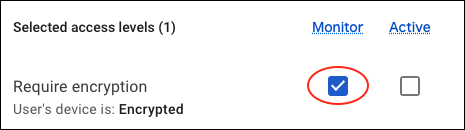
Cuando apliques un nuevo nivel de acceso, es una buena idea dejarlo en modo de supervisión durante al menos una semana. Durante ese período, los eventos registrados en el registro de acceso contextual muestran qué usuarios se bloquearían si el nivel de acceso estuviera en modo activo. Después de verificar que un nivel de acceso funciona de la manera que deseas, puedes activar la aplicación real cambiando el nivel de acceso al modo activo.
Para obtener instrucciones detalladas sobre el uso del modo de supervisión, consulta Asigna niveles de acceso adaptado al contexto a las apps.
Otras recomendaciones para el lanzamiento
- Realiza el lanzamiento en fases. Comienza con una unidad organizativa o un grupo como grupo piloto y observa cómo funciona la política para ellos. Si esos usuarios pueden acceder a las apps correctamente, incorpora al siguiente grupo de usuarios. Si están satisfechos, implementa políticas de acceso para todos tus usuarios.
- Asigna políticas de acceso a las apps seleccionadas. Intenta implementar políticas en apps que no se usen mucho en tu entorno. Hacer un seguimiento de lo que sucede con esas apps y, luego, aplicar las políticas a las apps que se usan con mayor frecuencia a medida que avanzas
- Evita bloquear a los usuarios o socios. No bloquees el acceso a los servicios de Google Workspace, como Gmail, que usas para compartir comunicaciones con tus usuarios (y que ellos también necesitan para comunicarse contigo). Identifica los rangos de IP que necesitan los usuarios y los socios.
- No uses Google Cloud Platform (GCP) para agregar o cambiar niveles de acceso si eres cliente solo de Workspace. Si agregas o cambias niveles de acceso con un método que no sea la interfaz de Acceso adaptado al contexto, es posible que aparezca el siguiente mensaje de error: Se están usando atributos no admitidos en Google Workspace, y se puede bloquear a los usuarios.
- Planifica la asistencia del departamento de ayuda para los usuarios que puedan necesitar ayuda durante el lanzamiento.
Supervisa tu lanzamiento
Cualquiera sea el método de implementación que uses, supervisa los resultados de tu implementación solicitando comentarios de los usuarios y consultando los eventos de registro de acceso adaptado al contexto para obtener registros de los usuarios a los que se les denegó el acceso.
Preparación para la implementación
Para que la implementación sea fluida, sigue estos pasos antes de crear o implementar políticas de acceso nuevas.
1. Informar a sus usuarios
Habla con tus usuarios para saber qué necesitan proteger en su entorno de trabajo. Dado que implementarás el acceso adaptado al contexto por unidad organizativa o grupo, las necesidades de los diferentes usuarios de tu organización pueden variar. Infórmales sobre las posibles consecuencias de las políticas que crees y asignes; por ejemplo, que es posible que se bloqueen en diferentes momentos por varios motivos. La comunicación anticipada ayuda a promover la aceptación del usuario.
2. Organiza a tus usuarios en unidades organizativas o grupos
Puedes asignar niveles de acceso por unidad organizativa. O bien, si ya tienes unidades organizativas configuradas para otros fines, puedes crear grupos de configuración y, luego, asignarles niveles. En cualquier caso, asegúrate de que los usuarios a los que quieres otorgar acceso estén en las unidades organizativas o los grupos correctos.
3. Encuesta sobre dispositivos empresariales
Antes de implementar políticas basadas en dispositivos, asegúrate de que los dispositivos de tu empresa estén bajo la administración de TI adecuada y cumplan con los estándares de la empresa. Verificar si los dispositivos están encriptados, si ejecutan un sistema operativo actualizado y si son dispositivos personales o de la empresa
4. Inscribe dispositivos móviles con la administración de extremos
Los dispositivos móviles deben administrarse con la administración de extremos de Google (básica o avanzada).
Con la administración básica, la sincronización de la versión del SO y el estado de encriptación de un dispositivo puede demorar algunos días. Durante este período, el acceso a los servicios de Google Workspace desde estos dispositivos podría verse afectado si usas el Acceso adaptado al contexto.
5. Aplica la verificación de extremo antes de crear políticas
Aplica el uso de Endpoint Verification para saber qué dispositivos acceden (o accederán) a los datos de Google Workspace. En las extensiones de Chrome, debes especificar la instalación forzada para la verificación de extremos y requerir una clave de acceso. Consulta Cómo configurar la verificación de extremos para obtener más detalles.
Configura la verificación de extremo y activa el Acceso adaptado al contexto
Configuración de software para computadoras o dispositivos móviles
Configurar la verificación de extremo
Si aplicas una política de dispositivos en un nivel de acceso, tú y tus usuarios deben configurar la verificación de extremos. Habilita la verificación de extremos en la Consola del administrador. Para obtener instrucciones, consulta Cómo activar o desactivar la verificación de extremos.
Nota: Si aplicas una política de dispositivo de Acceso adaptado al contexto antes de que el usuario pueda acceder a la Verificación de extremos, es posible que se le deniegue el acceso, incluso si su dispositivo cumple con la política de Acceso adaptado al contexto aplicada. Esto se debe a que la sincronización de los atributos del dispositivo a través de la verificación de extremos puede tardar unos segundos. Para evitar esto, asegúrate de que los usuarios accedan a la verificación de extremos y actualicen la página del navegador antes de aplicar una política de dispositivos basada en el contexto.
Revisa qué dispositivos tienen la verificación de extremos
-
En la Consola del administrador de Google, ve a Menú


 Dispositivos
Descripción general.
Dispositivos
Descripción general.Es necesario tener el privilegio de administrador de la Configuración de dispositivos compartidos.
- Haz clic en Extremos.
- Haz clic en Agregar un filtro.
- Selecciona Tipo de administración Verificación de extremos.
- Haz clic en Aplicar.
Configura dispositivos móviles (administración de extremos de Google)
Para aplicar niveles de acceso a dispositivos móviles, el usuario del dispositivo debe estar administrado con la administración básica o la administración avanzada de dispositivos móviles.
Pasos adicionales
Sube el inventario de dispositivos de la empresa
Para aplicar una política de dispositivos que requiere dispositivos propiedad de la empresa, Google necesita una lista de los números de serie de los dispositivos propiedad de la empresa.
Para obtener instrucciones, consulta Agrega dispositivos a tu inventario en Agrega dispositivos de la empresa al inventario.
Nota: Los dispositivos con Android 12 o versiones posteriores y un perfil de trabajo siempre se registran como propiedad del usuario, incluso si los agregas al inventario de propiedad de la empresa. En el caso de estos dispositivos, si un nivel de acceso requiere que un dispositivo sea propiedad de la empresa, no se realiza la acción y, si un nivel de acceso requiere que un dispositivo sea propiedad del usuario, sí se realiza la acción. Para obtener más información, consulta Cómo ver los detalles de un dispositivo móvil, Obtén información sobre los detalles del dispositivo y, en la tabla Información del dispositivo, desplázate hacia abajo hasta la fila Propiedad.
Aprobar o bloquear dispositivos
Para aplicar una política de dispositivos que requiera dispositivos aprobados, primero debes aprobar o bloquear dispositivos.
Cómo activar y desactivar el Acceso adaptado al contexto
Puedes activar el Acceso adaptado al contexto en diferentes momentos del proceso de lanzamiento. Puedes activarlo antes de crear niveles de acceso y asignarlos a las apps, lo que significa que los niveles de acceso que asignes a las apps se aplicarán de inmediato.
También puedes realizar la configuración y la revisión iniciales (creación y asignación de niveles de acceso, verificación de extremos) sin activar el Acceso adaptado al contexto. Durante este período, no se aplican las asignaciones de niveles de acceso. Cuando se complete la configuración, podrás activar el Acceso adaptado al contexto.
Puedes desactivar el Acceso adaptado al contexto si hay problemas de usuarios y quieres pausar la app mientras investigas qué políticas están creando los problemas. Después de determinar qué nivel de acceso está causando los problemas, puedes modificar la política o quitarla según sea necesario para unidades organizativas o grupos específicos.
Importante: Después de desactivar el Acceso adaptado al contexto, este puede tardar hasta 24 horas en inhabilitarse por completo. Durante este tiempo, es posible que los usuarios sigan afectados por los niveles de acceso anteriores. Los niveles de acceso borrados dejarán de aplicarse de inmediato.
Para activar el Acceso adaptado al contexto
-
En la Consola del administrador de Google, ve a Menú
 Seguridad
Control de acceso y datos
Acceso adaptado al contexto.
Seguridad
Control de acceso y datos
Acceso adaptado al contexto.Requiere los privilegios de administración de reglas y nivel de acceso de seguridad de los datos y los privilegios de lectura de usuarios y grupos de la API de Admin.
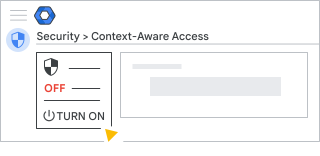
- Verifica que el Acceso adaptado al contexto esté ACTIVADO. De lo contrario, haz clic en Activar.
Cómo desactivar el Acceso adaptado al contexto
-
En la Consola del administrador de Google, ve a Menú
Seguridad
Control de acceso y datos
Acceso adaptado al contexto.Requiere los privilegios de administración de reglas y nivel de acceso de seguridad de los datos y los privilegios de lectura de usuarios y grupos de la API de Admin.
- Haz clic en Desactivar.
¿Qué más puedo hacer?
Crea y asigna niveles de acceso
En estos artículos, se explican los pasos para crear niveles de acceso y asignarlos a las apps:
- Crea niveles de acceso adaptado al contexto
- Asigna niveles de acceso adaptado al contexto a las apps
Explora casos de uso
En estos artículos, se muestran casos de uso comunes para implementar el Acceso adaptado al contexto en tu entorno: