

この機能に対応しているエディション: Frontline Standard、Frontline Plus、Enterprise Standard、Enterprise Plus、Education Fundamentals、Education Standard、Education Plus、Enterprise Essentials Plus。エディションを比較
データ損失防止(DLP)のデータ保護ルールを作成するときには、ルールのトリガー条件を追加します。その際に、複数の条件を AND、OR、NOT の演算子でつないでネストすることができます。この記事では、DLP ルールの条件における演算子の一般的な使用例をいくつか紹介します。
AND、OR、NOT 演算子の機能
| 演算子 | 機能 |
|---|---|
| AND | AND 演算子で結合されたすべての条件が満たされた場合にのみ、操作が行われます。たとえば、ドキュメントの本文に「機密」および「Acme」という単語が含まれる場合は共有をブロックする、という条件を設定すると、単語を 2 つとも含むドキュメントのみ共有がブロックされます。「機密」のみが含まれるドキュメントの共有はブロックされません。 |
| OR | いずれかの条件が満たされると、操作が行われます。たとえば、ドキュメントに「機密」または「Acme」という単語が含まれる場合は共有をブロックする、という条件を設定すると、これらの単語のいずれか、または両方を含むドキュメントの共有がブロックされます。 |
| NOT | この条件では、操作が行われる前に評価から除外します。 |
ヒント: 追加した条件を変更するには、削除アイコン  をクリックして条件を削除し、作成し直します。
DLP ルールの条件の例
例 1: AND 演算子と OR 演算子を使用したデータ保護ルール条件
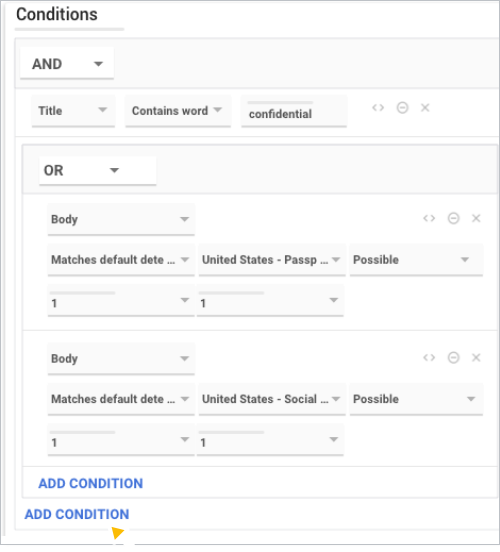
このユースケースでは、ドキュメントのタイトルに「confidential」という単語が含まれていて、ドキュメントの本文に米国のパスポート番号または米国の社会保障番号が含まれている場合に、ルールがトリガーされます。
このユースケースの概念図は次のとおりです。
この条件を設定するには:
- [ルールを作成] の [条件] セクションで、[条件を追加] をクリックします。
- 条件の各欄に次の値を指定します。
- 項目 - タイトル
- 値 - 次の単語を含む
- 照合するコンテンツを入力 - confidential
- [条件を追加] をクリックします。
- 2 番目の条件で、[条件グループを追加]
 をクリックします。これにより、最初の条件を親として条件 2 つをまとめたグループが作成されます。
 - 新しい条件グループで、[AND] を [OR] に変更します。
- 最初のグループ化された条件に次の値を指定します。
- 項目 - 本文
- 値 - デフォルトの検出項目に一致する
- デフォルトの検出機能 - スクロールして [アメリカ合衆国 - パスポート] を選択します。
- 可能性のしきい値 - 可能性はある
- 一意に一致するテキストの最低数 - 1
- 最小一致数 - 1
- 2 つ目のグループ化された条件に次の値を指定します。
- 項目 - 本文
- 値 - デフォルトの検出項目に一致する
- デフォルトの検出機能 - スクロールして [米国 - 社会保障番号] を選択します。
- 可能性のしきい値 - 可能性はある
- 一意に一致するテキストの最低数 - 1
- 最小一致数 - 1
- ルールの設定を続行するには、[続行] をクリックします。
例 2: AND 演算子と複数の NOT 演算子を使用したデータ保護ルール条件
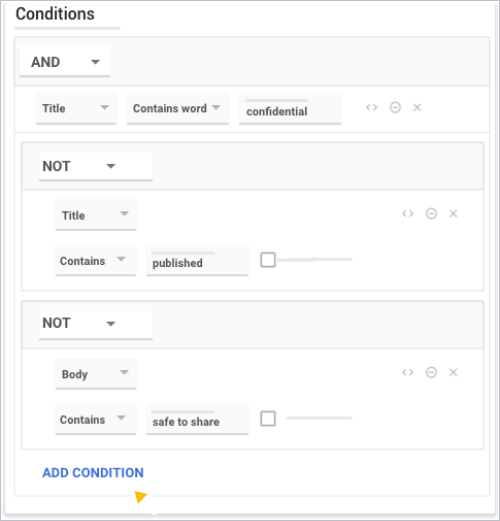
このユースケースでは、ドキュメントのタイトルに「confidential」という単語が含まれていて、「published」という単語が含まれていない場合にルールがトリガーされます。また、ドキュメントの本文に「safe to share」という文字列が含まれていません。
このユースケースの概念図は次のとおりです。
この条件を設定するには:
- [ルールを作成] の [条件] セクションで、[条件を追加] をクリックします。
- 条件の各欄に次の値を指定します。
- 項目 - タイトル
- 値 - 次の単語を含む
- 照合するコンテンツを入力 - confidential
- [条件を追加] をクリックします。
- 新しい条件で [Not]
 をクリックします。
 - 最初の Not 演算子に次の値を指定します。
- 項目 - タイトル
- 値 - 次の語句を含む
- 照合するコンテンツを入力 - published
- [条件を追加] をクリックします。
- 新しい条件で [Not ] をクリックします。
- 2 番目の Not 演算子に次の値を指定します。
- 項目 - 本文
- 値 - 次の語句を含む
- 照合するコンテンツを入力 - safe to share
- ルールの設定を続行するには、[続行] をクリックします。
例 3: NOT 演算子と OR 演算子を使用したデータ保護ルールの条件
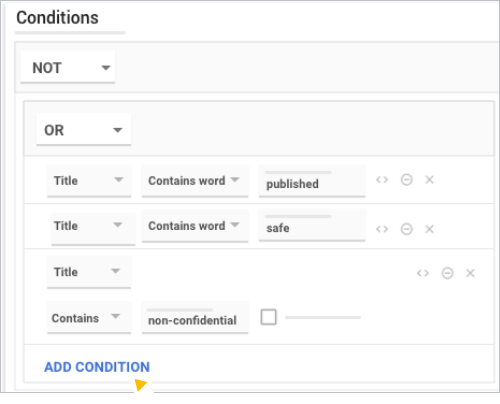
このユースケースでは、ドキュメントのタイトルに「safe」、「published」、「non-confidential」という単語が含まれていない場合にルールがトリガーされます。
このユースケースの概念図は次のとおりです。
この条件を設定するには:
- [ルールを作成] の [条件] セクションで、[条件を追加] をクリックします。
- [ ではない] をクリックします。
- [条件グループを追加] をクリックします。
- [AND] を [OR] に変更します。
- 最初の OR 演算子の値を指定します。
- 項目 - タイトル
- 値 - 次の単語を含む
- 照合するコンテンツを入力 - published
- 2 つ目の OR 演算子の値を指定します。
- 項目 - タイトル
- 値 - 次の単語を含む
- 照合するコンテンツを入力 - safe
- [条件を追加] をクリックします。
- 3 番目の OR 演算子に次の値を指定します。
- 項目 - タイトル
- 値 - 次の語句を含む
- 照合するコンテンツを入力 - non-confidential
- ルールの設定を続行するには、[続行] をクリックします。