

Ediciones compatibles con esta función: Frontline Starter, Frontline Standard y Frontline Plus; Business Standard y Business Plus; Enterprise Standard y Enterprise Plus; Education Standard y Education Plus; Essentials, Enterprise Essentials y Enterprise Essentials Plus; G Suite Business. Comparar tu edición
Como administrador, puedes crear etiquetas de clasificación para aplicarlas a los archivos almacenados en Drive y a los mensajes de Gmail que escriban tus usuarios. Las etiquetas de clasificación son metadatos que pueden ayudar a tu organización a organizar y encontrar archivos en Drive y mensajes de Gmail, y a aplicarles políticas. Las etiquetas de Drive pueden ser simples, como una etiqueta. También pueden tener muchos campos de metadatos estructurados, como campos de selección, fechas, números o personas.
Ejemplos de casos de uso
Las etiquetas de clasificación son útiles para muchas situaciones habituales en los lugares de trabajo, como la administración de registros, la clasificación, la búsqueda estructurada, el flujo de trabajo, la elaboración de informes, la auditoría y mucho más.
- Clasifica archivos y mensajes para seguir una estrategia de control de la información. Usa una etiqueta para identificar contenido sensible o que requiere un control especial. Por ejemplo, con una etiqueta de "Nivel de sensibilidad", podrías restringir el acceso a los archivos marcados como "Confidencial" o "Altamente sensible", o impedir que los usuarios envíen mensajes "Altamente sensibles" a usuarios externos.
- Aplicar políticas a elementos en mensajes de Drive y Gmail Usa una etiqueta como condición o acción en las reglas de prevención de pérdida de datos (DLP) para satisfacer los requisitos de cumplimiento. Por ejemplo, si un archivo o un mensaje contiene PII, con la DLP, puedes aplicar automáticamente una etiqueta “Confidencial” y bloquear el uso compartido externo de un archivo o el envío del mensaje. Cuando usas una etiqueta en una regla, la edición de destrucción de la etiqueta se bloquea, es decir, no se puede inhabilitar ni borrar.
- Encontrar archivos en Drive más rápido: Los miembros de tu organización pueden encontrar contenido según etiquetas y campos. Por ejemplo, con los campos de etiqueta "Estado del contrato" y "Fecha de vencimiento", podrías buscar en Drive todos los contratos pendientes de firma y que vencen el viernes. No se admite la búsqueda basada en etiquetas de clasificación en Gmail.
Taxonomías de etiquetas de muestra adicionales:
- Control de exportaciones: EAR, ITAR y OFAC
- Cumplimiento: FINRA, HIPAA
- Privacidad: PII, IIPS, sin PII
- Estado: Borrador, En revisión, Final
- Tipo de contenido: Contrato, documento de diseño, simulación
- Ensayo de medicamentos: ID del experimento, ID del paciente
A qué puedes aplicar etiquetas de clasificación
- Cualquier archivo en Drive que sea propiedad de tu organización
- Cualquier mensaje de Gmail que escriba un usuario de tu organización en Gmail
- Mensajes de correo electrónico escritos en clientes de correo electrónico que no sean de Gmail. Sin embargo, estos mensajes solo pueden etiquetarse con reglas de DLP; el usuario no puede hacerlo.
No puedes aplicar etiquetas de clasificación a lo siguiente:
- Carpetas, accesos directos, unidades compartidas ni archivos que pertenezcan a otra organización
- Archivos propiedad de usuarios que no tienen una licencia que admita etiquetas de Google Drive
- Mensajes de correo electrónico que envían personas ajenas a tu organización
- Mensajes de correo electrónico que ya se enviaron o recibieron
Quiénes pueden ver las etiquetas
Cuando creas una etiqueta, puedes establecer quién puede verla y usarla: toda tu organización (opción predeterminada) o solo ciertos usuarios y grupos. Si un usuario no tiene permiso para aplicar o ver la etiqueta, no la verá en Drive ni en Gmail.
Los administradores avanzados y los administradores con el privilegio Administrar etiquetas pueden ver todas las etiquetas en el administrador de etiquetas. Los administradores con el privilegio Informes pueden ver las etiquetas aplicadas a los archivos que se enumeran en los informes y las auditorías, incluso cuando no tienen el privilegio Administrar etiquetas.
Cuando se habilita una etiqueta para Drive, sucede lo siguiente:
- Los usuarios con permiso de visualización y edición para la etiqueta y acceso de edición a un archivo pueden aplicar etiquetas y editar los valores de campo. Si solo tienen acceso de lectura al archivo, pueden ver las etiquetas, pero no aplicarlas ni editar los valores de los campos.
- Los usuarios ven el acceso de lectura a las etiquetas y, con cualquier acceso a un archivo, pueden buscar en Drive por etiquetas o campos.
Cuando una etiqueta está habilitada para Gmail, sucede lo siguiente:
- Los usuarios con permiso de visualización y edición para la etiqueta pueden aplicarla y editar los valores de campo cuando redactan un mensaje nuevo.
- Los usuarios con permiso de solo lectura para una etiqueta ven lo siguiente:
- Etiquetas que hereda el borrador cuando se responde o reenvía un mensaje con la etiqueta
- Etiquetas aplicadas a los mensajes que reciben
- Los usuarios que son delegados en la cuenta de otro usuario tienen los mismos permisos de etiquetas en esa bandeja de entrada que el propietario de la cuenta, incluso si el usuario delegado no tiene esos permisos.
Dónde aparecen las etiquetas de clasificación
Etiquetas de Drive:
Los usuarios pueden ver todas las etiquetas aplicadas a un archivo sin abrir en Mi unidad, donde se enumeran en el panel Detalles del archivo. La actividad de etiquetas se muestra en el panel Actividad del archivo.
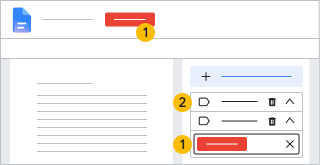
En el caso de los archivos abiertos, los usuarios pueden hacer clic en Archivos  Etiquetas para abrir el panel de edición de etiquetas. Obtén más información sobre cómo los usuarios trabajan con las etiquetas.
 |
 |
Etiqueta con campo de insignia | |
 |
Etiqueta estándar |
Etiquetas de Gmail:
Los usuarios pueden ver las etiquetas de insignias en la vista de la carpeta Recibidos de Gmail. Cuando abran un mensaje, aparecerán etiquetas junto al nombre del remitente interno para cada mensaje al que se apliquen. Las etiquetas de clasificación de Gmail existen junto con las etiquetas personales de Gmail del usuario. Cuando se abre una conversación, las etiquetas personales se aplican a toda la conversación y se muestran junto al asunto en la parte superior.
Las etiquetas no se muestran en los siguientes casos:
- Archivos descargados de Drive
- Archivos con vista previa en Gmail, Calendario, Chat o Meet
Límites de etiquetas de clasificación
- Puedes crear hasta 150 etiquetas para tu organización.
- Etiquetas de clasificación de Drive:
- Los archivos pueden tener cualquier cantidad de etiquetas de clasificación aplicadas por usuarios y por reglas.
- Las etiquetas se pueden aplicar a cualquier archivo de Drive, pero no a carpetas, accesos directos, unidades compartidas ni archivos que pertenezcan a otra organización.
- Etiquetas de clasificación de Gmail:
- Los mensajes pueden tener hasta 20 etiquetas de clasificación, ya sea aplicadas por usuarios o por reglas. Los usuarios verán una advertencia si se supera ese límite. Si las etiquetas se aplican por reglas, solo se aplicarán las 20 etiquetas mejor clasificadas.
Formas de aplicar etiquetas de clasificación
Etiquetas de clasificación de Drive:
Tienes varias opciones y puedes usar más de una:
- Los usuarios con acceso de edición a los archivos pueden aplicar etiquetas a los archivos en Google Drive.
- Puedes usar la API de Labels para crear, editar, aplicar y quitar etiquetas de forma programática. Para obtener más detalles, consulta la documentación de la API de Google Drive Labels.
- Puedes aplicar automáticamente etiquetas de clasificación predeterminadas a los archivos cuando se crean o se transfieren a un nuevo propietario.
- Si tu edición de Google Workspace admite la prevención de pérdida de datos (DLP) para Drive, puedes configurar reglas de DLP para aplicar etiquetas automáticamente al contenido. Las reglas de DLP aplican etiquetas a los archivos nuevos y existentes que coinciden con las condiciones de las reglas.
- Si tu edición de Google Workspace lo admite, puedes configurar la clasificación de datos basada en IA para aplicar etiquetas a los archivos nuevos y existentes.
Etiquetas de clasificación de Gmail:
- Los usuarios pueden aplicar a los mensajes las etiquetas que tienen permiso para usar mientras los redactan en la app web de Gmail.
- Si tu edición de Google Workspace admite la prevención de pérdida de datos (DLP) para Gmail, puedes configurar reglas de DLP para aplicar etiquetas automáticamente a los mensajes. Las reglas de la DLP aplican etiquetas a los mensajes nuevos que coinciden con las condiciones de la regla.
Próximos pasos
Crea etiquetas de clasificación para tu organización
Preguntas frecuentes
¿A qué tipos de archivos y mensajes se pueden aplicar etiquetas?
Las etiquetas se pueden aplicar a cualquier archivo de Drive, incluidos los archivos subidos, como archivos PDF, archivos de Microsoft Office, archivos de texto y muchos más.
Las etiquetas no se pueden aplicar a carpetas, accesos directos, unidades compartidas ni archivos que pertenezcan a otra organización.
Las etiquetas de clasificación no se pueden aplicar a los mensajes de Gmail de personas ajenas a tu organización ni después de que se envían los mensajes.
¿Puedo hacer que las etiquetas o los campos sean obligatorios?
Puedes marcar campos como obligatorios. Sin embargo, los usuarios no tienen bloqueado el uso, el uso compartido ni la edición de archivos, ni el envío de mensajes, si no completan una etiqueta.
Las etiquetas con campos obligatorios se destacan para el usuario para fomentar que las complete. En Drive, ven un banner cuando no se completa un campo obligatorio.
¿Puedo importar etiquetas y campos de otros sistemas u organizaciones?
No. Además, las etiquetas no son compatibles con Google Workspace Domain Transfer.
¿Quién puede crear etiquetas? ¿Quiénes pueden ver las etiquetas?
Para crear etiquetas, debes tener al menos el privilegio Administrar etiquetas.
Para ver las etiquetas, haz lo siguiente:
- En Drive, el usuario debe tener al menos acceso de lectura para la etiqueta y el archivo.
- En Gmail, el usuario debe tener al menos acceso de lectura para la etiqueta. Si tienen acceso de delegado a la cuenta de otro usuario, pueden ver las etiquetas a las que el propietario de la cuenta tiene acceso de lectura.
- En el administrador de etiquetas, un administrador debe ser administrador avanzado o tener el privilegio Administrar etiquetas.
- En los informes y las auditorías de Drive, los administradores con el privilegio Informes, incluso cuando no tienen el privilegio Administrar etiquetas
¿Las etiquetas y los campos están localizados en el idioma predeterminado del usuario?
No. Los usuarios ven el texto tal como lo ingresó el creador del sello.