

この機能は、Frontline Plus と Enterprise Plus に含まれています。また、Gemini Enterprise–Legacy、Google AI Pro for Education、AI Security の各アドオンにも含まれています。
Google ドライブのデータ分類ラベルは、ファイルの記述メタデータとして機能します。このメタデータは、データ保護、監査調査、保持などのさまざまな機能に使用できます。Google ドライブの AI 分類は、プログラミングを必要とせずにファイルのラベル付けタスクを自動化します。
AI 分類の方法は 2 つあります。
- カスタムモデル - 組織のトレーニング データのセットに基づいて、組織に固有の特殊な ML モデルを構築します。管理者は、モデルのトレーニングに使用するデータを制御します。モデルは組織に固有のものです。
- Gemini(ベータ版)を使用する - Gemini 大規模言語モデル(LLM)を使用してファイルの内容を検査し、定義したカスタマイズ可能な平易な言語の指示に基づいてラベルを自動的に適用します。この方法では、事前のデータの収集やモデルのトレーニングは必要ありません。
作成できるカスタムモデルと Gemini のカスタム指示の合計数は 5 個です。このうち、Gemini のカスタム指示は 1 個までです。
注: AI 分類でラベル付けするには、ファイルが共有ドライブに保存されているか、分類ラベルをサポートするライセンスを持つユーザーが所有している必要があります。
AI 分類を使用する
ドライブ内の新規および既存のファイルに自動的にラベルを付けるように AI 分類を設定する基本的な手順は次のとおりです。

1. カスタムモデルを作成するか、Gemini の指示を作成する: ファイルに自動的に適用する分類ラベルを選択または作成します。
注: カスタムモデルを作成する場合は、トレーニング ラベルも作成します。これは、モデルがデータの分類方法を学習するために使用するサンプル ファイルをマークするために使用されます。
2. (カスタムモデルのみ)モデルをトレーニングする: ラベルを作成したら、指定されたラベル付け担当者がトレーニング ラベルを使用してドライブのファイルを分類し、トレーニング データセットを作成します。モデルは、このデータセットを使用して機密ファイルを分類する方法を学習します。
3. AI 分類をオンにする: モデルのトレーニングが完了するか、Gemini の手順が設定されると、自動適用と呼ばれるファイルの自動ラベル付けを設定できます。設定時に、有効にするラベル オプションと、AI 分類でラベルを適用するファイルの所有者を指定します。モデルまたは手順が機密ファイルのラベル付けを開始します。
4. モデルをモニタリングする: ドライブのイベントログを使用して、分類されたファイルの数と、自動適用されたラベルを承認または変更したユーザーの数(権限がある場合)をモニタリングできます。
始める前に
- 分類ラベルの仕組みと作成方法について理解します。詳しくは、分類ラベル管理者としての作業を開始するをご覧ください。
- 指定されたラベル付け担当者を選択する - 機密ファイルにトレーニング ラベルを手動で正しく適用できる組織内のユーザーのグループ。
- 指定したラベル付け担当者専用の設定グループを作成します。手順については、設定グループを使用してサービスの設定をカスタマイズするをご覧ください。
- 管理者アカウントで、[分類ラベルの管理]、[DLP ルールの管理]、[DLP ルールの表示] の権限を有効にします。
モデルを作成する
モデルを作成するには、まず既存の分類ラベルを選択するか、新しい分類ラベルを作成する必要があります。次に、一致するトレーニング ラベルを作成する必要があります。これは、自動(推奨)またはラベル マネージャーを使用した手動のいずれかで行います。このラベルは、指定されたラベル付け担当者が使用します。
分類ラベルを選択または作成する
ドライブとドキュメントで分類が有効になっている必要があります。トレーニング後、AI モデルはドライブ内の機密ファイルに分類ラベルを自動的に適用します。モデルはラベルごとに 1 つのフィールドのみでトレーニングされます。このフィールドは、バッジリストまたはオプション リストのいずれかである必要があります。
バッジ機密性ラベルをおすすめします。これはドキュメント上で目立つように表示されます。
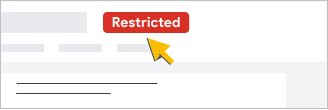
分類ラベルにオプション リスト フィールドまたはバッジリスト フィールドを使用する場合は、次の要件を満たしている必要があります。
- オプションの数が 2 ~ 7 個である
- 公開されている
これらの要件を満たすラベルがすでにある場合は、それを分類ラベルとして使用できます。そうでない場合は、ラベル マネージャーを使用して、モデルの設定前または設定時(後述)にラベルを作成します。詳しくは、組織の分類ラベルを作成するをご覧ください。
トレーニング ラベルを作成する
トレーニング ラベルは分類ラベルとほぼ同じもので、指定されたラベル付け担当者がトレーニング目的でのみ使用します。モデルの作成時(後述)に、分類ラベルと一致するトレーニング ラベルを自動的に作成できます。
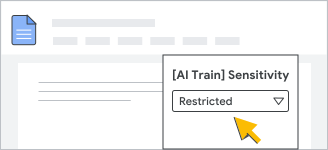
ラベル マネージャーを使用して、モデルの設定前または設定時に、独自のトレーニング ラベルを手動で作成することもできます。詳しくは、後述するトレーニング ラベルを手動で作成するにはどうすればよいですか?をご覧ください。
モデルを作成する
-
Google 管理コンソールで、メニュー アイコン


 [セキュリティ] [アクセスとデータ管理] [データ分類] に移動します。
DLP ルールを表示および管理する管理者権限が必要です。
- [AI 分類] セクションで、[モデルを作成] をクリックします。
- [分類ラベル] リストで、モデルのトレーニングに使用する既存の分類ラベルとフィールドを選択するか、[ラベルを作成] をクリックしてラベル マネージャーを使用して作成します。
ラベル マネージャーでラベルを作成した場合は、[モデルを作成] ページに戻ります。新しいラベルをリストに表示するには、ページの更新が必要になる場合があります。
- 分類ラベルで、[フィールド名] リストから使用する対象フィールドを選択します。
- [続行] をクリックします。
- (省略可)分類ラベルと一致するトレーニング ラベルを自動的に作成して公開します。
- [トレーニング ラベルを作成] をクリックします。
- 表示されたメッセージで [ラベルの権限を更新] をクリックします。別のタブでラベル マネージャーにラベルが編集モードで開きます。
- [権限] [編集] をクリックして、ラベル付け担当者が含まれる設定グループに [ラベルの適用と値の設定が可能] 権限を付与します。
- [保存] をクリックして、ラベル マネージャー タブを閉じます。
注: ラベルの権限は後で設定することもできます。ただし、トレーニング ラベルにアクセスできるのはラベル付け担当者のみにすることが重要です。
- (省略可)トレーニング ラベルをすでに作成している場合は、[トレーニング ラベル] リストでそれを選択します。
- (省略可)[ラベル マネージャーに移動] をクリックして、独自のトレーニング ラベルを今すぐ作成します。
重要: ラベルがトレーニング ラベルの条件を満たしていること、ラベル付け担当者のみがアクセスできるようにラベルの権限を設定していることを確認してください。詳しくは、後述するトレーニング ラベルのガイドラインをご覧ください。
[モデルの作成] ページに戻ります。リストに新しいトレーニング ラベルを表示するには、ページの更新が必要になる場合があります。
- [モデルを作成] ページで、[続行] をクリックします。
- モデルのわかりやすい名前を入力します。
- [モデルを作成] をクリックします。
モデルを作成すると、[モデルの詳細] ページに、選択したトレーニング ラベルと分類ラベルが表示されます。
モデルをトレーニングする

AI モデルをトレーニングするには、トレーニング データセットを作成してから、最初のトレーニング実行を開始する必要があります。トレーニング実行中に、モデルはデータセット内の例から学習します。
再トレーニングは自動: 最初のトレーニング実行後、モデルは精度を向上または維持できるように 2 週間ごとに再トレーニングされます。モデルはいつでも手動で再トレーニングできます。トレーニング実行ごとに、新しいモデルがリリースされ、2 週間の自動再トレーニングのスケジュールがリセットされます。
トレーニング データセットを作成する
トレーニング データセットを作成するには、指定されたラベル付け担当者がラベル オプションごとに少なくとも 100 個のファイルにトレーニング ラベルを適用する必要があります。たとえば、ラベルに「必知事項」、「Confidential」、「Public」の 3 つのオプションがある場合は、少なくとも 300 個のトレーニング ファイルが必要です。ただし、一部のファイルはトレーニング データセットの対象にならない可能性があるため、ラベル オプションごとに 100 個以上のファイルを用意することをおすすめします。詳細については、高品質なトレーニング サンプルのラベル付けをご覧ください。
注: トレーニング データセットに含めることができるファイルは最大 100 万個です。
モデルを作成すると、約 24 時間後にトレーニング用にラベル付けされたファイルの数が自動的に確認されます。その後、一日を通して継続的にチェックされます。
ラベル付けされたファイルの数を確認するには:
-
Google 管理コンソールで、メニュー アイコン
[セキュリティ] [アクセスとデータ管理] [データ分類] に移動します。DLP ルールを表示および管理する管理者権限が必要です。
- [AI 分類] セクションで、[保存済みモデルを表示] をクリックします。
- モデルの [アクション] で、[詳細を表示] を選択します。
- ページ上部のパネルの [アクティブなモデルのトレーニング ファイル] で、ラベル付けされたファイルの数を確認します。
モデルにトレーニング ファイルが十分にあれば、トレーニングの準備は完了です。
トレーニング実行を開始する
通常、トレーニング実行には 4 ~ 6 時間かかりますが、大規模なデータセットの場合はさらに時間がかかることがあります。ファイルに正確にラベル付けする方法を学習するには、モデルのトレーニングが複数回必要になる場合があります。
トレーニング実行中、モデルはファイルに選択した分類とファイルに適用されたトレーニング ラベルを比較してスコアを生成します。詳しくは、スコアはどのように算出されるのですか?をご覧ください。
トレーニング実行後、モデルの精度を確認できます。
トレーニング実行を開始するには:
-
Google 管理コンソールで、メニュー アイコン
[セキュリティ] [アクセスとデータ管理] [データ分類] に移動します。DLP ルールを表示および管理する管理者権限が必要です。
- [AI 分類] セクションで、[保存済みモデルを表示] をクリックします。
- [モデルの詳細] ページのモデルの [アクション] で、[詳細を表示] を選択します。
- ページ上部のトレーニング パネルで、[トレーニング実行を開始] をクリックします。
注: このボタンは、ラベル付け担当者が最小数のトレーニング ファイルにラベル付けしている場合にのみ使用できます。
トレーニング後: モデルスコアを確認する
トレーニング実行後、モデルは各ラベル オプションのパーセンテージ スコアとともにリリースされます。各スコア(再現率スコア)は、モデルがテスト後に正しく分類したトレーニング サンプルの割合です。
- 50%未満 - 低精度。モデルに適切なデータがないため、まだ準備ができていません。
- 50~80% - 中程度の精度。モデルの準備が限定的に整っている可能性があります。
- 80%超 - 高精度。このモデルは組織のファイルを分類する準備が整っています。
トレーニング実行後にモデルの精度を確認するには:
[モデルの詳細] ページの以下の場所で、モデルスコアを確認できます。
- ページ上部のトレーニング結果パネルの [現在使用しているファイルとスコア] で
- [現在のトレーニング データセット] パネル
Gemini のカスタム指示を作成する
Gemini の指示セットを作成するには、まず、指示を含む事前定義済みのラベルを選択するか、既存の分類ラベルを選択する必要があります。開始する前に、既存のラベルが必要な設定条件を満たしていることを確認してください。詳しくは、このページの分類ラベルを選択または作成するをご覧ください。
-
Google 管理コンソールで、メニュー アイコン
[セキュリティ] [アクセスとデータ管理] [データ分類] に移動します。DLP ルールを表示および管理する管理者権限が必要です。
- [AI 分類] セクションで、[Gemini を使用する] をクリックします。
- [Gemini が適用するラベルを選択する] ページで、次のいずれかのオプションを選択します。
- [事前定義されたラベルを適用する] を選択して、編集可能なテンプレートの手順を含む事前定義されたラベルを使用します。
- 組織の既存のラベルを使用するには、[独自のラベルを適用する] を選択します。
- 新しいラベルが必要な場合は、[ラベルを作成] をクリックして、新しいブラウザタブでラベル マネージャーを開きます。
- 注: ラベル マネージャーのタブで新しいラベルを作成して公開したら、[Gemini を使用してラベルを適用する] タブに戻ります。ページを更新して、利用可能な選択肢を更新してください。
- [独自のラベルを適用する] を選択した場合は、[分類ラベル] プルダウンからラベルを選択します。
- [フィールド名] フィールドを選択します。
- [続行] をクリックします。
[Gemini への指示の詳細を確認する] ページで、Gemini が組織のデータを分類するうえで役立つように、各ラベル オプションについて明確で包括的な指示を入力します。各オプションについて、次の詳細を含めます。
- オプションが表すもの(カテゴリ、タイプ、特性など)
- Gemini がオプションを特定する方法(手がかりやキーワードなど)
- オプションを適用すべきでない状況など、Gemini が例外を処理する方法
[続行] をクリックします。
[自動適用の対象となるラベル オプションを選択する] ページで、Gemini が自動的に適用する特定のラベル オプションのチェックボックスをオンにします。
- 注: Gemini は、チェックされていないオプションをドライブ内のファイルに適用しません。
[続行] をクリックします。
[確認してカスタム指示に名前を付ける] ページの [名前]* に、カスタム指示のわかりやすい名前を入力します。詳細を確認して、正確であることを確認します。
[保存] または [保存して自動適用を設定] をクリックします。
AI 分類をオンにする

Gemini の手順を設定するか、カスタムモデルをトレーニングして 50% 以上の最小精度を実現したら、ラベル オプションを選択して、ファイルの自動ラベル付け(自動適用)を有効にできます。カスタムモデルで最良の結果を得るには、すべてのラベル オプションのモデルスコアが 80% 以上になるまで待つことをおすすめします。
自動適用を有効にするには
-
Google 管理コンソールで、メニュー アイコン
[セキュリティ] [アクセスとデータ管理] [データ分類] に移動します。DLP ルールを表示および管理する管理者権限が必要です。
- [AI 分類] セクションで、[保存済みモデルを表示] をクリックします。
- [モデルの詳細] ページのモデルの [アクション] で、[詳細を表示] を選択します。
- トレーニング パネルで、[自動適用を設定] をクリックします。
注: このボタンは、少なくとも 1 つのラベル オプションの精度が 50% に達した場合にのみ使用できます。
または、以前に自動適用を設定したことがある場合は、[AI がラベルを付けたファイル] で [自動適用を編集] をクリックします。
- AI モデルに自動適用を許可するラベル オプションのチェックボックスをオンにします。
- [保存して次へ] をクリックして、モデルがラベルを自動的に適用するファイルの所有者となる組織部門またはグループを選択します。デフォルトの設定は最上位の親組織です。
または、[保存] をクリックして、後でユーザーを選択することもできます。
- ユーザーを選択するように選択した場合は、横にある組織部門または設定グループを選択します。
グループの設定は組織部門の設定をオーバーライドします。詳細
- オンをクリック- 次のいずれかのオプションでラベルが自動適用されます。
- [保存] をクリックします。
[モデルの詳細] ページで、ルールの [現在の自動適用のステータス] が [オン] になります。
注: ドライブのイベントログを使用して、AI 分類をモニタリングできます。詳しくは、後述する AI 分類ラベルのイベントをモニタリングするをご覧ください。
AI 分類がファイルをスキャンするタイミング
ユーザーが所有するファイルと共有ドライブで自動適用が有効になると、AI 分類は 1 ~ 2 週間以内に少なくとも 1 回は(保存中の)それらのファイルをスキャンします。AI 分類は、ファイルのアップロード時や変更時にもファイルをスキャンします。また、ファイルの内容が変更された場合は、適用されたラベルを変更することがあります。
注: Gemini の指示で AI 分類を使用する場合は、非アクティブなファイルのスキャンを手動で有効にする必要があります。この機能を有効にするには、[手順] ページで [非アクティブなファイルにラベルを適用する] をクリックします。
自動適用の競合の処理方法
データ保護ルール
データ保護ルールで設定されたラベル値は AI 分類よりも優先され、どちらもデフォルトの分類よりも優先されます。
複数のカスタムモデルまたは Gemini の指示
同じファイルに対して、2 つ以上の AI 分類ソースが同じラベル フィールドの異なるラベル オプションを適用しようとした場合、ラベルのオプション リストの上位にあるオプションが適用されます。たとえば、ラベル マネージャーに次の 3 つのオプションを含む項目を持つラベルがあるとします。
- 機密
- 内部
- 一般公開
同じファイルに対して、AI 分類ソース 1 がラベルを [機密] に設定し、ソース 2 がラベルを [公開] に設定した場合、ラベルのオプション リストの上位にある [機密] が適用されます。ルールを設定する前に、ラベルの項目が優先度の高い順にリストされていることを確認してください。
ユーザーが適用したラベル
ユーザーがファイルに適用したラベルは、AI が適用したラベルよりも優先されます。つまり、AI 分類では、ユーザーが以前に設定したラベルは変更されません。
注: ユーザーが AI ラベル付きファイルを承認または変更すると、そのラベルは「ユーザー適用」と見なされ、AI 分類によって値が変更されることはなくなります。
モデルをモニタリングする

ドライブ イベントログで、AI 分類によるファイルのラベル付けの詳細を確認します。各ラベル オプションについて、自動適用を使用して分類されたファイルの数と、自動適用されたラベルを承認または変更したユーザーの数がログに記録されます。自動適用されたラベルに対してアクションを行うには、権限が必要です。
自動適用されたラベルを操作するために必要な権限
自動適用されたラベルを操作するには、ファイルとラベルの権限が必要です。分類ラベルの権限は、ラベル マネージャーで設定できます。詳しくは、組織の分類ラベルを作成するをご覧ください。
- 自動適用されたラベルを表示するには、分類ラベルに対する [このラベルの表示が可能] 権限が必要です。
- 自動適用されたラベルを承認して変更するには、分類ラベルに対する [ラベルの適用と値の設定が可能] 権限が必要です。また、ファイルの編集者またはオーナーである必要があります。
ドライブのイベントログで AI 分類イベントを表示する
-
Google 管理コンソールで、メニュー アイコン
[セキュリティ] [アクセスとデータ管理] [データ分類] に移動します。DLP ルールを表示および管理する管理者権限が必要です。
- [AI 分類] セクションで、[保存済みモデルを表示] をクリックします。
- [モデルの詳細] ページの [AI ラベル付きファイル] で、イベントを表示するラベル オプションの [ファイルを表示] を選択します。
新しいタブでセキュリティ調査ツールが開き、[ラベルの適用] と [ラベル フィールドの値の変更] という AI 分類関連の 2 つのイベントに関するドライブのログの検索結果が表示されます。
- イベントの [説明] をクリックすると、次のような詳細情報が表示されます。
- ラベル付けされたドキュメントの名前とタイプ
- ドキュメントに割り当てられたラベル フィールドの値(例: [機密]、[制限付き])
Gemini へのカスタム指示のユーザー承諾率を確認する
AI 分類の [モデルの詳細] ページにある [ユーザーの承認] グラフには、過去 180 日間のユーザー フィードバックから得られた指示のパフォーマンス データが表示されます。
指標には次のものがあります。
- ユーザーが確認済み - Gemini で適用されたラベル オプションを承認または変更するために、自動ラベル バナーを操作したユーザーの合計数。
- ユーザーが承認 - Gemini が提案した特定のラベルを保持することを選択したユーザーの合計数。
モデルの管理
分類ラベルの自動適用を無効にする
すべてのラベル オプションまたは特定のラベル オプションに対して自動適用をオフにするには:
-
Google 管理コンソールで、メニュー アイコン
[セキュリティ] [アクセスとデータ管理] [データ分類] に移動します。DLP ルールを表示および管理する管理者権限が必要です。
- [AI 分類] セクションで、[保存済みモデルを表示] をクリックします。
- [モデルの詳細] ページのモデルの [アクション] で、[詳細を表示] を選択します。
- [AI がラベルを付けたファイル] で [自動適用を編集] をクリックします。
- 自動適用を無効にするラベル オプションのチェックボックスをオフにします。
または、自動適用を完全に停止するには、すべてのオプションのチェックボックスをオフにします。
特定の組織部門またはグループに対して自動適用を完全にオフにするには
特定の組織部門またはグループのユーザーが所有するコンテンツに対して自動適用を完全に無効にできます。
-
Google 管理コンソールで、メニュー アイコン
[セキュリティ] [アクセスとデータ管理] [データ分類] に移動します。DLP ルールを表示および管理する管理者権限が必要です。
- [AI 分類] セクションで、[保存済みモデルを表示] をクリックします。
- [モデルの詳細] ページのモデルの [アクション] で、[詳細を表示] を選択します。
- ページ上部の [その他の操作] で、[自動適用を管理] [有効な組織部門/グループを更新] をクリックします。
- 左側の組織部門またはグループをクリックして選択します。
- [オフ - ラベルは自動適用されません] を選択します。
- [保存] をクリックします。
カスタムモデルまたは Gemini へのカスタム指示を削除する
たとえば、精度が許容できない場合は、カスタムモデルまたは Gemini の指示を削除する必要があります。カスタムモデルまたは Gemini へのカスタム指示を削除すると、そのすべての AI 分類設定が完全に削除されます。注:
- モデルまたは Gemini へのカスタム指示で使用されているラベルが AI 分類設定からリンク解除され、モデルまたは Gemini へのカスタム指示の履歴が削除されます。ただし、ラベル自体は削除されず、ラベル マネージャーで引き続き管理できます。
- (カスタムモデルのみ)トレーニング ラベルはファイルに残ります。モデルを削除した後、同じトレーニング ラベルを使用するように新しいカスタムモデルを構成できます。既存のトレーニング ラベルとトレーニング ファイルを使用して再トレーニングすると、モデルのパフォーマンスは同様になります。
- モデルに対して有効にした自動適用のラベル付けは直ちに停止します。ユーザーが承認または変更していないファイルに以前自動適用されたラベルを削除するか、保持するかを選択できます。
- 同じ分類ラベルを使用して新しいモデルまたは Gemini の指示を再作成すると、AI 分類機能は以前の分類の結果を上書きします。これにより、組織のドライブ ファイルを再処理できます。これは、モデルや手順の品質が使用開始時から大幅に向上した場合に便利です。
モデルまたは手順を削除するには:
-
Google 管理コンソールで、メニュー アイコン
[セキュリティ] [アクセスとデータ管理] [データ分類] に移動します。DLP ルールを表示および管理する管理者権限が必要です。
- [AI 分類] セクションで、[保存済みモデルを表示] をクリックします。
- [モデルリスト] ページで、モデルまたは手順の横にある [アクション] をクリックし、[モデルを削除] または [手順を削除] を選択します。ダイアログには、削除の影響が一覧表示されます。以前に適用したラベルを保持するか破棄するかを決定できます。
- 適用されたラベルを保持 - これらの指示のいずれかのバージョンで以前に適用されたラベルは、ファイルに残ります。
- 適用されたラベルを削除する - これらの手順のいずれかのバージョンで以前に適用されたラベルは、ファイルから削除されます。ラベルが削除されるまでに最長で 2 週間ほどかかることがあります。ユーザー、ルール、別の AI モデル、Gemini へのカスタム指示によって変更されたラベルは削除されません。
- チェックボックスをオンにして、続行すると、この操作は元に戻せないことを了承したことになります。というメッセージを確認します。
- 続行するには、[モデルを削除] または [カスタム指示を削除] をクリックします。
よくある質問
トレーニング ラベルと分類ラベル
トレーニング ラベルと分類ラベルにはどのような要件がありますか?
分類ラベルとトレーニング ラベルの両方が次の条件を満たしている必要があります。
- オプションの数は 2~7 個にする必要があります。
- オプションの順序は同じである必要があります。
- 公開している必要があります。
- ラベルに異なるアクセス権限が設定されている。トレーニング ラベルを使用できるのは、モデルをトレーニングできる指定されたラベル付け担当者のみにする必要があります。分類ラベルへのアクセス権限はもっと広範に設定できます。
トレーニング ラベルを手動で作成するにはどうすればよいですか?
- ラベルが必要なラベルの条件を満たしていることを確認します。
- トレーニング ラベルに「トレーニング」という言葉を付けておけば、指定されたラベル付け担当者がトレーニング データセットの作成時にそのラベルを認識し、適用しやすくなります。
- トレーニング ラベルに説明フィールドを追加しておくことで、指定されたラベル付け担当者にそのラベルの目的を理解してもらいやすくなります。
- ラベルの権限は、指定されたラベル付け担当者のみ、つまりモデルのトレーニング用のファイルを識別する担当者のみに設定してください。このためにはラベル付け担当者用に作成した設定グループを使用します。
分類ラベルをトレーニング ラベルとして使用することは可能ですか?
Gemini の指示により、Google が私の個人データを使用してグローバル モデルをトレーニングすることはありますか?
トレーニング データセット
モデルのトレーニングに適しているのはどのようなファイルですか?
モデルのトレーニングで最良の結果を得るには、指定されたラベル付け担当者が次のガイドラインに沿う必要があります。
- 各ファイルの文字数を 500 文字以上にする。
- 組織内でユーザーが作成、共有、使用するコンテンツを表すファイルを選択する。
- 各ラベル オプションでラベル付けするファイルをほぼ同数にする。各オプションにつき少なくとも 100 ファイルを選択します。こうすることで、モデルがデータを包括的に理解しやすくなり、スコアが向上します。
- オプションのタイプごとに代表的な各種ファイルを含める。たとえば、契約書も組織内で一般的に機密扱いになっているのであれば、100 通の履歴書のみを機密ファイル形式の代表例とすることは避けてください。
- トレーニング ラベルは、組織が所有するファイル(ユーザーが直接所有しているファイル、または共有ドライブに保存されているファイル)にのみ適用する。AI 分類では、外部ユーザーが所有しているファイルや、外部の共有ドライブに格納されているファイルは処理されません。
以前にラベル付けされたファイルでモデルをトレーニングできますか?
モデルは複数の言語でトレーニングできますか?
トレーニング中にスコアはどのように計算されますか?
モデルをトレーニングした後、再トレーニングを自動的に停止するようにモデルを「フリーズ」できますか?
ユーザーはラベルやフィールドの値を変更または修正できますか?
自動適用
AI 分類で画像、動画、音声ファイルを評価できますか?
AI 分類は、デリケートなコンテンツのみにラベルを付けるために使用できますか?
クライアントサイド暗号化(CSE)が有効になっている場合、AI 分類は機能しますか?
AI 分類は、自動適用されたラベルをどのように、いつ修正しますか?
自動適用が有効になると、AI 分類は、十分なテキストを抽出できるすべての保存済みファイルをスキャンして分類します。これらのファイルは少なくとも 1 回スキャンされます。
AI 分類は、コンテンツの変更に伴い、ファイルを定期的に再処理します。コンテンツが変更されると、ファイルの予測結果が異なる場合があります。AI 分類にファイルの予測オプションが古いものと新しいものの両方がある場合、オプション リストの上位にあるオプションが優先されます。たとえば、ラベル マネージャーのフィールドに次の 3 つのオプションがあるとします。
- 機密
- 内部
- 一般公開
AI 分類がファイルを [内部] として分類しており、AI 分類モデルが [機密] と予測されるようなコンテンツの変更があったとします。この場合、ファイルの分類は [機密] に変更されます。ただし、AI 分類モデルが [公開] を予測した場合、ファイルの分類は [内部] のままになります。
自動適用されたラベルと、ユーザーが確認または変更したフィールド値は、AI 分類では変更されません。
モデルが変更された場合、モデルは既存のファイルを自動的に再評価しますか?
ファイルは、作成または変更されると、最新のモデルで処理されます。新しいモデル バージョンがリリースされても、既存のファイルは自動的に再処理されません。ただし、モデルは特定のモデルの更新や再トレーニングとは関係なく、最新バージョンを使用してすべてのファイルを定期的に再処理することがあります。
複数の分類方法が有効になっている場合、AI 分類は他の分類方法よりも優先されますか?
- ユーザーによる上書きを許可しないデータ保護ルール
- 手動による分類
- ユーザーによる上書きが可能なデータ保護ルール
- AI 分類
- デフォルトの分類
どのような形式のファイルに AI 分類でラベルを適用できますか?
- AI 分類では、ドライブの DLP と同じインデックス登録可能なテキスト処理が使用されます。詳しくは、DLP でスキャンされるファイル形式の一覧をご覧ください。音声ファイルと動画ファイルはサポートされていません。
- AI 分類でラベルを適用するには、ファイルに最小限のテキストが含まれている必要があります。そのため、非常に短いドキュメントやテキスト量の少ない画像など、一部のファイルは分類されない場合があります。
自動適用が無効になっているオプションを変更するとどうなりますか?
AI 分類で以前にラベルが付けられたファイルでは、オプションが無効になった後も、適用されたラベルとオプションの値が保持されます。