Voorkom datalekken via chatberichten en bijlagen.

Gebruik DLP voor chat om gegevens in chatberichten en bijlagen te beschermen.

Ondersteunde edities voor deze functie: Frontline Standard en Frontline Plus; Enterprise Standard en Enterprise Plus; Education Fundamentals, Education Standard en Education Plus. Vergelijk uw editie

Met DLP voor chat kunt u regels voor gegevensbescherming maken om datalekken via chatberichten en bijlagen (geüploade bestanden en afbeeldingen) te voorkomen.

DLP voor chatfuncties

Met DLP voor chat krijgt u controle over het delen van gevoelige gegevens in chatgesprekken. Met Chat voor DLP kunt u:

  • Maak specifieke regels voor gegevensbescherming aan voor Chat, of voor Chat in combinatie met andere apps (zoals Drive of Gmail).
  • Stel regels voor gegevensbescherming op die chatberichten en bijlagen blokkeren , gebruikers waarschuwen om ze niet te verzenden, of ze registreren voor toekomstige controle .
  • Definieer voorwaarden voor gegevensgevoeligheid met behulp van tekstreeksen, vooraf gedefinieerde en aangepaste detectoren (waaronder woordlijsten en reguliere expressies).
  • Stel regels voor gegevensbescherming in voor een specifieke organisatie-eenheid of -groep, of voor uw hele organisatie.
  • Onderzoek schendingen van de Chat DLP-regels met behulp van de beveiligingsonderzoekstool (inclusief het bekijken van berichten van eindgebruikers die dergelijke regels overtreden).

Bekende beperkingen

Chat- en latentiebeperkingen

Chat is een applicatie die gevoelig is voor latency, en we hebben Chat DLP zo ontworpen dat de gebruikerservaring er niet onder lijdt.

  • Voor berichten krijgt DLP een vaste tijd om scans uit te voeren. Afhankelijk van de complexiteit en het aantal detectoren dat u hebt, kunnen sommige detectoren de scan mogelijk niet op tijd voltooien en worden ze niet afgedwongen. De DLP-scanstatus wordt opgenomen in het auditlogboek van Google Chat voor verzonden berichten en geüploade bijlagen.
  • De volgende vooraf gedefinieerde detectoren kunnen meer tijd nodig hebben om te scannen. Het gebruik ervan in Chat DLP-regels verhoogt het risico op time-outs tijdens het scannen:
    • Geboortedatum
    • Persoonsnaam
  • Bijlagen krijgen meer tijd voor het scannen.

Tabelgegevens in .csv-bestanden worden behandeld als platte tekst.

Bestanden met door komma's gescheiden waarden (.csv) worden behandeld als platte tekst. Hierdoor kan DLP (Data Loss Prevention) overtredingen in kolommen die wel duidelijk zichtbaar zijn bij het controleren van de gegevens in het bestand, mogelijk niet detecteren.

Gebruikers hebben de nieuwste versies van Gmail en Chat nodig.

Zorg ervoor dat de Gmail- en Google Chat-apps van uw gebruikers up-to-date zijn, zodat ze alle berichten ontvangen voor geblokkeerde chatgesprekken. In oudere versies van Gmail en Chat wordt inhoud die normaal gesproken alleen een waarschuwing zou moeten geven, geblokkeerd.

DLP-regels aangemaakt zonder voorwaarden

Als u een DLP-regel zonder voorwaarde aanmaakt, past de regel de opgegeven actie toe op elk chatbericht en/of alle geüploade bestanden (afhankelijk van of u berichten, bestandsbijlagen of beide selecteert bij het aanmaken van de regel).

Hoe werkt DLP voor chat?

Wanneer een gebruiker een chatbericht verzendt, scant DLP dat bericht op gevoelige inhoud. Als een bijlage een blokkeer- of waarschuwingsregel schendt, wordt de betreffende actie uitgevoerd zodra het bericht wordt verzonden.

Wat wordt er gescand?

DLP-regels worden toegepast op verzonden berichten, niet op de berichten die een gebruiker of ruimte kan ontvangen.

  • Berichten en bijlagen worden gescand. Bijlagen omvatten bestanden en afbeeldingen . De bestandsnaam van de bijlage zelf wordt ook gescand (voor ondersteunde bestandstypen). Bijlagen die in strijd zijn met het beveiligingsbeleid worden geblokkeerd.
  • Berichten in één-op-één-chats, groepschats en ruimtes worden gescand, zelfs als de chatgeschiedenis is uitgeschakeld. Zie ' Geschiedenis in- of uitschakelen in Google Chat' voor meer informatie.
  • Chat-DLP-incidenten worden vastgelegd in het auditlogboek van de regel ; in sommige gevallen kan de berichtinhoud in het logboek worden weergegeven. Hoe lang de berichtinhoud in het logboek zichtbaar blijft, hangt af van uw chatgeschiedenisinstellingen en de geconfigureerde bewaartermijn voor chatberichten.
    • Wanneer de chatgeschiedenis is ingeschakeld, kunnen beheerders berichten bekijken tot de door u ingestelde bewaartermijn.
    • Als de chatgeschiedenis is uitgeschakeld, blijft het bericht 24 uur lang toegankelijk.

Gescande bestandstypen

De volgende bestandstypen worden gescand op inhoud:

  • Documentbestandstypen: .txt, .doc, .docx, .rtf, .html, .xhtml, .xml, .pdf, .ppt, .pptx, .odp, .ods, .odt, .xls, .xlsx, .ps, .css, .csv, .json, .sh
  • Afbeeldingsbestandstypen: .eps

    Opmerking: Als OCR is ingeschakeld , worden de volgende afbeeldingstypen ook gescand: .bmp, .gif, .jpeg, .png en afbeeldingen in PDF-bestanden.

  • Gecomprimeerde bestandstypen: .zip

  • Aangepaste bestandstypen: .hwp, .kml, .kmz, .sdc, .sdd, .sdw, .sxc, .sxi, .sxw, .wml, .xps

Maximale bestandsgrootte voor scans

Bijlagen groter dan 50 MB worden geüpload en verzonden zonder te worden gescand door DLP.

Wanneer wordt het bericht gescand?

Wanneer een gebruiker een chatbericht verzendt, worden de chatberichten gescand, ongeacht of er bijlagen zijn of niet.

Samenvatting van DLP voor chatstromen:

  1. U definieert DLP-regels. Deze regels bepalen welke inhoud gevoelig is en beschermd moet worden. U kunt DLP-regels toepassen op zowel berichten als bijlagen.
  2. Een gebruiker verstuurt een chatbericht. DLP scant de inhoud op schendingen van DLP-regels. Bijlagen worden bij het uploaden gescand en bijlagen die de regels overtreden, worden geblokkeerd.
  3. DLP handhaaft de regels die u hebt gedefinieerd, en overtredingen activeren de acties die u voor die regels hebt geconfigureerd.
  4. U wordt in het auditlogboek van de regels op de hoogte gesteld van schendingen van DLP-regels.

Wat gebeurt er als een bericht van een gebruiker wordt geblokkeerd of een waarschuwing activeert?

Voordat u DLP-regels voor chats implementeert, moet u uw eindgebruikers informeren over wat ze kunnen verwachten. Leg uit dat er beleid is met betrekking tot welke informatie gedeeld mag worden en dat berichten die dit beleid schenden, worden geblokkeerd of een waarschuwingsbericht opleveren. Vertel hen welke informatie beperkt is, zodat ze niet voor verrassingen komen te staan ​​wanneer ze berichten ontvangen over geblokkeerde inhoud of worden gewaarschuwd voor gevoelige inhoud.

Gebruikerservaring voor geblokkeerde berichten

Hieronder staan ​​enkele berichten die gebruikers kunnen ontvangen wanneer een chatbericht of bijlage wordt geblokkeerd:

  • Je bericht kon niet worden verzonden.
  • Je bericht kon niet worden bijgewerkt.

    Je bericht kan gevoelige informatie bevatten (zoals creditcardnummers) die volgens het beleid van je organisatie niet gedeeld mag worden. Bewerk het bericht indien nodig of neem contact op met je beheerder als dit niet in orde lijkt.

Als een bericht wordt geblokkeerd, kan de gebruiker het dialoogvenster sluiten of op 'Bericht bewerken' klikken om de berichttekst te bewerken of de betreffende bijlage te verwijderen.

Gebruikerservaring voor berichten die een waarschuwing activeren

Wanneer een chatbericht of bijlage een waarschuwing activeert, ontvangen gebruikers het volgende bericht. Houd er rekening mee dat het bericht in eerste instantie wordt geblokkeerd en pas wordt verzonden als de gebruiker ervoor kiest het bericht toch te verzenden:

  • Controleer je bericht

    Je bericht kan gevoelige informatie bevatten (zoals creditcardnummers) die volgens het beleid van je organisatie niet gedeeld mag worden. Bewerk het bericht indien nodig of neem contact op met je beheerder als dit niet in orde lijkt.

Na ontvangst van een waarschuwing kan de gebruiker op 'Bericht bewerken' klikken om de berichttekst aan te passen, op 'Toch verzenden' klikken om de tekst ongewijzigd te verzenden, of het dialoogvenster sluiten.

Hoe bepaal ik welke berichten worden geblokkeerd? Wat als ik berichten naar ruimtes of groepen wil blokkeren?

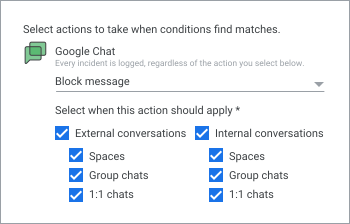
Nadat u een DLP-regelactie hebt gekozen (zoals 'Bericht blokkeren'), selecteert u het type gesprek waarop u de regel wilt toepassen: intern of extern (bijvoorbeeld een extern beheerde ruimte of een gesprek met gasttoegang). U kunt ook kiezen of de regel van toepassing is op ruimtes, groepschats en één-op-één-gesprekken.

DLP voor chat - voorbeelden van regels

Hier volgen enkele voorbeelden van hoe u DLP-regels kunt maken die chatberichten of bijlagen blokkeren, waarschuwen voor gevoelige inhoud of details over chatberichten vastleggen in het auditlogboek van de regel .

Voor algemene stappen voor het maken van DLP-regels, ga naar Nieuwe DLP-regels maken voor Drive en aangepaste inhoudsdetectoren .

Blokkeer een chatbericht dat een burgerservicenummer bevat - zowel externe als interne berichten.

Deze regel blokkeert een gesprek (intern of extern) wanneer een tekst of bijlage een burgerservicenummer bevat.

  1. Ga in de Google Admin-console naar Menu. en dan Regels en dan Regel maken en dan Gegevensbescherming .

    Hiervoor is het vereist dat u de machtiging 'DLP-regels bekijken' en 'beheren' hebt.

  2. Voeg de naam en beschrijving voor de regel toe, bijvoorbeeld: Blokkeer wanneer je je BSN-nummer deelt in de chat .
  3. Voor Google Chat selecteer je 'Bericht verzonden' en 'Bestand geüpload' (voor bijlagen).
  4. Klik op Doorgaan .
  5. In het gedeelte 'Acties' onder Google Chat selecteert u 'Bericht blokkeren '. Selecteer ook wanneer de actie moet worden toegepast. Selecteer in dit voorbeeld ' Externe gesprekken' en 'Interne gesprekken' . Laat 'Spaces' , 'Groepschats' en 'Eén-op-één-gesprekken' geselecteerd.
  6. (Optioneel) In het gedeelte Waarschuwingen :
    • Kies een ernstniveau (Laag, Gemiddeld of Hoog) voor de manier waarop een gebeurtenis die door deze regel wordt geactiveerd, wordt weergegeven in het beveiligingsdashboard.
    • Kies of een gebeurtenis die door deze regel wordt geactiveerd ook een melding naar het waarschuwingscentrum moet sturen. Kies tevens of u waarschuwingsmeldingen per e-mail naar alle superbeheerders of naar andere ontvangers wilt sturen.
  7. Klik op Doorgaan .
  8. Kies in het gedeelte 'Bereik' de optie 'Toepassen op alle < domein.naam >' of kies ervoor om te zoeken naar en organisatorische eenheden of groepen waarop de regel van toepassing is wel of niet op te nemen.
  9. Klik in het gedeelte 'Inhoudsvoorwaarden' op 'Voorwaarde toevoegen' en selecteer de volgende waarden:
    1. Te scannen inhoudstype : Alle inhoud (merk op dat 'Alle inhoud' het enige beschikbare inhoudstype is als u Google Chat selecteert, ongeacht welke andere apps zijn geselecteerd).
    2. Waarop te scannen — Komt overeen met een vooraf gedefinieerd gegevenstype (aanbevolen)
    3. Selecteer gegevenstype — Verenigde Staten - Burgerservicenummer (Social Security Number).
    4. Waarschijnlijkheidsdrempel — Hoog. De betrouwbaarheidsdrempel voor de voorwaarde. Dit is een extra maatregel die wordt gebruikt om te bepalen of berichten de regelactie activeren.
    5. Minimum aantal unieke overeenkomsten — 1. Het minimum aantal keren dat een unieke overeenkomst in een bericht of bijlage moet voorkomen om de actie te activeren.
    6. Minimum aantal overeenkomsten — 1. Het aantal keren dat de inhoud in een bericht of bijlage moet voorkomen om de actie te activeren. Als u bijvoorbeeld 2 selecteert, moet de inhoud minstens twee keer in een bericht voorkomen om de actie te activeren.
  10. Klik op Doorgaan om de details van de regel te bekijken. De actie voor Chat is het blokkeren van berichten voor zowel externe als interne gesprekken.
  11. Kies een status voor de regel:
    • Actief — Uw regel wordt direct uitgevoerd
    • Inactief — Uw regel bestaat wel, maar wordt niet direct uitgevoerd. Dit geeft u de tijd om de regel te controleren en te delen met teamleden voordat u deze implementeert. Activeer de regel later via Beveiliging. en dan Toegangs- en gegevensbeheer en dan Gegevensbescherming en dan Regels beheren . Klik op de status 'Inactief' voor de regel en selecteer 'Actief' . De regel wordt uitgevoerd nadat u deze activeert en DLP scant op gevoelige inhoud.
  12. Klik op 'Maken' .
Wijzigingen kunnen tot 24 uur duren, maar worden doorgaans sneller doorgevoerd. Lees meer .

Blokkeer het delen van gegevens van een externe schijf en een chatberichtbijlage met een paspoortnummer - alleen extern delen is mogelijk.

Deze combinatieregel blokkeert het extern delen van paspoortgegevens via een chatbijlage of een Drive-bestand.

  1. Ga in de Google Admin-console naar Menu. en dan Regels en dan Regel maken en dan Gegevensbescherming .

    Hiervoor is het vereist dat u de machtiging 'DLP-regels bekijken' en 'beheren' hebt.

  2. Voeg de naam en beschrijving voor de regel toe, bijvoorbeeld: Blokkeer het delen van een paspoortnummer in Chat en Drive.
  3. Voor Google Drive selecteert u 'Drive-bestanden' . Voor Google Chat selecteert u 'Alleen geüploade bestanden' .
  4. Klik op Doorgaan .
  5. In het gedeelte 'Acties ':
    1. Selecteer in Google Chat de optie 'Bericht blokkeren' . Kies vervolgens wanneer de actie van toepassing moet zijn. In dit voorbeeld deselecteer je 'Interne gesprekken' en laat je 'Externe gesprekken' geselecteerd. Je kunt ook kiezen op welke typen chats de regel van toepassing is.
    2. Selecteer in Google Drive de optie 'Extern delen blokkeren' .
  6. (Optioneel) In het gedeelte Waarschuwingen :
    • Kies een ernstniveau (Laag, Gemiddeld of Hoog) voor de manier waarop een gebeurtenis die door deze regel wordt geactiveerd, wordt weergegeven in het beveiligingsdashboard.
    • Kies of een gebeurtenis die door deze regel wordt geactiveerd ook een melding naar het waarschuwingscentrum moet sturen. Kies tevens of u waarschuwingsmeldingen per e-mail naar alle superbeheerders of naar andere ontvangers wilt sturen.
  7. Klik op Doorgaan .
  8. Kies in het gedeelte 'Bereik' de optie 'Toepassen op alle < domein.naam >' of kies ervoor om te zoeken naar en organisatorische eenheden of groepen waarop de regel van toepassing is wel of niet op te nemen.
  9. Klik in het gedeelte 'Inhoudsvoorwaarden' op 'Voorwaarde toevoegen' en selecteer de volgende waarden:
    1. Te scannen inhoudstype : Alle inhoud (merk op dat 'Alle inhoud' het enige beschikbare inhoudstype is als u Google Chat selecteert, ongeacht welke andere apps zijn geselecteerd).
    2. Waarop te scannen — Komt overeen met een vooraf gedefinieerd gegevenstype (aanbevolen)
    3. Selecteer gegevenstype — Amerikaans paspoort
    4. Waarschijnlijkheidsdrempel — Hoog. De betrouwbaarheidsdrempel voor de voorwaarde. Dit is een extra maatregel om te bepalen of berichten de actie teweegbrengen.
    5. Minimum aantal unieke overeenkomsten — 1. Het minimum aantal keren dat een unieke overeenkomst in een document moet voorkomen om de actie te activeren.
    6. Minimum aantal overeenkomsten — 1. Het aantal keren dat de inhoud in een bericht moet voorkomen om de actie te activeren. Als u bijvoorbeeld 2 selecteert, moet de inhoud minstens twee keer in een bericht voorkomen om de actie te activeren.
  10. Klik op Doorgaan om de details van de regel te bekijken. De actie voor Chat is het blokkeren van inhoud voor externe gesprekken. De actie voor Drive is het blokkeren van extern delen.
  11. Kies een status voor de regel:
    • Actief — Uw regel wordt direct uitgevoerd
    • Inactief — Uw regel bestaat wel, maar wordt niet direct uitgevoerd. Dit geeft u de tijd om de regel te controleren en te delen met teamleden voordat u deze implementeert. Activeer de regel later via Beveiliging. en dan Toegangs- en gegevensbeheer en dan Gegevensbescherming en dan Regels beheren . Klik op de status 'Inactief' voor de regel en selecteer 'Actief' . De regel wordt uitgevoerd nadat u deze activeert en DLP scant op gevoelige inhoud.
  12. Klik op 'Maken' .
Wijzigingen kunnen tot 24 uur duren, maar worden doorgaans sneller doorgevoerd. Lees meer .

Noteer de vermelding van de codenaam of het acroniem van een project in documenten die naar de chat worden geüpload.

In dit voorbeeld registreert u in het auditlogboek van de regel wanneer de codenaam van een project (in dit voorbeeld SpiderWeb) of het projectacroniem (in dit voorbeeld SpdW) voorkomt in geüploade documenten voor Chat (als bijlage).

  1. Ga in de Google Admin-console naar Menu. en dan Regels en dan Regel maken en dan Gegevensbescherming .

    Hiervoor is het vereist dat u de machtiging 'DLP-regels bekijken' en 'beheren' hebt.

  2. Voeg de naam en beschrijving voor de regel toe, bijvoorbeeld 'Loggen bij het delen van namen in de chat' .
  3. Selecteer voor Google Chat 'Alleen geüploade bestanden' .
  4. Klik op Doorgaan .
  5. In het gedeelte 'Acties' , onder 'Chat', selecteer je 'Alleen controleren' . Selecteer voor 'Chat' ook wanneer de actie moet worden toegepast. Selecteer in dit voorbeeld 'Zowel externe gesprekken' als 'Interne gesprekken' .
  6. (Optioneel) In het gedeelte Waarschuwingen :
    • Kies een ernstniveau (Laag, Gemiddeld of Hoog) voor de manier waarop een gebeurtenis die door deze regel wordt geactiveerd, wordt weergegeven in het beveiligingsdashboard.
    • Kies of een gebeurtenis die door deze regel wordt geactiveerd ook een melding naar het waarschuwingscentrum moet sturen. Kies tevens of u waarschuwingsmeldingen per e-mail naar alle superbeheerders of naar andere ontvangers wilt sturen.
  7. Klik op Doorgaan .
  8. Kies in het gedeelte 'Bereik' de optie 'Toepassen op alle < domein.naam >' of kies ervoor om te zoeken naar en organisatorische eenheden of groepen waarop de regel van toepassing is wel of niet op te nemen.
  9. Klik in het gedeelte 'Inhoudsvoorwaarden' op 'Voorwaarde toevoegen' en selecteer de volgende waarden:
    1. Te scannen inhoudstype : Alle inhoud (merk op dat 'Alle inhoud' het enige beschikbare inhoudstype is als u Google Chat selecteert, ongeacht welke andere apps zijn geselecteerd).
    2. Waarop te scannen — Bevat tekstreeks
    3. Voer inhoud in die overeenkomt met —SpiderWeb
  10. Klik op 'Voorwaarde toevoegen' om een ​​OF-voorwaarde toe te voegen en selecteer de volgende waarden:
    1. Te scannen inhoudstype : alle inhoud
    2. Waarop te scannen — Bevat tekstreeks
    3. Voer inhoud in die overeenkomt —SpdW
  11. Klik op Doorgaan om de details van de regel te bekijken. Onder Actie ziet u dat de actie voor Chat alleen audit is en dat deze actie van toepassing is op zowel externe als interne gesprekken.
  12. Kies een status voor de regel:
    • Actief — Uw regel wordt direct uitgevoerd
    • Inactief — Uw regel bestaat wel, maar wordt niet direct uitgevoerd. Dit geeft u de tijd om de regel te controleren en te delen met teamleden voordat u deze implementeert. Activeer de regel later via Beveiliging. en dan Toegangs- en gegevensbeheer en dan Gegevensbescherming en dan Regels beheren . Klik op de status 'Inactief' voor de regel en selecteer 'Actief' . De regel wordt uitgevoerd nadat u deze activeert en DLP scant op gevoelige inhoud.
  13. Klik op 'Maken' .
Wijzigingen kunnen tot 24 uur duren, maar worden doorgaans sneller doorgevoerd. Lees meer .

Maak een aangepaste detector en gebruik deze in een regel om gebruikers te waarschuwen als ze projectgevoelige termen delen.

In dit voorbeeld maakt u een aangepaste detector die projectspecifieke termen weergeeft. Vervolgens gebruikt u deze aangepaste detector als voorwaarde in een DLP-regel.

Maak de detector aan

  1. Ga in de Google Admin-console naar Menu. en dan Beveiliging en dan Toegangs- en gegevensbeheer en dan Gegevensbescherming .

    Hiervoor zijn beheerdersrechten 'DLP-regel bekijken' en 'DLP-regel beheren' vereist.

  2. Klik op Detectoren beheren .
  3. Klik op 'Detector toevoegen' en vervolgens op 'Woordenlijst' .
  4. In het venster 'Woordenlijst toevoegen' :
    1. Voeg de naam (bijvoorbeeld 'Gevoelige termen' ) en een beschrijving toe.
    2. Voeg een door komma's gescheiden lijst van uw gevoelige termen toe. Houd er rekening mee dat hoofdletters en symbolen worden genegeerd en dat alleen volledige woorden worden herkend. Woorden in woordlijstdetectoren moeten ten minste twee letters of cijfers bevatten.
  5. Klik op 'Maken' . Nu kunt u de aangepaste detector gebruiken in een regelvoorwaarde.

Gebruik de aangepaste detector in een regel.

  1. Ga in de Google Admin-console naar Menu. en dan Beveiliging en dan Toegangs- en gegevensbeheer en dan Gegevensbescherming .

    Hiervoor zijn beheerdersrechten 'DLP-regel bekijken' en 'DLP-regel beheren' vereist.

  2. Klik op Regels beheren en dan Regel toevoegen en dan Nieuwe regel .
  3. Voeg de naam (bijvoorbeeld ' Gevoelige termen waarvoor gebruikers gewaarschuwd moeten worden') en een beschrijving toe aan de regel.
  4. Voor Google Chat selecteer je 'Bericht verzonden' en 'Bestand geüpload' .
  5. Klik op Doorgaan .
  6. In het gedeelte 'Acties', onder 'Chat', selecteer je 'Gebruikers waarschuwen' . Selecteer voor 'Chat' ook wanneer de actie moet worden toegepast. Selecteer in dit voorbeeld ' Externe gesprekken' en 'Interne gesprekken' .
  7. (Optioneel) In het gedeelte Waarschuwingen :
    • Kies een ernstniveau (Laag, Gemiddeld of Hoog) voor de manier waarop een gebeurtenis die door deze regel wordt geactiveerd, wordt weergegeven in het beveiligingsdashboard.
    • Kies of een gebeurtenis die door deze regel wordt geactiveerd ook een melding naar het waarschuwingscentrum moet sturen. Kies tevens of u waarschuwingsmeldingen per e-mail naar alle superbeheerders of naar andere ontvangers wilt sturen.
  8. Kies in het gedeelte 'Bereik' de optie 'Toepassen op alle <domein.naam>' of kies ervoor om te zoeken naar en organisatorische eenheden of groepen waarop de regel van toepassing is wel of niet op te nemen.
  9. Klik in het gedeelte 'Inhoudsvoorwaarden' op 'Voorwaarde toevoegen' en selecteer de volgende waarden:
    • Te scannen inhoudstype : Alle inhoud (merk op dat 'Alle inhoud' het enige beschikbare inhoudstype is als u Google Chat selecteert, ongeacht welke andere apps zijn geselecteerd).
    • Waarop te zoeken — Komt overeen met woorden uit een woordenlijst
    • Naam van de woordenlijst — Gevoelige termen
    • Matchmodus — Zoek naar een willekeurig woord
    • Minimum totaal aantal keren dat een woord is gedetecteerd —1
  10. Klik op Doorgaan om de details van de regel te bekijken. Onder Actie staat vermeld dat de actie voor Chat 'Gebruikers waarschuwen' is en dat deze actie van toepassing is op zowel externe als interne gesprekken.
  11. Kies een status voor de regel:
    • Actief — Uw regel wordt direct uitgevoerd
    • Inactief — Uw regel bestaat wel, maar wordt niet direct uitgevoerd. Dit geeft u de tijd om de regel te controleren en te delen met teamleden voordat u deze implementeert. Activeer de regel later via Beveiliging. en dan Toegangs- en gegevensbeheer en dan Gegevensbescherming en dan Regels beheren . Klik op de status 'Inactief' voor de regel en selecteer 'Actief' . De regel wordt uitgevoerd nadat u deze activeert en DLP scant op gevoelige inhoud.
  12. Klik op 'Maken' .
Wijzigingen kunnen tot 24 uur duren, maar worden doorgaans sneller doorgevoerd. Lees meer .

Bescherm persoonsgegevens met behulp van een sjabloon voor regels.

Een regelsjabloon biedt een reeks voorwaarden die veel voorkomende scenario's voor gegevensbescherming dekken. Gebruik een regelsjabloon om beleid op te stellen voor veelvoorkomende situaties op het gebied van gegevensbescherming.

Dit voorbeeld gebruikt een sjabloon voor regels om het verzenden van een chatbericht, het uploaden van een bestand naar een chat of het delen van een Drive-bestand te blokkeren als het bericht of bestand Amerikaanse persoonsgegevens (PII) bevat.

Voordat u begint, meldt u zich aan bij uw superbeheerdersaccount of een gedelegeerd beheerdersaccount met de volgende rechten:

  • Beheerdersbevoegdheden van de organisatie-eenheid .
  • Groepsbeheerdersrechten .
  • De rechten 'DLP-regel bekijken' en 'DLP-regel beheren' zijn vereist. Houd er rekening mee dat u zowel de 'Bekijken'- als de 'Beheren' -rechten moet inschakelen om volledige toegang te hebben tot het maken en bewerken van regels. We raden u aan een aangepaste rol te maken met beide rechten.
  • De machtiging 'Metagegevens en attributen bekijken' is vereist (alleen nodig voor het gebruik van de onderzoekstool): Beveiligingscentrum en dan Onderzoekstool en dan Regel en dan Metagegevens en attributen bekijken .

Leer meer over beheerdersrechten en het maken van aangepaste beheerdersrollen .

  1. Ga in de Google Admin-console naar Menu. en dan Regels .

    Hiervoor is de beheerdersmachtiging 'Vertrouwensregels bekijken' vereist.

  2. Klik op Sjablonen .
  3. Klik op de pagina Sjablonen op Voorkom het delen van persoonsgegevens (VS) .
  4. In het gedeelte 'Naam' kunt u de standaardnaam en -beschrijving van de regel accepteren of nieuwe waarden invoeren.
  5. Onder Apps zijn de volgende opties vooraf geselecteerd:
    • Voor Google Chat worden 'Bericht verzonden' en 'Bestand geüpload' gecontroleerd.
    • Bij Gmail is 'Bericht verzonden' aangevinkt.
    • Voor Google Drive is 'Drive-bestanden' geselecteerd.
  6. Klik op Doorgaan om de standaardacties te bekijken die zijn geselecteerd voor de sjabloon voor PII-regels (voor Chat en Gmail: bericht blokkeren; voor Drive: extern delen blokkeren).
  7. Klik op Doorgaan .
  8. In het gedeelte 'Bereik' kunt u de organisatorische eenheden of groepen zoeken en selecteren waarop de regel van toepassing is.
  9. Bekijk de standaard vooraf geselecteerde voorwaarden voor de PII-regelsjabloon:
    • Te scannen inhoudstype : Alle inhoud (merk op dat 'Alle inhoud' het enige beschikbare inhoudstype is als u Google Chat selecteert, ongeacht welke andere apps zijn geselecteerd).
    • Waarop te scannen — Komt overeen met een vooraf gedefinieerd gegevenstype (aanbevolen)
    • Selecteer gegevenstype — Verschillende gegevenstypen, waaronder burgerservicenummer (BSN), rijbewijsnummer en Amerikaans paspoortnummer.
    • Waarschijnlijkheidsdrempel — Zeer hoog. De betrouwbaarheidsdrempel voor de voorwaarde. Dit is een extra maatregel om te bepalen of berichten de actie teweegbrengen.
    • Minimum aantal unieke overeenkomsten — 1. Het minimum aantal keren dat een unieke overeenkomst in een document moet voorkomen om de actie te activeren.
    • Minimum aantal overeenkomsten — 1. Het aantal keren dat de inhoud in een bericht moet voorkomen om de actie te activeren. Als u bijvoorbeeld 2 selecteert, moet de inhoud minstens twee keer in een bericht voorkomen om de actie te activeren.
  10. Klik op Doorgaan om de details van de regels te bekijken.
  11. Kies een status voor de regel:
    • Actief — Uw regel wordt direct uitgevoerd
    • Inactief — Uw regel bestaat wel, maar wordt niet direct uitgevoerd. Dit geeft u de tijd om de regel te controleren en te delen met teamleden voordat u deze implementeert. Activeer de regel later via Beveiliging. en dan Toegangs- en gegevensbeheer en dan Gegevensbescherming en dan Regels beheren . Klik op de status 'Inactief' voor de regel en selecteer 'Actief' . De regel wordt uitgevoerd nadat u deze activeert en DLP scant op gevoelige inhoud.
  12. Klik op 'Maken' .
Wijzigingen kunnen tot 24 uur duren, maar worden doorgaans sneller doorgevoerd. Lees meer .

Voeg een aangepast bericht toe voor gebruikers wanneer de DLP-regels voor chats worden geactiveerd.

Als beheerder van uw organisatie kunt u een bericht toevoegen dat aan uw gebruikers wordt getoond wanneer een regel wordt geactiveerd. U kunt het bericht aanpassen om gebruikers te helpen de overtredende inhoud te begrijpen en te corrigeren, en vervolgens het bericht blokkeren of hen waarschuwen.

  1. Ga in de Google Admin-console naar Menu. en dan Regels .

    Hiervoor is de beheerdersmachtiging 'Vertrouwensregels bekijken' vereist.

  2. Om uw gevoelige inhoud te classificeren en te beschermen , klikt u op Regel maken .
  3. Klik op Naam en voer een naam in voor de regel.
    (Optioneel) Om een ​​beschrijving voor de regel in te voeren, klikt u op Beschrijving en typt u deze in.
  4. Voor apps en Google Chat kunt u een of meer van de volgende opties kiezen:
    • Om de regel op berichten toe te passen, vinkt u het vakje 'Bericht verzonden' aan.
    • Om de regel ook op bijlagen toe te passen, vinkt u het vakje 'Geüploade bestanden' aan.
  5. Klik op Doorgaan .
  6. Klik op Actie en kies een optie:
    • Om gebruikers te waarschuwen, selecteer je 'Gebruikers waarschuwen' .
    • Om het bericht te blokkeren, selecteer je 'Bericht blokkeren' .
  7. Selecteer wanneer de regel moet worden toegepast en vink het vakje 'Bericht aanpassen' aan.
  8. Voer uw eigen bericht in. U kunt berichten maken van maximaal 300 tekens en links invoegen. Een ingevoegde URL telt mee voor de tekenlimiet van het bericht.
  9. (Optioneel) Om een ​​ernstniveau te kiezen voor de rapportage van gebeurtenissen die door deze regel worden geactiveerd in de beheerdersconsole, selecteert u bij Waarschuwingen Laag , Gemiddeld of Hoog .
  10. (Optioneel) Om een ​​melding naar het waarschuwingscentrum te sturen wanneer een gebeurtenis door de regel wordt geactiveerd, vinkt u het vakje ' Verzenden naar waarschuwingscentrum' aan. Om een ​​melding over de melding naar alle superbeheerders te sturen, vinkt u het vakje ' Alle superbeheerders' aan. U kunt ook andere e-mailontvangers voor meldingen opgeven.
  11. Kies voor 'Bereik' een optie:
    • Om de regel op uw hele organisatie toe te passen, selecteert u Alles bij domain.name .
    • Om de regel toe te passen op specifieke organisatie-eenheden of -groepen, selecteert u Organisatie-eenheden en/of -groepen en kunt u de organisatie-eenheden en -groepen wel of niet opnemen.
  12. (Optioneel) Om een ​​voorwaarde toe te voegen:
    1. Klik op 'Voorwaarde toevoegen '. Voor Google Chat is 'Alle inhoud' de enige optie.
    2. Klik op 'Waarop te scannen' en vul de benodigde kenmerken voor het type scan in.

      Als u een DLP-regel zonder voorwaarde aanmaakt, past de regel de opgegeven actie toe op elk chatbericht en alle geüploade bestanden (afhankelijk van of u berichten, bestandsbijlagen of beide selecteert bij het aanmaken van de regel).
  13. Klik op Doorgaan en bekijk de details van de regels.
  14. Kies een status voor de regel:
    • Actief — Uw regel wordt direct uitgevoerd.
    • Inactief — Uw regel bestaat wel, maar wordt niet direct uitgevoerd. Met deze optie kunt u de regel controleren en delen met teamleden voordat u deze implementeert. Om de regel later te activeren, gaat u in de beheerdersconsole naar Beveiliging. en dan Toegangs- en gegevensbeheer en dan Gegevensbescherming en dan Ga naar 'Regels beheren' , wijzig de status naar 'Actief' en klik op ' Bevestigen' .
  15. Klik op 'Maken' .
Wijzigingen kunnen tot 24 uur duren, maar worden doorgaans sneller doorgevoerd. Lees meer .

Scan afbeeldingen op gevoelige inhoud.

Met behulp van optische tekenherkenning (OCR) scant DLP voor Chat afbeeldingen en tekst op gevoelige inhoud in bijlagen die aan chatberichten zijn toegevoegd.

Houd er rekening mee dat OCR alleen beschikbaar is voor bijlagen met afbeeldingen die zijn geüpload naar Google Chat-berichten, en dat dit vertraging kan veroorzaken bij berichten die afbeeldingen bevatten.

Zie 'Gescanneerde bestandstypen' hierboven voor een volledige lijst met ondersteunde afbeeldingsformaten.

Schakel OCR in.

  1. Ga op de startpagina van de beheerdersconsole naar Beveiliging. en dan Toegangs- en gegevensbeheer en dan Gegevensbescherming .
  2. Klik onder 'Instellingen voor gegevensbescherming ' op 'Optische tekenherkenning (OCR)' . De standaardinstelling is 'AAN' . Als OCR is uitgeschakeld , selecteer dan 'UIT' en schuif de schakelaar naar 'AAN' .
  3. Klik op Opslaan . Hiermee wordt OCR ingeschakeld voor de gegevensbeschermingsregels die van toepassing zijn op Google Chat.

Let op: zodra de OCR-instelling is ingeschakeld, is deze van toepassing op alle DLP voor chatregels. Het is niet mogelijk om deze selectief op specifieke regels toe te passen.

Controleer of OCR is ingeschakeld bij het aanmaken van een regel.

U kunt controleren of OCR is ingeschakeld bij het aanmaken van een gegevensbeschermingsregel.

  1. Ga op de startpagina van de beheerdersconsole naar Regels .
  2. Klik onder ' Bescherm uw gevoelige inhoud' op 'Een regel maken' .
  3. Voer een naam en beschrijving in voor de regel.
  4. Schakel onder Apps , voor Google Chat, het vakje 'Geüploade bestand' in.
  5. Klik om te controleren of OCR is ingeschakeld. Als OCR niet is geselecteerd voor Google Chat, selecteer dan het vakje Google Chat en klik op Opslaan .
  6. Klik op Doorgaan om het aanmaken van de regel te voltooien. Zie de voorbeelden van DLP-regels voor chat hierboven voor hulp bij het aanmaken van regels.

Onderzoek schendingen van de Chat DLP-regels met behulp van de beveiligingsonderzoekstool.

Nadat u DLP-regels voor chats hebt ingesteld, worden regelovertredingen vastgelegd in het regellogboek . U kunt de tool voor beveiligingsonderzoek gebruiken om het regellogboek te doorzoeken en specifieke informatie te verkrijgen over het betreffende chatbericht of de bijlage, waaronder:

  • Naam van de DLP-regel die werd geactiveerd
  • Berichtverzender
  • Datum waarop het bericht is verzonden
  • Soort gesprek, bijvoorbeeld een één-op-één-chat of een gesprek in een virtuele ruimte.
  • Inhoud van het bericht (afhankelijk van uw instellingen voor berichtbewaring ).

Zie 'Chatberichten onderzoeken om de gegevens van uw organisatie te beschermen' voor een volledige handleiding.

Beperkingen van het onderzoeksinstrument

Je kunt het oorspronkelijke bericht of de bijlage die de overtreding begaat niet bekijken als:

  • Het bericht is niet verzonden (het is geblokkeerd). Alleen verzonden content die een auditregel schendt, kan worden bekeken.
  • Het bericht werd verzonden in een gesprek dat eigendom was van een andere organisatie.
  • Het bericht is buiten de bewaartermijn.