

Các phiên bản hỗ trợ tính năng này: Enterprise Standard và Enterprise Plus. So sánh phiên bản của bạn
Khi sử dụng các quy tắc được đề xuất về Bảo vệ dữ liệu, bạn có thể ngăn chặn dữ liệu nhạy cảm bị rò rỉ ra bên ngoài tổ chức của mình.
Làm cách nào để nhận được các quy tắc được đề xuất?
Bạn chỉ nhận được đề xuất về quy tắc nếu đã bật báo cáo thông tin chi tiết về việc bảo vệ dữ liệu. Để xem báo cáo thông tin chi tiết về biện pháp bảo vệ dữ liệu, bạn phải là quản trị viên DLP hoặc quản trị viên nhận được lời mời qua email để xem báo cáo. Hãy xem Xem báo cáo mới về thông tin chi tiết về biện pháp bảo vệ dữ liệu để ngăn chặn mất dữ liệu trong Drive để biết thông tin chi tiết.
Các quy tắc được đề xuất được tạo ra như thế nào?
DLP đề xuất các quy tắc cho bạn dựa trên kết quả của báo cáo thông tin chi tiết về biện pháp bảo vệ dữ liệu. Ví dụ: nếu báo cáo cho biết số hộ chiếu được chia sẻ ra bên ngoài, thì DLP sẽ đề xuất một quy tắc để ngăn việc chia sẻ số hộ chiếu ra bên ngoài.
Các đề xuất về quy tắc được liệt kê theo thứ tự nguy cơ rò rỉ dữ liệu, từ số lượng tệp cao nhất của các tệp được chia sẻ bên ngoài, đến số lượng tệp được chia sẻ thấp nhất. Không phải loại dữ liệu nhạy cảm nào được liệt kê trong báo cáo cũng luôn có đề xuất tương ứng.
Nếu bạn đã có một quy tắc DLP xử lý loại dữ liệu được chia sẻ bên ngoài, thì DLP sẽ không đề xuất quy tắc cho loại dữ liệu đó. Ví dụ: nếu báo cáo thông tin chi tiết cho thấy số hộ chiếu đang được chia sẻ ra bên ngoài nhưng bạn đã triển khai một quy tắc DLP cho số hộ chiếu, thì DLP sẽ không đề xuất một quy tắc mới cho loại dữ liệu đó.
Xem xét và tạo các quy tắc được đề xuất cho tính năng Ngăn chặn mất dữ liệu (DLP)
Bạn có thể xem xét các quy tắc được đề xuất rồi tạo các quy tắc đó để bắt đầu sử dụng.
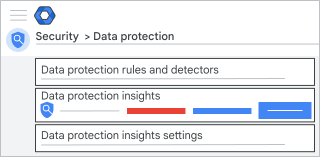
Duyệt xem các quy tắc bằng cách sử dụng chế độ điều hướng  .
.
Hãy nhớ xem xét quy tắc được đề xuất trước khi triển khai quy tắc đó. Việc xem xét này giúp bạn hiểu rõ quy tắc và quyết định xem đề xuất có phù hợp với doanh nghiệp và người dùng của bạn hay không. Bạn có thể chỉnh sửa các quy tắc trước khi tạo.
Theo mặc định, các quy tắc được đề xuất sẽ ở chế độ Cảnh báo khi chia sẻ ra bên ngoài. Bạn có thể thay đổi hành động mặc định theo quy tắc được đề xuất. Hãy xem phần Tạo quy tắc DLP mới cho Drive và trình phát hiện nội dung tuỳ chỉnh để biết thông tin chi tiết.
Cách xem xét và tạo quy tắc được đề xuất:
-
Trong Bảng điều khiển dành cho quản trị viên của Google, hãy chuyển đến phần Trình đơn


 Bảo mật
Quyền truy cập và kiểm soát dữ liệu
Bảo vệ dữ liệu.
Bảo mật
Quyền truy cập và kiểm soát dữ liệu
Bảo vệ dữ liệu.Bạn phải có các đặc quyền Xem quy tắc Ngăn chặn mất dữ liệu (DLP) và Quản lý quy tắc Ngăn chặn mất dữ liệu (DLP) của quản trị viên.
- Trong phần Đề xuất quy tắc, hãy nhấp vào Xem quy tắc được đề xuất.
Xem trang tóm tắt quy tắc, trang này cho biết các chế độ cài đặt cấu hình quy tắc. Nhấp vào Tạo để triển khai quy tắc bằng các chế độ cài đặt mặc định được đề xuất. Nhấp vào Chỉnh sửa quy tắc để chuyển đến bước đầu tiên trong quy trình định cấu hình quy tắc. Hoặc bạn có thể nhấp vào Quay lại để chuyển đến phần cài đặt quy tắc và thay đổi các chế độ cài đặt đó nếu cần. Hãy xem bài viết Tạo quy tắc DLP mới cho Drive và trình phát hiện nội dung tuỳ chỉnh để biết thông tin chi tiết về cách tạo và sử dụng quy tắc DLP.
Sau khi tạo quy tắc, bạn sẽ quay lại Trang chủ Bảo vệ dữ liệu và nhận được một thông báo xác nhận.
Khi bạn triển khai một quy tắc được đề xuất, quy tắc đó sẽ bị xoá khỏi danh sách đề xuất. Chúng tôi có thể thêm các lựa chọn khác về quy tắc để bạn cân nhắc.